
Sim. Após iniciar o Tails e conectar ao Tor, o Tails Upgrader pode apresentar uma atualização compatível. Você aprova o processo, aguarda download e verificação e reinicia. Se o recurso não aparecer, falhar ou a versão instalada for antiga demais, use as instruções manuais atuais em tails.net. Faça antes um backup separado dos dados importantes do Armazenamento Persistente.
O Tails atualiza automaticamente?
O Tails possui um mecanismo de atualização automática para mudanças de versão compatíveis. A verificação ocorre em uma sessão ativa depois que a rede funciona e o Tor está conectado. Quando há uma atualização aceita, o Tails Upgrader orienta download, verificação e reinicialização.
Automático não significa invisível. Você lê o aviso, inicia a operação e mantém computador e USB conectados até a gravação terminar. Não retire a unidade nem suspenda o equipamento.
O modo automático pode ficar indisponível quando a versão é muito antiga, a passagem não é suportada, o USB tem erros ou a integridade não pode ser confirmada. Nesse caso, siga o método manual oficial.
- Use uma rede estável e espere o Tor conectar.
- Compare a versão oferecida com tails.net.
- Mantenha energia e USB conectados.
- Reinicie somente quando o sistema pedir.
A busca automática não garante que qualquer versão antiga possa saltar diretamente para a mais recente.
Preparação antes de atualizar
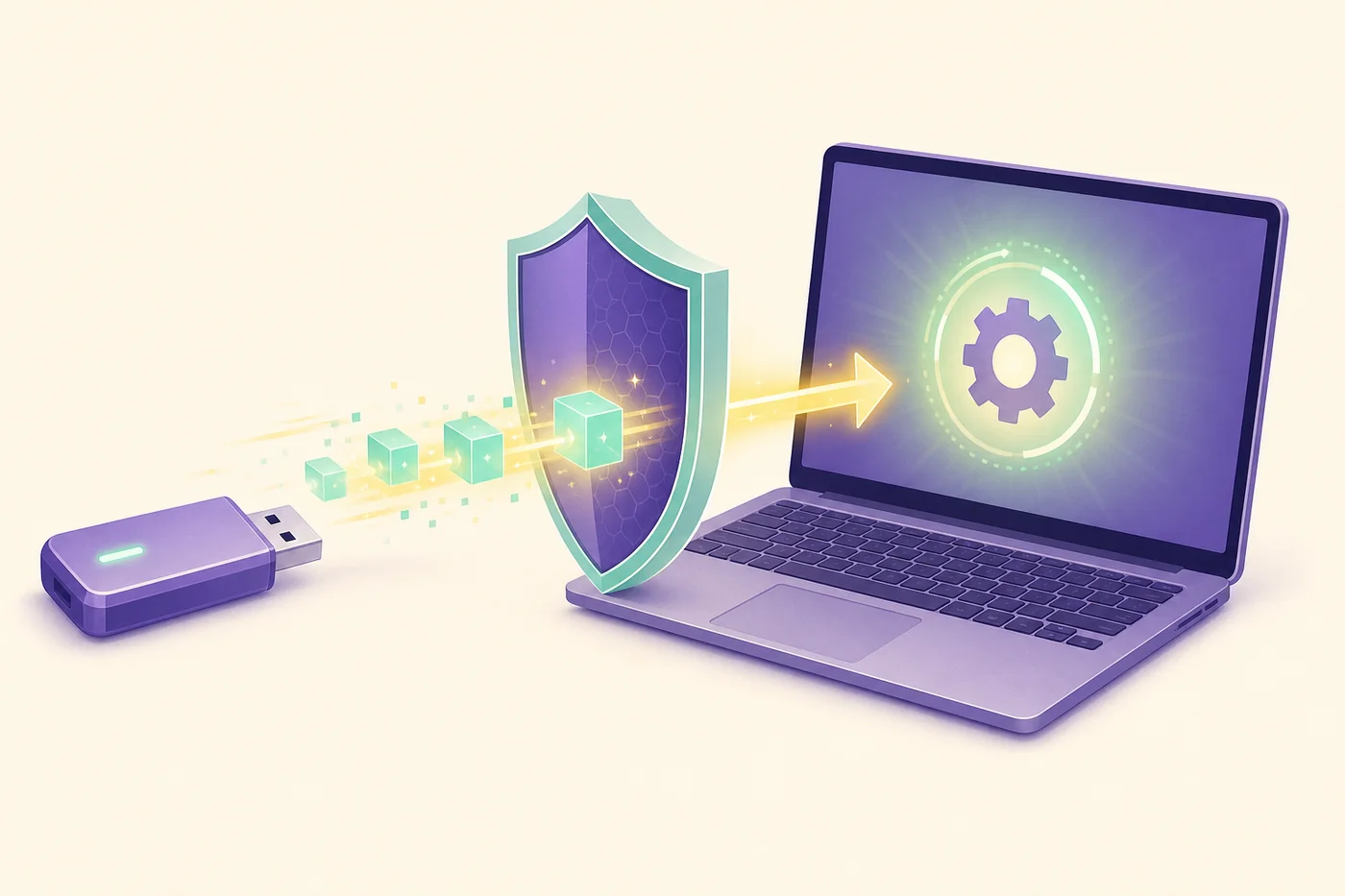
Compare a versão em execução com as páginas oficiais de download e atualização. Em 22 de agosto de 2026, a página oficial mostrava Tails 7.11 e uma imagem de 1,8 GB. Este site não hospeda imagens nem adivinha links diretos.
Copie os arquivos importantes do Armazenamento Persistente para outro dispositivo, de preferência criptografado. O processo compatível foi criado para preservar os dados, mas não evita defeito do USB, interrupção ou escolha errada de unidade.
Separe tempo suficiente e use energia, rede estável e porta USB direta. Encerre documentos e tarefas sensíveis, pois o processo termina com reinicialização.
- Verificar a versão em tails.net.
- Fazer backup em outro dispositivo.
- Usar energia, rede e porta direta.
- Evitar mirrors, anúncios e fóruns.
| Verificação | Motivo | Decisão segura |
|---|---|---|
| Versão | Define a compatibilidade automática | Comparar com tails.net |
| Backup | Protege dados persistentes | Usar outro dispositivo criptografado |
| Energia e rede | Evita interrupção | Conectar energia e rede estável |
| Estado do USB | Erros podem quebrar a gravação | Trocar unidade instável |
Passos da atualização automática
O texto exato das telas pode mudar, mas a ordem segura permanece: iniciar o USB atual, conectar ao Tor, aceitar uma atualização compatível, aguardar verificação e gravação e reiniciar.
Não desconecte o USB, não force o desligamento e não suspenda o computador durante a escrita. Um USB lento ou uma rede irregular pode prolongar a espera.
- 1
Inicie o USB atual
Inicialize o Tails normalmente e conecte a rede.
- 2
Espere o Tor e o aviso
Confirme que a versão oferecida corresponde ao site oficial.
- 3
Baixe e verifique
Deixe a checagem de integridade terminar.
- 4
Aplique e reinicie
Siga o aviso e confira a versão depois.
- 5
Teste o necessário
Verifique Tor, tela, teclado, rede e Armazenamento Persistente.
Verifique Tor e a versão instalada; use o método manual quando a passagem não for suportada.
Quando usar uma atualização manual
Use o processo manual quando o Tails Upgrader não oferecer uma rota automática, várias versões tiverem sido perdidas, downloads verificados falharem repetidamente ou o USB estiver instável. A orientação atual pode exigir uma imagem oficial nova e um segundo USB.
Copiar arquivos visíveis não cria uma mídia inicializável. Não sobrescreva a única cópia de dados importantes e identifique cada dispositivo pela capacidade e pelo nome antes de gravar.
Se o USB desconecta, fica muito lento ou apresenta erros, trate a situação como recuperação. Faça backup, crie uma mídia nova e verificada e teste no computador de destino.
- Modo automático indisponível.
- Versão instalada antiga demais.
- USB com erros ou desconexões.
- Reconstrução limpa após falha.
O botão abre a documentação oficial. Se uma imagem nova for necessária, continue para o download oficial; este site não fornece mirror ou link temporário.
Resolver problemas de atualização
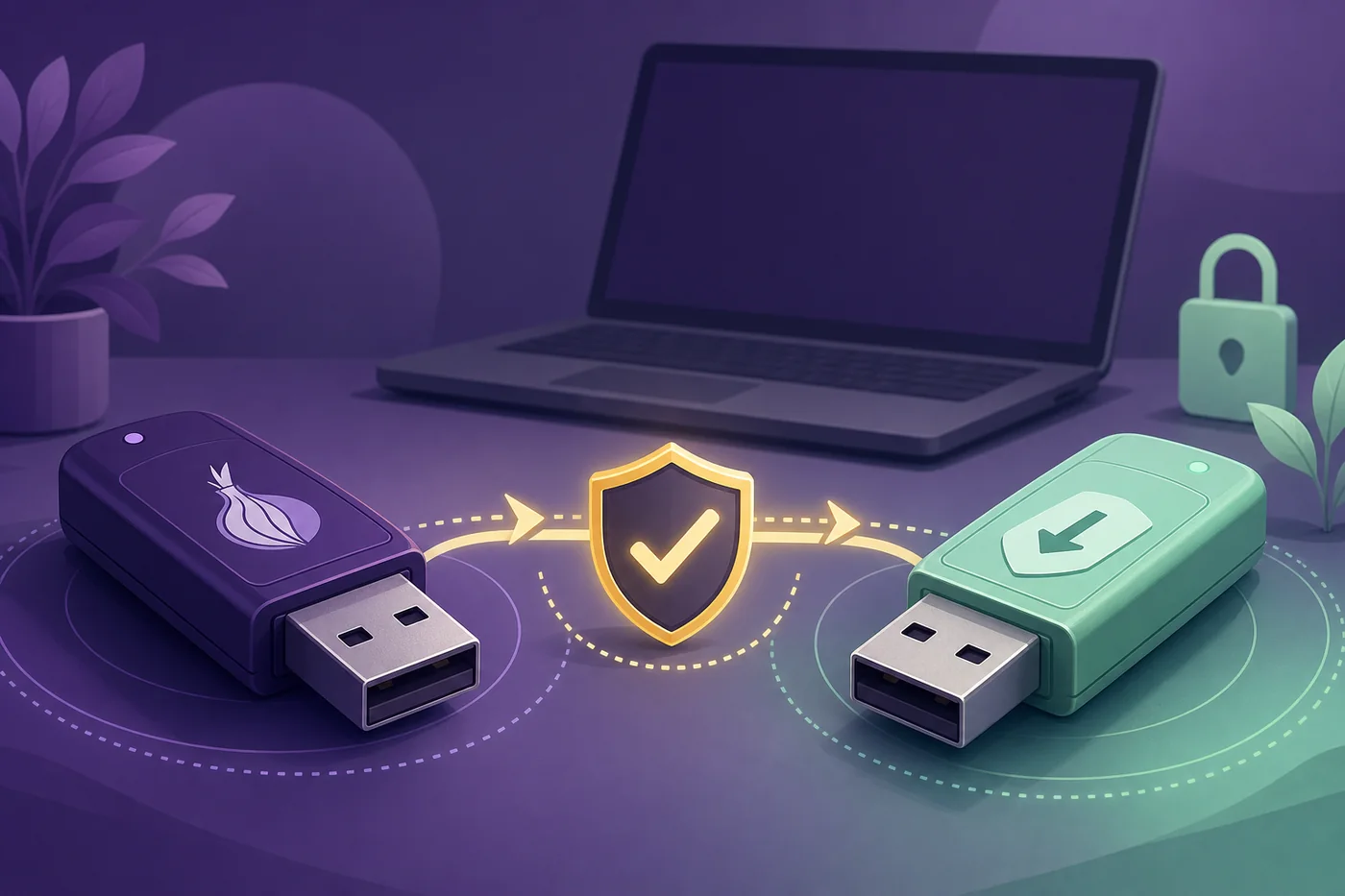
Se o Tails Upgrader não aparecer, verifique rede e Tor e depois compare a versão instalada com a rota oficial. A ausência do aviso não torna segura uma imagem de terceiros.
Se o download parar, tente novamente com energia e conexão confiáveis. Se a verificação falhar várias vezes, pare e use a solução oficial ou o método manual. Nunca ignore a verificação de integridade.
Se o Tails não iniciar após uma interrupção, teste o menu de boot, uma porta direta e outro computador compatível. Crie uma mídia nova e verificada se o USB continuar instável.
- Sem aviso: conferir Tor e compatibilidade.
- Download parado: conferir rede, energia e USB.
- Falha de verificação: não ignorar.
- Sem boot: testar porta e menu de inicialização.
| Sintoma | Próxima verificação | Evite |
|---|---|---|
| Sem aviso | Tor e rota compatível | Mirror aleatório |
| Download para | Rede, energia e USB | Remover a unidade |
| Verificação falha | Ajuda oficial e novo download | Pular a verificação |
| Não inicia | Menu e porta direta | Formatar antes do backup |
Confirmar que a atualização funcionou
Depois de reiniciar, compare a versão exibida com a página oficial. Teste Tor e o hardware necessário. Se usa Armazenamento Persistente, abra arquivos e confira configurações importantes.
Mantenha o backup até completar mais de uma inicialização sem falhas. Antes de viagem ou uso urgente, faça uma inicialização completa no computador que será usado.
- Confirmar o número da versão.
- Testar Tor e hardware.
- Conferir dados persistentes.
- Manter o backup até provar estabilidade.
Mantenha o Tails atual sem confiar na fonte errada
Confira a versão em tails.net, use o Tails Upgrader quando houver caminho compatível e siga o método manual oficial nos demais casos. Um nome de arquivo recente não prova autenticidade.
Um backup separado e um segundo USB testado permitem interromper e recuperar com calma, sem pular verificações nem sobrescrever a única cópia útil.
- Usar páginas oficiais.
- Nunca ignorar a verificação.
- Fazer backup separado.
- Testar antes de uso importante.
FAQ de atualização do Tails OS
O Tails atualiza automaticamente?
Depois de conectar ao Tor, o Tails pode oferecer uma atualização compatível. Você precisa aprovar e reiniciar.
Por que o Tails Upgrader não aparece?
Confira rede, Tor e versão instalada. Instalações antigas ou danificadas podem exigir atualização manual.
A atualização apaga o Armazenamento Persistente?
O processo compatível busca preservá-lo, mas faça backup dos dados importantes antes.
Posso atualizar com o ISO ou IMG mais recente?
Use o formato e o procedimento indicados pela documentação oficial atual. Não copie a imagem como arquivo comum.
Qual é a versão mais recente do Tails?
A página oficial mostrava Tails 7.11 e 1,8 GB em 22 de agosto de 2026. Confirme novamente em tails.net.
Confirme informações técnicas e downloads na documentação oficial de atualização do Tails. Este guia independente não hospeda nem modifica imagens do Tails.