
Oui. Après le démarrage et la connexion à Tor, Tails Upgrader peut proposer une mise à jour compatible. Vous devez l’autoriser, laisser le téléchargement et la vérification se terminer, puis redémarrer. Si l’outil n’apparaît pas, échoue ou refuse une version trop ancienne, utilisez les instructions manuelles actuelles de tails.net. Sauvegardez auparavant les données importantes du stockage persistant.
Tails se met-il à jour automatiquement ?
Tails possède un mécanisme de mise à niveau automatique pour les passages de version pris en charge. Depuis une session en cours, la vérification commence lorsque le réseau fonctionne et que Tor est connecté. Tails Upgrader affiche alors le téléchargement, la vérification et le redémarrage.
La procédure n’est pas silencieuse : vous lisez l’avis, lancez l’opération et gardez l’ordinateur alimenté. Ne retirez pas la clé et ne fermez pas le capot pendant l’écriture.
La voie automatique peut être indisponible si la version est trop ancienne, si le saut n’est pas pris en charge, si la clé présente des erreurs ou si l’intégrité ne peut pas être confirmée. Passez alors à la procédure manuelle officielle.
- Attendre la connexion complète à Tor.
- Comparer la version proposée avec tails.net.
- Brancher l’alimentation et conserver la clé connectée.
- Redémarrer seulement lorsque l’outil le demande.
La recherche automatique ne garantit pas qu’une très ancienne version puisse rejoindre directement la dernière.

Préparer la mise à jour de Tails
Comparez la version affichée par le système avec les pages officielles de téléchargement et de mise à jour. Le 22 août 2026, la page officielle indiquait Tails 7.11 et une image de 1,8 Go. Ce site n’héberge pas d’image et ne devine pas de lien direct.
Sauvegardez les fichiers importants du stockage persistant sur un autre support, de préférence chiffré. La procédure prise en charge vise à conserver les données, mais elle ne peut pas empêcher une panne de clé, une interruption ou une erreur de périphérique.
Prévoyez du temps, une alimentation stable, un réseau fiable et un port USB direct. Fermez les documents en cours, car la mise à jour se termine par un redémarrage.
- Vérifier la version sur tails.net.
- Sauvegarder sur un support distinct.
- Utiliser une alimentation et un réseau fiables.
- Éviter les miroirs, forums et publicités.
| Contrôle | Pourquoi | Décision sûre |
|---|---|---|
| Version | Détermine la compatibilité automatique | Comparer avec tails.net |
| Sauvegarde | Protège les données persistantes | Employer un autre support chiffré |
| Alimentation et réseau | Évite une interruption | Brancher et stabiliser la connexion |
| État de la clé | Les erreurs peuvent casser l’écriture | Remplacer une clé instable |
Étapes de la mise à jour automatique
Le texte des écrans peut changer selon la version, mais l’ordre reste le même : démarrer la clé actuelle, connecter Tor, accepter une mise à jour prise en charge, attendre la vérification et l’écriture, puis redémarrer.
N’enlevez pas la clé, ne forcez pas l’arrêt et ne suspendez pas l’ordinateur pendant l’écriture. Une clé lente ou un réseau irrégulier peut prolonger l’opération.
- 1
Démarrer la clé actuelle
Lancez Tails normalement et connectez le réseau.
- 2
Attendre Tor et l’avis
Vérifiez que la version proposée correspond au site officiel.
- 3
Télécharger et vérifier
Laissez les contrôles d’intégrité se terminer.
- 4
Appliquer et redémarrer
Suivez l’avis et contrôlez la version au retour.
- 5
Tester les fonctions utiles
Contrôlez Tor, l’écran, le clavier, le réseau et le stockage persistant.
Contrôlez Tor et la version installée, puis utilisez la méthode manuelle si le passage n’est pas pris en charge.
Quand choisir une mise à jour manuelle
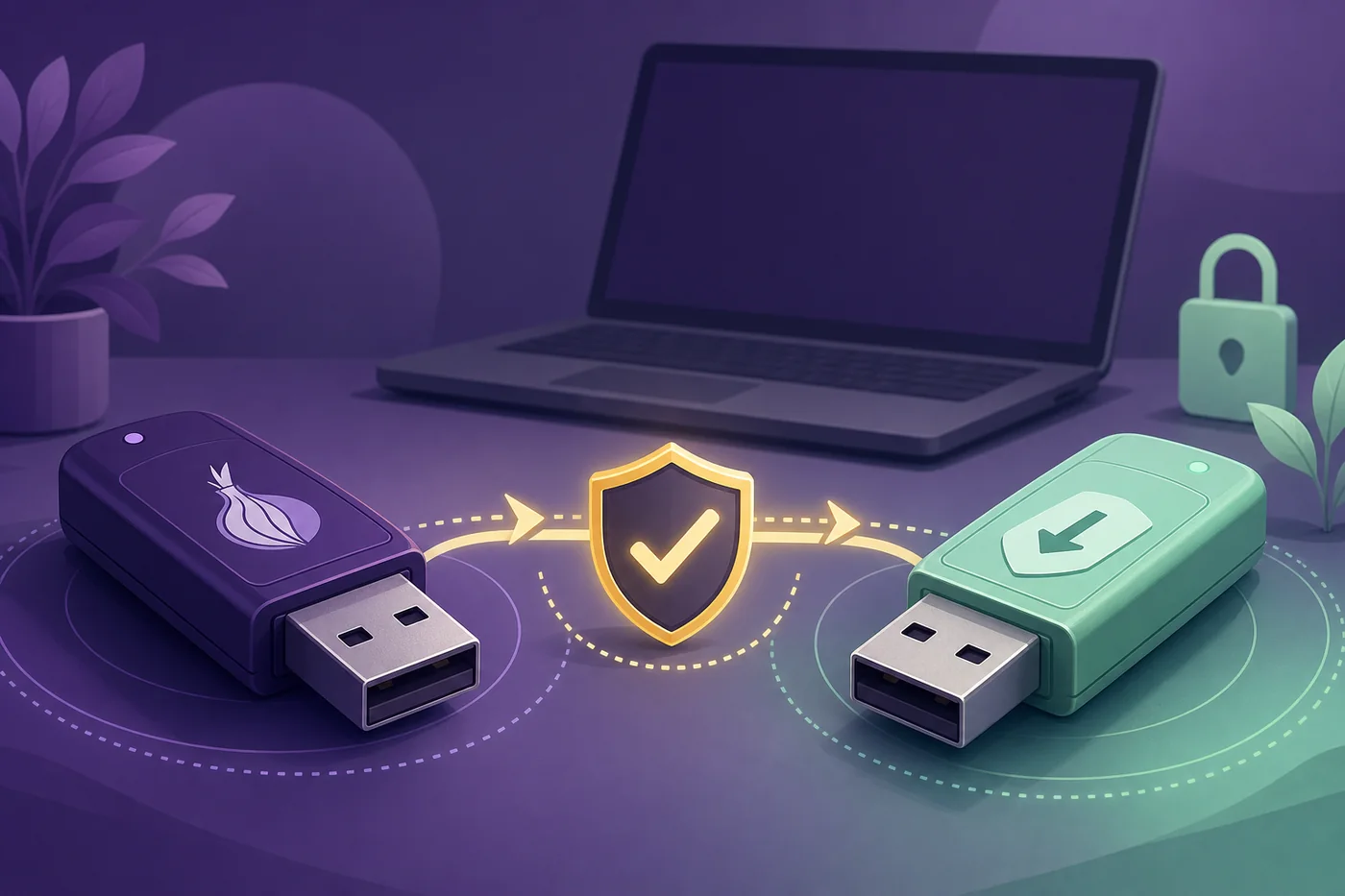
Employez la procédure manuelle lorsque Tails Upgrader refuse la voie automatique, lorsque plusieurs versions ont été manquées, quand les téléchargements vérifiés échouent ou si la clé est peu fiable. Les instructions actuelles peuvent demander une image officielle récente et une seconde clé USB.
Copier les fichiers visibles ne reproduit pas un support amorçable. N’écrasez pas l’unique copie de données importantes et identifiez chaque périphérique par sa capacité avant toute écriture.
Si la clé se déconnecte, devient très lente ou signale des erreurs, traitez l’opération comme une récupération. Sauvegardez, créez un support neuf et vérifié, puis testez-le sur l’ordinateur cible.
- Voie automatique indisponible.
- Version installée trop ancienne.
- Clé lente, instable ou déconnectée.
- Reconstruction nécessaire après un échec.
Le bouton ouvre la documentation officielle. Si une image neuve est nécessaire, poursuivez vers le téléchargement officiel ; ce site ne fournit ni miroir ni lien temporaire.
Résoudre les problèmes de mise à jour
Si Tails Upgrader n’apparaît pas, vérifiez le réseau et Tor, puis la compatibilité de la version installée. L’absence d’avis ne justifie jamais une image provenant d’un tiers.
Si le téléchargement s’arrête, recommencez avec une alimentation et un réseau stables. Si la vérification échoue plusieurs fois, arrêtez-vous et suivez le dépannage officiel ; ne contournez pas le contrôle d’intégrité.
Si la clé ne démarre plus après une interruption, testez le menu de démarrage, un port direct et un autre ordinateur compatible. Créez un nouveau support vérifié si la clé reste instable.
- Pas d’avis : vérifier Tor et la compatibilité.
- Téléchargement arrêté : vérifier réseau, alimentation et clé.
- Vérification échouée : ne pas la contourner.
- Pas de démarrage : tester port et menu de démarrage.
| Symptôme | Contrôle suivant | À éviter |
|---|---|---|
| Aucun avis | Tor et chemin pris en charge | Miroir aléatoire |
| Téléchargement bloqué | Réseau, alimentation, clé | Retirer la clé |
| Échec de vérification | Dépannage officiel | Sauter la vérification |
| Pas de démarrage | Menu et port direct | Formater avant sauvegarde |
Vérifier la réussite
Après le redémarrage, comparez la version affichée à la page officielle. Testez Tor et le matériel nécessaire. Si le stockage persistant est activé, ouvrez quelques fichiers importants et contrôlez les réglages utiles.
Gardez la sauvegarde jusqu’à plusieurs démarrages réussis. Avant un déplacement ou une tâche urgente, effectuez un démarrage à froid sur l’ordinateur réellement prévu.
- Confirmer le numéro de version.
- Tester Tor et le matériel.
- Contrôler les données persistantes.
- Conserver la sauvegarde jusqu’à stabilité.
Garder Tails à jour sans faire confiance à la mauvaise source
La bonne routine consiste à vérifier la version sur tails.net, utiliser Tails Upgrader lorsqu’un chemin compatible est proposé et suivre la méthode manuelle officielle dans les autres cas. Un nom de fichier récent ne prouve pas son authenticité.
Une sauvegarde séparée et une seconde clé testée permettent de s’arrêter et de reconstruire proprement sans ignorer les vérifications.
- Utiliser les pages officielles.
- Ne jamais ignorer la vérification.
- Sauvegarder séparément.
- Tester avant un usage important.
FAQ sur la mise à jour de Tails OS
Tails se met-il à jour automatiquement ?
Tails peut proposer une mise à jour compatible après la connexion à Tor. Vous devez l’approuver et redémarrer.
Pourquoi Tails Upgrader n’apparaît-il pas ?
Vérifiez le réseau, Tor et la version installée. Une installation ancienne ou endommagée peut nécessiter la méthode manuelle.
La mise à jour efface-t-elle le stockage persistant ?
La voie prise en charge vise à le conserver, mais sauvegardez les données importantes avant toute opération.
Puis-je utiliser la dernière image ISO ou IMG ?
Employez le format et la procédure indiqués par la documentation officielle actuelle. Ne copiez pas l’image comme un fichier ordinaire.
Quelle est la dernière version de Tails ?
La page officielle indiquait Tails 7.11 et 1,8 Go le 22 août 2026. Vérifiez toujours tails.net.
Vérifiez les informations techniques et les téléchargements dans la documentation officielle de mise à jour de Tails. Ce guide indépendant n’héberge ni ne modifie les images de Tails.