
Le navigateur de Tails utilise Tor Browser pour la navigation web normale. Il s'intègre au modèle réseau de Tails, mais il ne rend anonymes ni les comptes, ni les téléchargements, ni le matériel hôte, ni les choix personnels. Ne le remplacez pas par Brave, Chrome ou Firefox en supposant les mêmes protections ; consultez les indications officielles actuelles avant de modifier le parcours du navigateur.

Quel navigateur utilise Tails OS ?
Le navigateur habituel de Tails OS est Tor Browser. C'est le parcours prévu pour accéder au web depuis une session Tails, et ses réglages sont pensés pour fonctionner avec le modèle réseau fondé sur Tor. Commencez avec le navigateur décrit par la documentation officielle actuelle de Tails plutôt que de considérer Tails comme un bureau Linux vide où tous les navigateurs seraient interchangeables.
Tor Browser ne promet pas que chaque action devient anonyme. Un site peut reconnaître un compte, une personne peut révéler son identité dans un message ou un document, et l'ordinateur hôte, le firmware, l'environnement physique et les conditions réseau restent dans le modèle de menace. Le navigateur est un contrôle parmi d'autres dans Tails, pas un remplacement de la prudence.
- Utilisez Tor Browser comme parcours web par défaut dans Tails.
- Prenez les documentations officielles de Tails et de Tor Browser comme référence pour les réglages actuels.
- Traitez les comptes, les documents, les téléchargements et les comportements personnels comme des risques d'identité distincts.
Un navigateur passant par Tor peut réduire une partie de l'exposition réseau et du pistage, mais il ne peut pas annuler une connexion, un fichier identifiant ou un hôte compromis.
Ce que Tor Browser protège et ne peut pas protéger
Tor Browser aide à faire passer le trafic web pris en charge par le réseau Tor et est configuré pour réduire la singularité inutile du navigateur. Cela peut limiter le lien direct avec le réseau local, mais il faut utiliser le navigateur comme prévu et conserver une session Tails fiable dans son ensemble.
Le navigateur ne peut pas cacher un compte au service qui le gère. Il ne supprime pas les métadonnées d'un document envoyé, ne rend pas sûr un secret conservé sur un hôte compromis et ne garantit pas que chaque site fonctionnera dans un navigateur conçu pour la confidentialité. Une page qui ne se charge pas indique souvent un problème de compatibilité, pas que l'on peut réduire les protections sans risque.
- Le parcours réseau n'est pas l'anonymat d'un compte.
- Un document téléchargé peut contenir des métadonnées ou déclencher plus tard des requêtes externes.
- Les réglages privés du navigateur ne protègent pas un hôte déjà compromis.
- N'installez pas d'extensions au hasard et ne copiez pas votre profil personnel dans Tails.

Choisir un niveau de sécurité sans casser le modèle
Un site peut échouer parce qu'il dépend de scripts, de médias, de polices ou de fonctions que limite une configuration axée sur la confidentialité. La réponse la plus sûre consiste à comprendre la fonction nécessaire et à utiliser les contrôles actuels de Tor Browser décrits par la documentation officielle, plutôt qu'à copier une commande trouvée au hasard ou à affaiblir tout le navigateur.
Avant de modifier un réglage, demandez-vous si le site mérite cette exposition supplémentaire. Une simple lecture ne justifie peut-être ni un nouveau compte, ni une extension, ni une connexion, ni un téléchargement. Si une tâche sensible exige une fonction que le parcours pris en charge ne fournit pas, utilisez un autre environnement de confiance au lieu de transformer discrètement Tails en bureau ordinaire.
- Essayez d'abord le réglage officiel le moins intrusif.
- N'ajoutez pas d'extension uniquement pour rendre une page normale.
- Ne mélangez pas un profil personnel ni des identifiants enregistrés avec une session Tails.
- Relisez le guide officiel après une mise à jour importante.
- 1
Identifier la panne
Distinguez un script bloqué, un problème de connexion, un avertissement de certificat et un site qui refuse les utilisateurs de Tor.
- 2
Lire la documentation officielle
Consultez les documents actuels de Tails et de Tor Browser avant de changer un niveau de sécurité ou d'installer quoi que ce soit.
- 3
Ne changer qu'une chose
Si un réglage pris en charge est nécessaire, faites le changement minimal et comprenez la protection échangée.
- 4
Revoir le besoin
Pour une tâche à haut risque, arrêtez-vous plutôt que d'affaiblir le navigateur jusqu'à obtenir le comportement d'un bureau ordinaire.
Tails OS peut-il utiliser Brave, Firefox ou Chrome ?
La réponse pratique n'est pas un oui ou un non automatique. Le parcours par défaut pris en charge par Tails est Tor Browser ; un autre navigateur ne doit jamais être supposé bénéficier du même routage, du même durcissement ou du même comportement privé. Avant d'en ajouter ou d'en utiliser un autre, vérifiez la documentation officielle correspondant à la version actuelle et assurez-vous qu'il ne crée pas une route réseau directe ou une nouvelle empreinte que vous n'aviez pas prévue.
Pour la plupart des personnes, le choix le plus prudent consiste à garder la navigation web dans Tor Browser et à utiliser un autre système de confiance pour la navigation ordinaire. Un navigateur familier peut être pratique, mais cette facilité encourage les comptes personnels, les mots de passe enregistrés, les extensions et les profils persistants qui contredisent la raison d'utiliser Tails.
| Parcours du navigateur | Pourquoi le choisir | Limite à vérifier |
|---|---|---|
| Tor Browser dans Tails | Navigation web normale depuis une session Tails | Conserver les réglages pris en charge et comprendre les limites des comptes |
| Brave, Firefox ou Chrome | Uniquement pour un besoin documenté selon la version | Ne pas supposer le même routage Tor, le même durcissement ou la même empreinte |
| Un autre système ordinaire | Comptes quotidiens et navigation pratique | Séparer identités et fichiers du flux Tails |
La vraie question est de savoir si le parcours complet du navigateur et du réseau correspond à la tâche. Un navigateur familier dans Tails n'est pas automatiquement le parcours Tor Browser pris en charge.
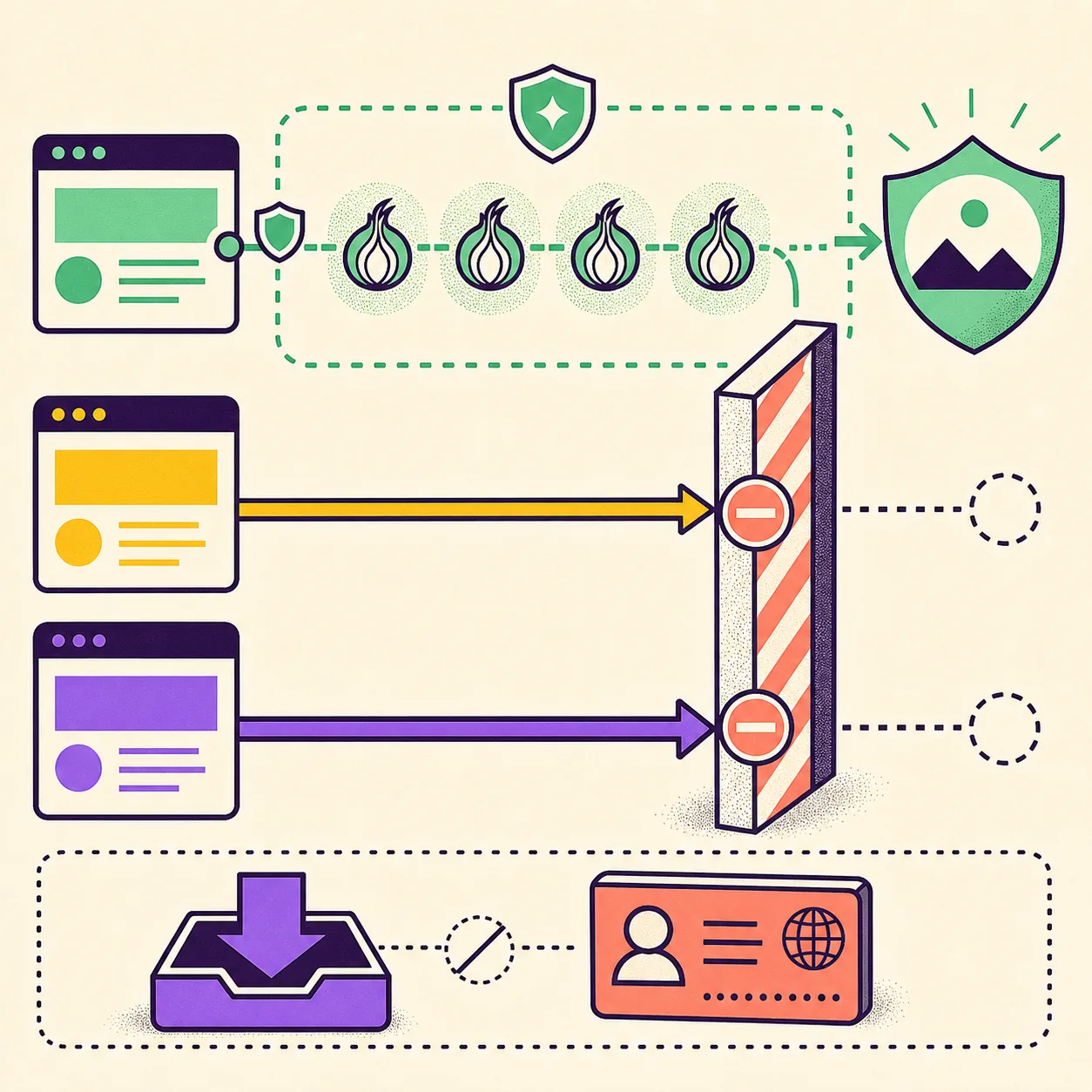
Téléchargements, comptes et Stockage persistant
Une session de navigateur peut être temporaire sans que les fichiers volontairement enregistrés le soient. Téléchargements, documents exportés, captures d'écran, réglages et Stockage persistant créent des ponts entre les sessions et peuvent transporter des informations identifiantes. Décidez si un fichier est nécessaire avant de le conserver et utilisez le parcours pris en charge de Stockage persistant pour les données importantes, sans supposer que chaque action du navigateur sera conservée ou effacée.
Les comptes exigent la même séparation. Se connecter à un compte personnel peut relier une session Tails à une identité même si le réseau passe par Tor. Réutiliser un document unique, une adresse, un style d'écriture ou une personnalisation du navigateur peut aussi montrer que deux sessions appartiennent à la même personne. Tails réduit certaines traces locales ; il ne fait pas disparaître les choix d'identité.
- Téléchargez seulement ce qui est nécessaire et inspectez les fichiers avant de les ouvrir ailleurs.
- Gardez les comptes liés à votre identité hors d'un parcours anonyme.
- Utilisez les fonctions prises en charge de Stockage persistant et une sauvegarde séparée.
- Un redémarrage du navigateur ne supprime pas une copie déjà exportée vers un autre appareil.
Dépanner le navigateur de Tails sans précipitation
Lorsqu'un site ne fonctionne pas, commencez par l'explication la moins risquée. Vérifiez la connexion Tor, l'heure du système, le fait que le site puisse bloquer Tor et si le problème est limité à une seule page. Ne passez pas directement à un autre navigateur, à une extension ou à un contournement téléchargé.
Si le problème concerne le Wi-Fi, l'affichage, la mémoire ou une clé USB qui ne démarre pas, le navigateur n'est pas le premier élément à réparer. Utilisez les contrôles matériels et de démarrage des guides associés, puis revenez au navigateur lorsque la session de base est connue comme fonctionnelle.
- Attendez la connexion Tor avant de conclure qu'une page est indisponible.
- Essayez un nouvel onglet ou un redémarrage propre plutôt que d'importer un profil personnel.
- Les avertissements de certificat, téléchargements inattendus et demandes de réseau direct sont des signaux d'arrêt.
- Si un site exige une navigation ordinaire, déplacez la tâche vers un autre système de confiance.
- 1
Confirmer la session
Vérifiez que Tails a démarré depuis le support vérifié prévu et que la connexion Tor est prête.
- 2
Classer le symptôme
Séparez l'erreur de page d'un problème de Wi-Fi, d'heure, de mémoire, d'affichage ou de démarrage.
- 3
Utiliser l'aide officielle
Lisez la documentation actuelle de Tails ou de Tor Browser pour la version exacte.
- 4
S'arrêter avant de contourner
Ne désactivez pas les protections et n'installez pas un navigateur non vérifié pour ouvrir une seule page.
Garder le parcours du navigateur Tails OS intentionnel
La meilleure habitude avec le navigateur de Tails OS est la cohérence : utiliser Tor Browser pour le parcours web pris en charge, séparer identités et documents et traiter chaque téléchargement ou changement de navigateur comme une nouvelle décision de frontière. Une fenêtre qui semble privée ne prouve pas que l'hôte, le compte ou le fichier sont sûrs.
Lorsqu'une page échoue, consultez les indications officielles et cherchez le plus petit changement susceptible de résoudre le problème. Si la tâche dépend d'un profil ordinaire, d'une connexion personnelle ou d'une fonction qui affaiblit le modèle Tails, utilisez un environnement de confiance séparé au lieu de forcer Tails à se comporter comme un bureau quotidien.
Les versions et les réglages du navigateur peuvent évoluer. Consultez la documentation officielle après une mise à jour et gardez les guides de téléchargement, de vérification, de Stockage persistant et de configuration système à portée de main lors de la préparation d'une nouvelle session.
- Tor Browser est le parcours normal du navigateur Tails OS.
- Un navigateur ne supprime pas les risques liés à l'identité, à l'hôte ou aux documents.
- Rendez les téléchargements et Stockage persistant intentionnels et sauvegardés.
- Consultez la documentation officielle avant de modifier le navigateur.
FAQ du navigateur Tails OS
Quel navigateur utilise Tails OS ?
Tails utilise Tor Browser comme navigateur web normal. Consultez la documentation officielle actuelle pour le comportement et les contrôles de chaque version.
Le navigateur de Tails OS est-il identique à Firefox ou Chrome ?
Non. Le parcours Tor Browser pris en charge correspond à un modèle réseau et de confidentialité différent. Ne supposez pas qu'un navigateur familier possède le même routage ou le même durcissement.
Tails OS peut-il utiliser Brave ?
Ne considérez pas Brave comme un remplacement automatique de Tor Browser. Le routage, l'empreinte, les extensions et le stockage peuvent différer ; vérifiez la documentation actuelle avant une tâche sensible.
Puis-je me connecter à mon compte personnel dans le navigateur de Tails ?
Une connexion Tor n'empêche pas un service de reconnaître un compte. Séparez les identités personnelles du parcours anonyme et évitez de réutiliser documents ou contacts identifiants.
Les téléchargements du navigateur sont-ils conservés après l'arrêt de Tails ?
Tails est conçu pour oublier l'état ordinaire de la session, mais les fichiers copiés volontairement dans Stockage persistant ou sur un autre appareil peuvent rester. Utilisez le parcours pris en charge et une sauvegarde séparée.
Pourquoi un site ne fonctionne-t-il pas dans le navigateur de Tails ?
Le site peut attendre Tor, bloquer les utilisateurs de Tor ou dépendre de scripts et fonctions limités par les réglages de confidentialité. Consultez le guide officiel avant d'affaiblir les protections ou de changer de navigateur.
Vérifiez les informations techniques et les téléchargements dans la documentation officielle de Tor Browser dans Tails. Ce guide indépendant n’héberge ni ne modifie les images de Tails.