
Créez Persistent Storage uniquement sur une clé USB Tails vérifiée et dédiée, après un premier démarrage propre. Choisissez une phrase secrète que vous pouvez protéger, activez seulement les fonctions comprises, testez le résultat après un redémarrage et gardez une sauvegarde indépendante. Le chiffrement protège les données sélectionnées lorsqu'elles sont verrouillées ; il ne rend pas anonyme une session déverrouillée, un ordinateur compromis ou un compte identifiant.
Ce que fait Tails Persistent Storage
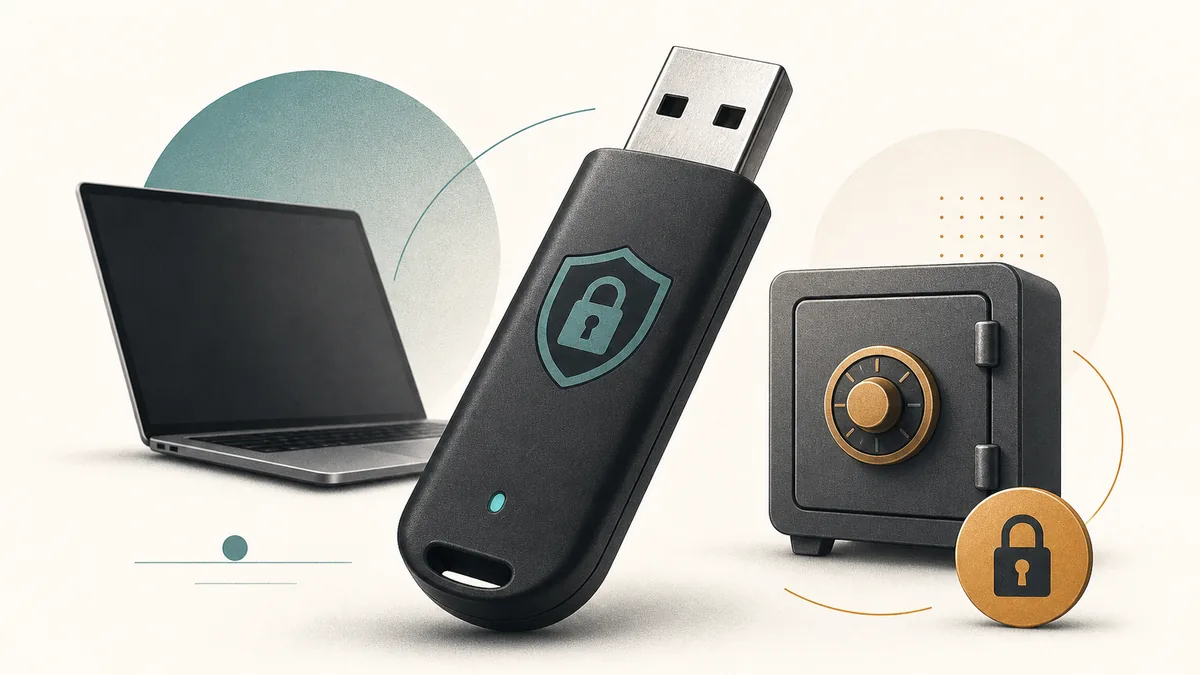
Une session Tails normale est conçue pour laisser peu d'état ordinaire sur l'ordinateur après l'arrêt. Persistent Storage est l'exception volontaire : une zone chiffrée est créée sur l'USB pour les fichiers, réglages ou fonctions compatibles que vous choisissez de conserver entre les sessions.
Cette continuité ne transforme pas Tails en installation classique sur disque. L'USB reste le support de fonctionnement, la zone est protégée par une phrase secrète et la liste des fonctions persistantes peut changer avec les versions de Tails. Consultez la documentation officielle de la version réellement utilisée.
Le bon modèle mental est celui d'un conteneur verrouillé dans un système live. Il peut conserver un état choisi, mais pas chaque action du navigateur, chaque cache ou chaque trace de session. Pour les données importantes, considérez Persistent Storage comme une copie de travail et gardez une copie de récupération séparée.
- Facultatif : Tails fonctionne sans Persistent Storage.
- Sélectif : seuls les éléments compatibles activés doivent persister.
- Chiffré : le stockage est destiné à être protégé lorsqu'il est verrouillé.
- Lié à l'USB : le flux normal pris en charge utilise une clé Tails dédiée.
Persistent Storage contrôle les données sélectionnées qui survivent. Il n'efface pas les indices d'identité, ne protège pas un hôte compromis et ne rend pas anonyme un compte personnel.
À vérifier avant de le créer
Commencez par le téléchargement et la vérification officiels de Tails. La page officielle consultée le 22 août 2026 indiquait Tails 7.11 et une image de 1,8 Go. Ce guide conserve la page officielle comme destination, car il ne revendique pas d'URL directe stable et vérifiable pour le fichier.
Utilisez un USB dédié que vous pouvez identifier sans ambiguïté. Écrire ou reconstruire Tails peut effacer le périphérique choisi, et une clé usée peut faire passer une panne matérielle pour un problème logiciel. Faites d'abord un démarrage propre, vérifiez l'ordinateur et le réseau, puis créez la persistance.
Décidez ce qui doit réellement être conservé. Une session courte peut ne rien nécessiter. Un usage plus long peut demander quelques documents ou réglages, mais chaque donnée conservée augmente l'importance de la phrase secrète, des sauvegardes et d'un arrêt correct.
- Vérifier l'image avant de l'écrire ou de reconstruire l'USB.
- Sauvegarder les données déjà présentes sur le périphérique cible.
- Choisir une phrase secrète forte, mémorisable et conservée en lieu sûr.
- Prévoir une sauvegarde séparée avant de placer des données irremplaçables dans Persistent Storage.
| Vérification | Pourquoi | Décision sûre |
|---|---|---|
| Image vérifiée | Évite un point de départ inconnu ou incomplet | Utiliser le flux de vérification actuel de tails.net |
| USB dédié | Sépare les données Tails des autres supports amovibles | Identifier précisément le périphérique |
| Phrase secrète | Ouvre la zone chiffrée | Ne jamais utiliser un secret devinable ou partagé |
| Sauvegarde | Un USB peut tomber en panne, être perdu ou écrasé | Garder une copie protégée séparément |
Créer et déverrouiller Persistent Storage
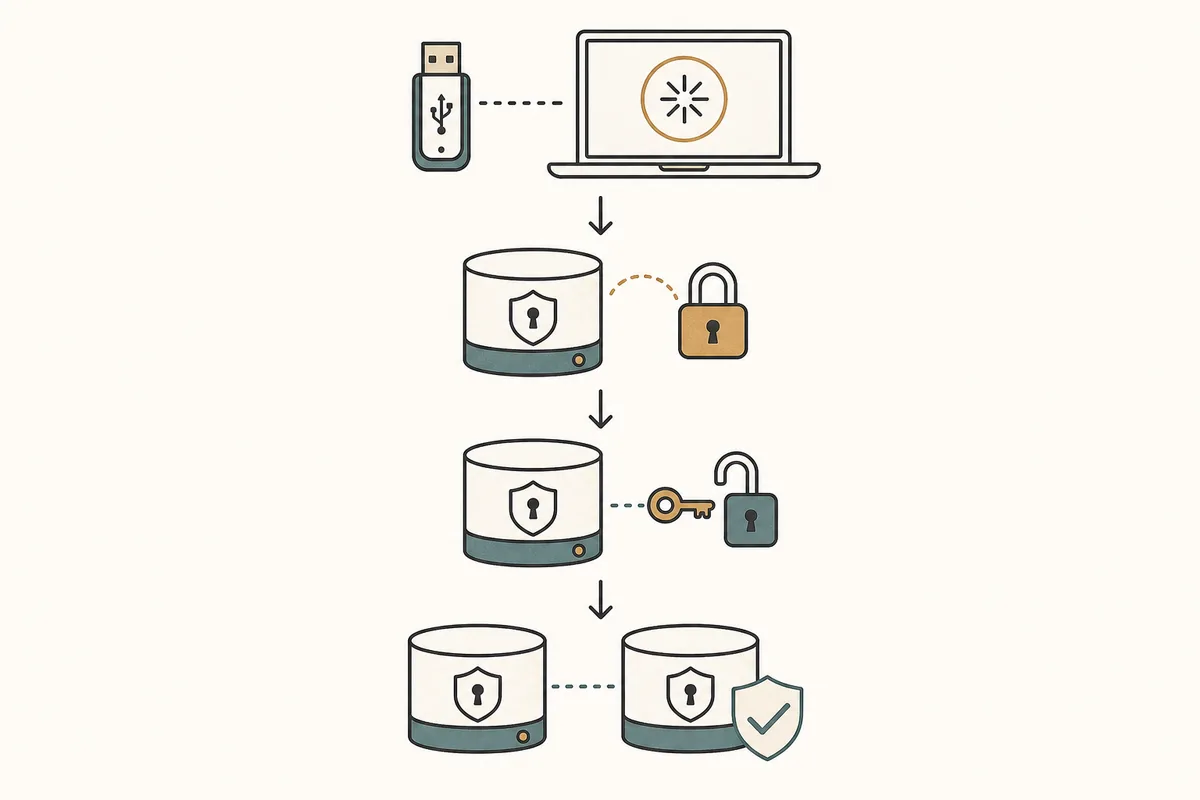
Les noms et l'emplacement de l'outil Persistent Storage peuvent changer selon les versions. Suivez le guide officiel et les contrôles affichés par la version de Tails démarrée. La séquence sûre reste la même : démarrer proprement, créer la zone chiffrée, redémarrer, déverrouiller, puis tester les fonctions voulues.
Ne créez pas une persistance dans une machine virtuelle ou sur un DVD en supposant qu'elle équivaut au flux USB. Le disque virtuel dépend de l'hôte et le support optique est en lecture seule. Pour une session Tails répétable avec les fonctions prises en charge, utilisez l'USB dédié.
- 1
Démarrer un USB Tails vérifié
Démarrez exactement la clé vérifiée, terminez l'écran d'accueil et assurez-vous que la session de base fonctionne avant de modifier le stockage.
- 2
Ouvrir la configuration officielle
Utilisez l'option Persistent Storage proposée par la version en cours et lisez les fonctions compatibles avant de confirmer.
- 3
Créer et protéger la zone
Choisissez une phrase secrète forte et attendez la fin du processus. Ne retirez pas l'USB et ne forcez pas l'arrêt pendant l'écriture.
- 4
Redémarrer et déverrouiller
Terminez normalement la session, redémarrez le même USB et déverrouillez le stockage seulement lorsque les données ou réglages sont nécessaires.
- 5
Tester le résultat
Créez un fichier de test sans importance, redémarrez normalement, déverrouillez et vérifiez que seul l'élément prévu revient.
Ce qui peut persister — et ce qui ne persiste pas
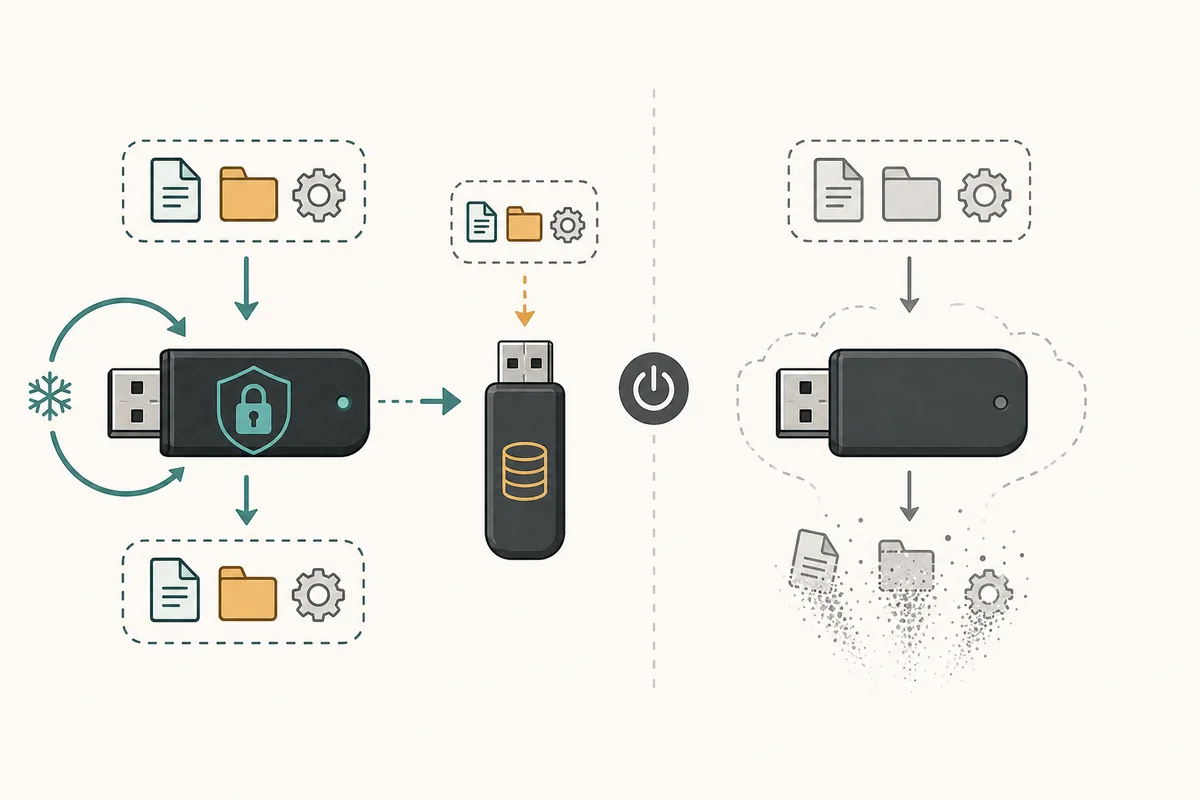
Persistent Storage ne garantit pas la conservation de tout le bureau. Tails propose des fonctions de persistance prises en charge afin que vous choisissiez quoi garder. La liste et le comportement exacts dépendent de la version : la documentation officielle prévaut sur les anciennes listes tierces.
Séparez les données délibérément conservées des résidus accidentels. Un document placé dans une fonction activée est volontaire ; un cache de navigateur, un téléchargement temporaire, une session ouverte ou un fichier placé au mauvais endroit ne le sont pas. Ne présumez pas qu'ils reviendront après un redémarrage.
| Question | Réponse pratique | À vérifier |
|---|---|---|
| Tous les fichiers survivront-ils ? | Non. Seuls les emplacements ou fonctions compatibles sélectionnés doivent persister. | Créer un fichier test à l'emplacement documenté |
| La session normale est-elle enregistrée ? | Non. L'activité temporaire est destinée à disparaître à l'arrêt. | Redémarrer et vérifier uniquement ce qui a été activé |
| La persistance remplace-t-elle une sauvegarde ? | Non. L'USB peut tomber en panne ou être perdu. | Restaurer une copie sur un autre appareil protégé |
| Le chiffrement protège-t-il une session déverrouillée ? | Pas contre toutes les menaces locales ou liées à l'hôte. | Verrouiller ou arrêter quand la session n'est pas utilisée |
| Une VM équivaut-elle à un USB ? | Non. Elle ajoute la frontière de l'hôte et de l'hyperviseur. | Utiliser l'USB dédié pour le flux normal |
Voir un fichier dans une session ne prouve pas qu'il est persistant. Testez après un redémarrage normal et gardez la documentation officielle de la version à portée de main.
Sauvegardes, mises à niveau et récupération
Sauvegardez les données importantes de Persistent Storage avant une modification majeure, une mise à niveau, une reconstruction ou un déplacement. La copie la plus sûre est séparée de l'USB de démarrage et protégée par une méthode que vous pourrez restaurer. Ne gardez pas l'unique copie sur le périphérique qui démarre Tails.
Une sauvegarde n'est utile que si vous pouvez la reconnaître et la restaurer. Notez les éléments conservés, la date de la dernière copie et les étapes nécessaires pour les réutiliser. Testez périodiquement un fichier non critique sur un autre appareil protégé, plutôt que de découvrir en urgence qu'un dossier est incomplet.
En cas de mise à jour ou de problème USB, séparez les questions. Vérifiez d'abord que l'image est actuelle et vérifiée, puis que le flux pris en charge ouvre Persistent Storage, et enfin que les données existent dans une sauvegarde indépendante. Ne forcez pas une clé défaillante et ne l'écrasez pas avant de préserver ce qui peut l'être.
- Sauvegarder avant une mise à niveau, une reconstruction, un changement de firmware ou un voyage.
- Conserver la copie de récupération sur un autre appareil protégé.
- Ne jamais publier ni partager la phrase secrète.
- Si la phrase secrète est perdue, ne pas promettre la récupération de la zone chiffrée.
- Remplacer un USB instable plutôt que considérer les erreurs répétées comme normales.
Limites de sécurité et erreurs fréquentes
Persistent Storage réduit le risque de données sélectionnées non protégées au repos, mais ne résout pas tous les problèmes de confidentialité. Un firmware hostile, un hôte compromis, une session déverrouillée volée, un compte identifiant ou un document révélateur peuvent encore exposer des informations. Tor et le chiffrement ne remplacent pas une pratique opérationnelle prudente.
Évitez les commodités qui affaiblissent la limite recherchée. Ne partagez pas la phrase secrète, ne laissez pas le stockage déverrouillé sans surveillance, ne mélangez pas des identités personnelles et sensibles sans raison et ne supposez pas qu'une suppression visible efface toutes les copies. Vérifiez le comportement pris en charge dans la documentation officielle plutôt que dans de vieux forums.
Pour un problème de démarrage, utilisez le guide de dépannage du démarrage. Pour l'ISO ou une VM, utilisez le guide ISO. Pour une mise à jour, utilisez le guide de mise à niveau. Cette page reste centrée sur le cycle de vie du stockage afin de ne pas concurrencer ces intentions existantes.
- Ne pas considérer le chiffrement comme une protection totale contre un ordinateur compromis ou déverrouillé.
- Ne pas utiliser un compte personnel comme preuve d'anonymat.
- Ne pas copier la phrase secrète dans une note non protégée sur le même USB.
- Ne pas reconstruire ou reformater l'USB avant de vérifier la sauvegarde indépendante.
Un USB vérifié avec un petit périmètre de persistance compris est plus facile à sauvegarder et à dépanner qu'un empilement de stockage non pris en charge et de virtualisation.
Checklist pratique Persistent Storage
Utilisez Persistent Storage lorsque vous avez une raison claire de conserver certaines données ou certains réglages entre les sessions Tails. Commencez par le téléchargement et la vérification officiels, créez-le sur un USB dédié, activez seulement ce que vous comprenez et testez après un redémarrage propre.
Traitez la zone chiffrée comme une copie de travail, pas comme votre seule archive. Sauvegardez les fichiers importants séparément, gardez la phrase secrète privée et relisez la documentation officielle après une nouvelle version ou lorsque l'USB montre des signes de panne.
Si vous n'avez pas besoin de continuité, laissez Persistent Storage désactivé. Un cycle de vie plus court est parfois plus facile à comprendre que la conservation de données inutiles.
- Image vérifiée et USB dédié en premier.
- Phrase secrète privée et fonctions activées au minimum.
- Test après un redémarrage normal.
- Sauvegarde séparée avant une mise à jour ou un voyage.
- Documentation officielle pour les comportements liés à la version.
FAQ Tails Persistent Storage
Tails Persistent Storage fonctionne-t-il sans USB ?
Le flux habituel pris en charge utilise un USB Tails dédié. Un disque de VM est contrôlé par l'hôte et un DVD est en lecture seule ; aucun ne doit être présenté comme un remplacement équivalent.
Persistent Storage est-il obligatoire pour utiliser Tails ?
Non, c'est facultatif. Tails peut fonctionner sans cette fonction si vous voulez le modèle de session jetable le plus simple.
Que se passe-t-il si je perds la phrase secrète ?
Ne supposez pas que la zone chiffrée peut être ouverte sans elle. Gardez une sauvegarde indépendante des fichiers importants et suivez les indications officielles de récupération à jour.
Puis-je conserver tous les téléchargements et l'historique du navigateur ?
Non. La persistance est sélective et dépend de la version. L'état temporaire d'une session ne doit pas être traité comme une archive garantie.
Faut-il sauvegarder Persistent Storage avant de mettre Tails à jour ?
Oui. Sauvegardez les données importantes avant une mise à niveau, une reconstruction de l'USB ou toute opération pouvant interrompre l'écriture. Un chemin de mise à jour pris en charge ne remplace pas une copie de récupération séparée.
Persistent Storage rend-il Tails anonyme ?
Non. Il contrôle certaines données sauvegardées. Les comptes, documents, métadonnées, hôtes compromis et sessions déverrouillées peuvent toujours vous identifier ou vous exposer.
Vérifiez les informations techniques et les téléchargements dans la Documentation officielle Tails Persistent Storage. Ce guide indépendant n’héberge ni ne modifie les images de Tails.