
Crea el almacenamiento persistente solo en un USB de Tails verificado y dedicado, después de un primer arranque limpio. Elige una contraseña que puedas proteger, activa únicamente las funciones que entiendas, comprueba el resultado tras reiniciar y conserva una copia independiente. El cifrado protege los datos seleccionados cuando están bloqueados; no hace anónima una sesión desbloqueada, un equipo comprometido ni una cuenta personal.
Qué hace el almacenamiento persistente de Tails
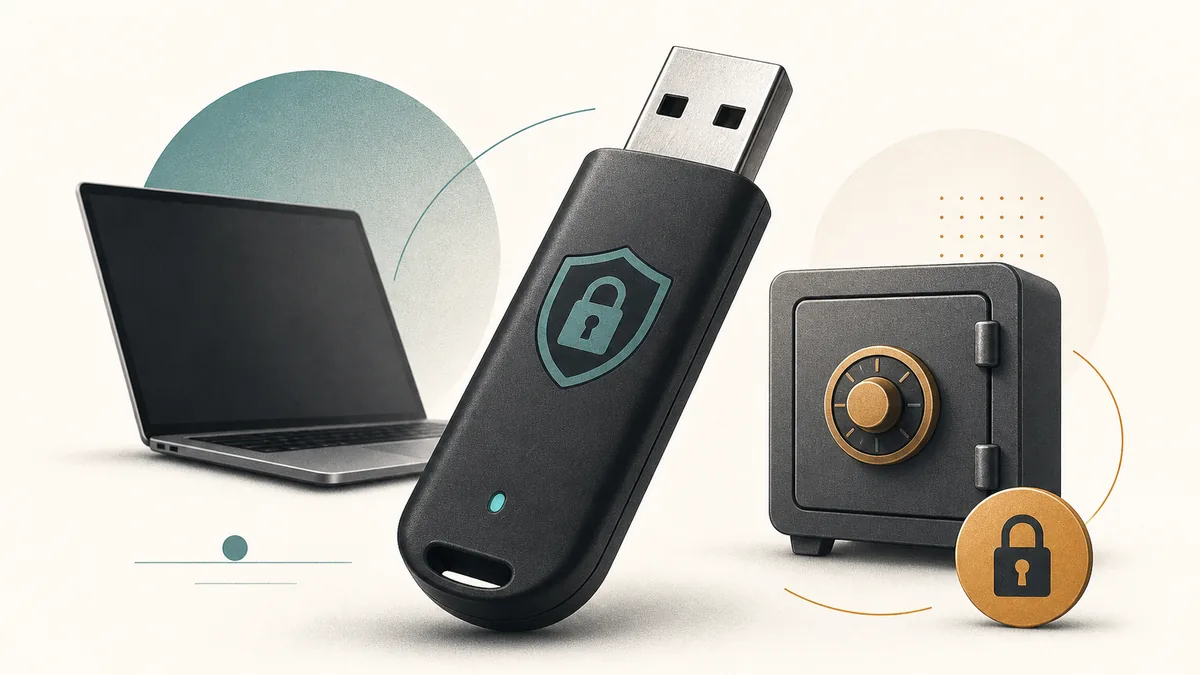
Una sesión normal de Tails está pensada para dejar poco estado común en el ordenador después de apagarlo. El almacenamiento persistente es una excepción deliberada: crea una zona cifrada en el USB para archivos, ajustes o funciones compatibles que eliges conservar entre sesiones.
Esta continuidad no convierte Tails en una instalación normal en el disco duro. El USB sigue siendo el medio de arranque, la zona se protege con una contraseña y la lista de funciones compatibles puede cambiar entre versiones. Consulta la documentación oficial de la versión que realmente estás usando.
Piensa en ello como un contenedor bloqueado dentro de un sistema live. Puede conservar un estado seleccionado, pero no todo el historial del navegador, cada caché o cada rastro de una sesión. Si un archivo importa, considera el almacenamiento persistente una copia de trabajo y prepara otra copia de recuperación.
- Es opcional: Tails funciona sin almacenamiento persistente.
- Es selectivo: solo deben conservarse funciones compatibles que actives.
- Es cifrado: la zona está pensada para protegerse cuando se bloquea.
- Está ligado al USB: el flujo habitual usa un USB dedicado de Tails.
El almacenamiento persistente decide qué datos seleccionados sobreviven. No borra pistas de identidad, no protege un host comprometido y no vuelve anónima una cuenta personal.
Qué comprobar antes de crearlo
Empieza por la descarga y la verificación oficiales. La página oficial mostraba Tails 7.11 y una imagen de 1,8 GB al comprobarla el 22 de agosto de 2026. Esta guía mantiene la página oficial como destino porque no afirma disponer de un enlace directo estable y verificable.
Usa un USB dedicado que puedas identificar sin dudas. Escribir o reconstruir Tails puede borrar el dispositivo seleccionado, y una memoria deteriorada puede parecer un problema del software. Arranca una vez sin cambiar nada, comprueba el equipo y la red y crea la persistencia después.
Decide qué necesitas conservar. Una sesión breve quizá no necesite nada. Un trabajo largo puede necesitar algunos documentos o ajustes, pero cada dato retenido hace más importante la contraseña, las copias de seguridad y el apagado correcto.
- Verifica la imagen antes de escribir o reconstruir el USB.
- Guarda en otro lugar lo que ya exista en el dispositivo seleccionado.
- Elige una contraseña fuerte, memorizable y protegida.
- Define una copia de recuperación antes de guardar archivos irremplazables.
| Comprobación | Por qué importa | Decisión segura |
|---|---|---|
| Imagen verificada | Evita empezar con un archivo desconocido o incompleto | Usar el flujo actual de tails.net |
| USB dedicado | Separa Tails de otros medios extraíbles | Identificar el dispositivo exacto |
| Contraseña | Abre la zona cifrada | No usar un secreto predecible o compartido |
| Copia | El USB puede fallar, perderse o sobrescribirse | Mantener otra copia protegida |
Cómo crear y desbloquear el almacenamiento persistente
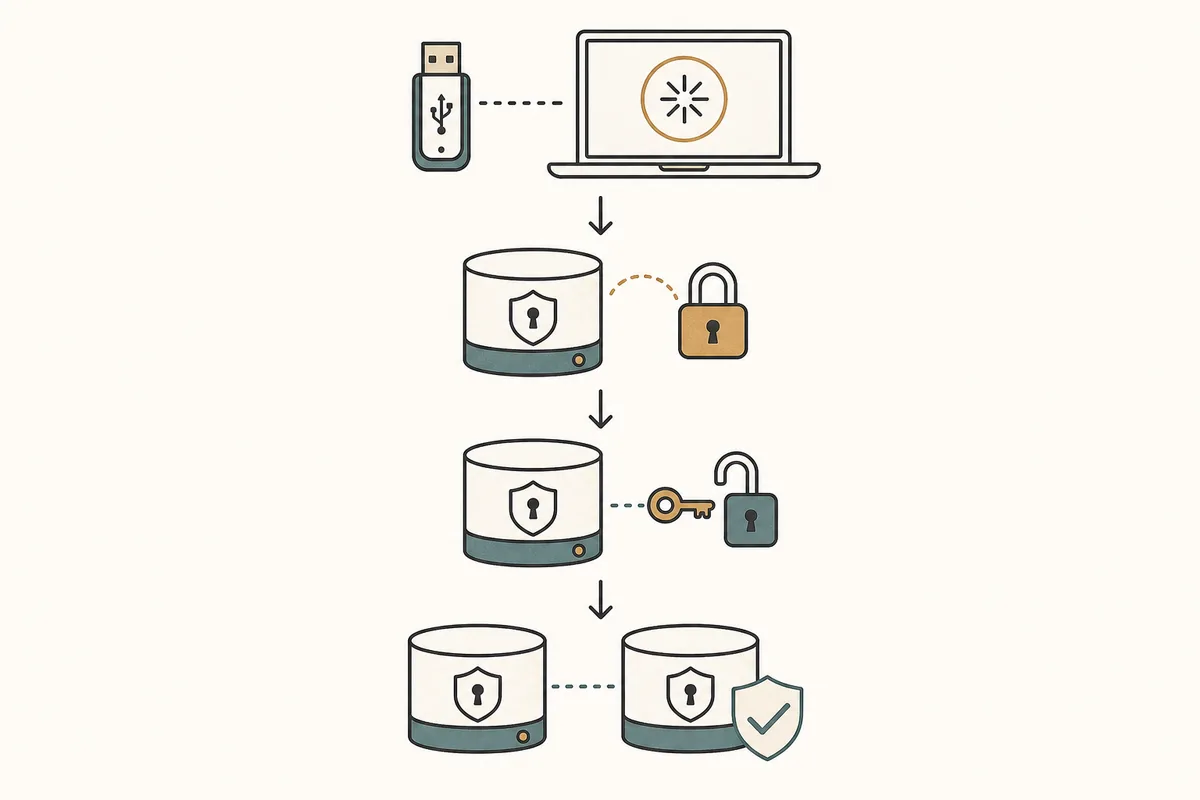
Los nombres y la ubicación de la herramienta pueden cambiar entre versiones. Sigue la guía oficial y los controles que muestra la versión de Tails que has arrancado. La secuencia segura es estable: arranque limpio, creación de la zona cifrada, reinicio, desbloqueo y prueba de las funciones que realmente querías activar.
No crees persistencia en una máquina virtual o en un DVD pensando que será igual que el flujo USB. El disco virtual está controlado por el host y el medio óptico es de solo lectura. Para una sesión repetible con funciones persistentes compatibles, usa el USB dedicado.
- 1
Arranca un USB verificado
Inicia el USB exacto que verificaste, termina la pantalla de bienvenida y confirma que la sesión base funciona.
- 2
Abre la configuración oficial
Usa la opción de almacenamiento persistente que ofrece la versión en ejecución y revisa las funciones compatibles antes de confirmar.
- 3
Crea y protege la zona
Elige una contraseña fuerte y espera a que termine el proceso. No retires el USB ni fuerces el apagado mientras escribe.
- 4
Reinicia y desbloquea
Finaliza la sesión normalmente, arranca el mismo USB y desbloquea la zona solo cuando necesites esos datos o ajustes.
- 5
Comprueba el resultado
Crea un archivo de prueba sin importancia, reinicia, desbloquea y confirma que vuelve solo lo que elegiste.
Qué puede conservarse y qué no
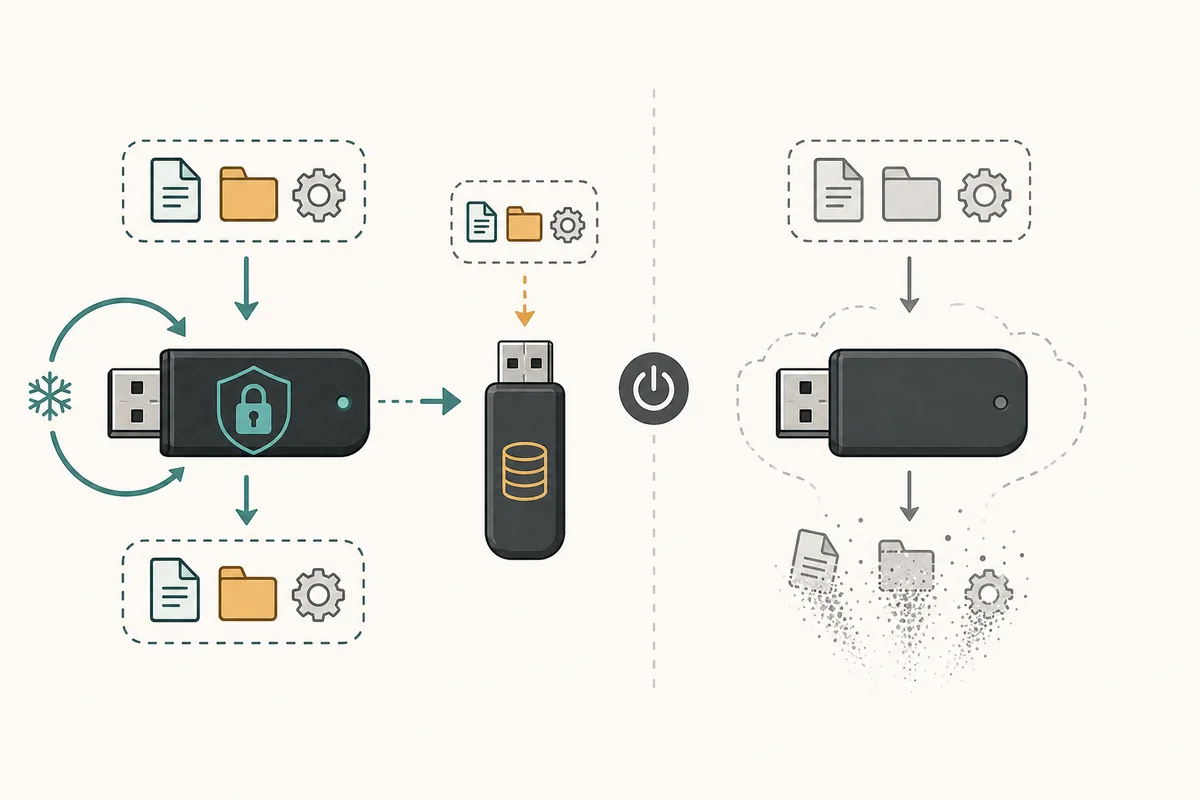
El almacenamiento persistente no promete que todo el escritorio sobreviva. Tails ofrece funciones compatibles para que decidas qué guardar. La lista y el comportamiento dependen de la versión; la documentación oficial debe prevalecer sobre listas antiguas de terceros.
Separa los datos deliberados de los residuos accidentales. Un documento o ajuste activado conscientemente es deliberado. Una caché, una descarga temporal, una sesión abierta o un archivo guardado en una ubicación no compatible no deben considerarse una copia garantizada.
| Pregunta | Respuesta práctica | Qué comprobar |
|---|---|---|
| ¿Sobrevive cualquier archivo? | No. Solo ubicaciones o funciones compatibles seleccionadas. | Crear un archivo de prueba en la ubicación documentada. |
| ¿Se guarda toda la sesión? | No. La actividad temporal normal debe desaparecer al apagar. | Reiniciar y revisar solo lo activado. |
| ¿Sustituye una copia de seguridad? | No. El USB sigue siendo un único dispositivo. | Restaurar una copia en otro medio protegido. |
| ¿El cifrado protege una sesión desbloqueada? | No frente a todas las amenazas locales o del host. | Bloquear o apagar cuando no se use. |
| ¿Una VM equivale a un USB? | No. Añade el límite del host y del hipervisor. | Usar USB para el flujo normal soportado. |
Que un archivo aparezca en una sesión no demuestra que sea persistente. Compruébalo después de un reinicio normal y conserva la documentación oficial.
Copias de seguridad, actualizaciones y recuperación
Haz una copia de los datos importantes antes de actualizar, reconstruir el USB, cambiar firmware o viajar. La copia más segura está separada del USB de arranque y protegida con un método que puedas restaurar. No conserves la única copia en el mismo dispositivo que inicia Tails.
Una copia sirve solo si puedes reconocerla y recuperarla. Mantén una pequeña lista de lo que guardas, la fecha de la última copia y los pasos para volver a usarlo. Prueba periódicamente un archivo no crítico en otro dispositivo protegido.
Ante un problema de actualización o del USB, separa las preguntas: primero comprueba si la imagen es actual y verificada; después si el flujo compatible puede abrir el almacenamiento; por último si los datos existen en una copia independiente. No fuerces repetidamente un USB que falla ni lo sobrescribas antes de conservar lo recuperable.
- Haz copia antes de actualizar, reconstruir, cambiar firmware o viajar.
- Guarda la copia de recuperación en otro dispositivo protegido.
- No publiques ni compartas la contraseña.
- Si pierdes la contraseña, no prometas recuperar la zona cifrada.
- Cambia un USB inestable en vez de aceptar errores repetidos.
Límites de seguridad y errores habituales
El almacenamiento persistente reduce un riesgo concreto —datos seleccionados sin protección en reposo—, pero no resuelve todos los problemas de privacidad. Un firmware hostil, un host comprometido, una sesión desbloqueada robada, una cuenta identificable o un documento revelador pueden exponer información.
No uses comodidades que rompan el límite que intentas mantener. No compartas la contraseña, no dejes la zona desbloqueada al alejarte y no supongas que borrar un archivo del escritorio demuestra que desaparecieron todas sus copias. Sigue el comportamiento documentado y evita comandos antiguos de foros.
Si la pregunta es un fallo de arranque, usa la guía de inicio. Si es sobre ISO o VM, usa la guía ISO. Si es sobre actualizar, usa la guía de actualización. Esta página se mantiene centrada en el ciclo de vida del almacenamiento.
- El cifrado no protege frente a un equipo comprometido o una sesión desbloqueada.
- Una cuenta personal no demuestra anonimato.
- No copies la contraseña en un archivo sin protección del mismo USB.
- No reformatees el USB antes de buscar una copia independiente.
Un USB verificado con pocos datos persistentes y bien entendidos es más fácil de respaldar y diagnosticar que una combinación compleja de capas no soportadas.
Lista práctica del almacenamiento persistente
Usa la persistencia cuando tengas una razón concreta para conservar datos o ajustes. Empieza con la descarga y verificación oficiales, créala en un USB dedicado, activa solo lo que entiendas y prueba después de un reinicio limpio.
Trata la zona cifrada como una copia de trabajo, no como tu único archivo. Guarda los datos importantes aparte, protege la contraseña y revisa la documentación oficial después de cada versión o cuando el USB muestre fallos.
Si no necesitas continuidad, deja la persistencia desactivada. Un ciclo de vida más corto puede ser más fácil de comprender.
- Imagen verificada y USB dedicado.
- Contraseña privada y pocas funciones activadas.
- Prueba después de reiniciar.
- Copia independiente antes de viajar o actualizar.
- Documentación oficial para el comportamiento de cada versión.
Preguntas frecuentes sobre el almacenamiento persistente de Tails
¿Funciona el almacenamiento persistente de Tails sin USB?
El flujo normal compatible usa un USB dedicado. Un disco de VM está controlado por el host y un DVD es de solo lectura; no deben presentarse como equivalentes.
¿Es obligatorio para usar Tails?
No. Es opcional y Tails puede funcionar sin él cuando quieres una sesión desechable sencilla.
¿Qué pasa si pierdo la contraseña?
No supongas que la zona cifrada se puede abrir sin ella. Conserva una copia independiente y consulta la recuperación oficial actual.
¿Puedo conservar todas las descargas y el historial?
No. La persistencia es selectiva y depende de la versión. La actividad temporal normal no es un archivo garantizado.
¿Debo hacer una copia antes de actualizar Tails?
Sí. Guarda los datos importantes antes de actualizar o reconstruir el USB. Un procedimiento compatible no sustituye una copia de recuperación.
¿La persistencia hace anónimo a Tails?
No. Controla datos guardados; las cuentas, documentos, metadatos, el host comprometido y una sesión desbloqueada siguen siendo riesgos.
Confirma los datos técnicos y las descargas en la documentación de Tails sobre almacenamiento persistente. Esta guía independiente no aloja ni modifica imágenes de Tails.