
Crea Persistent Storage solo su un USB Tails verificato e dedicato, dopo un primo avvio pulito. Scegli una passphrase che puoi proteggere, abilita solo le funzioni che comprendi, prova il risultato dopo un riavvio e mantieni un backup indipendente. La crittografia protegge i dati scelti quando sono bloccati; non rende anonimi una sessione sbloccata, un computer compromesso o un account identificabile.
Cosa fa Tails Persistent Storage
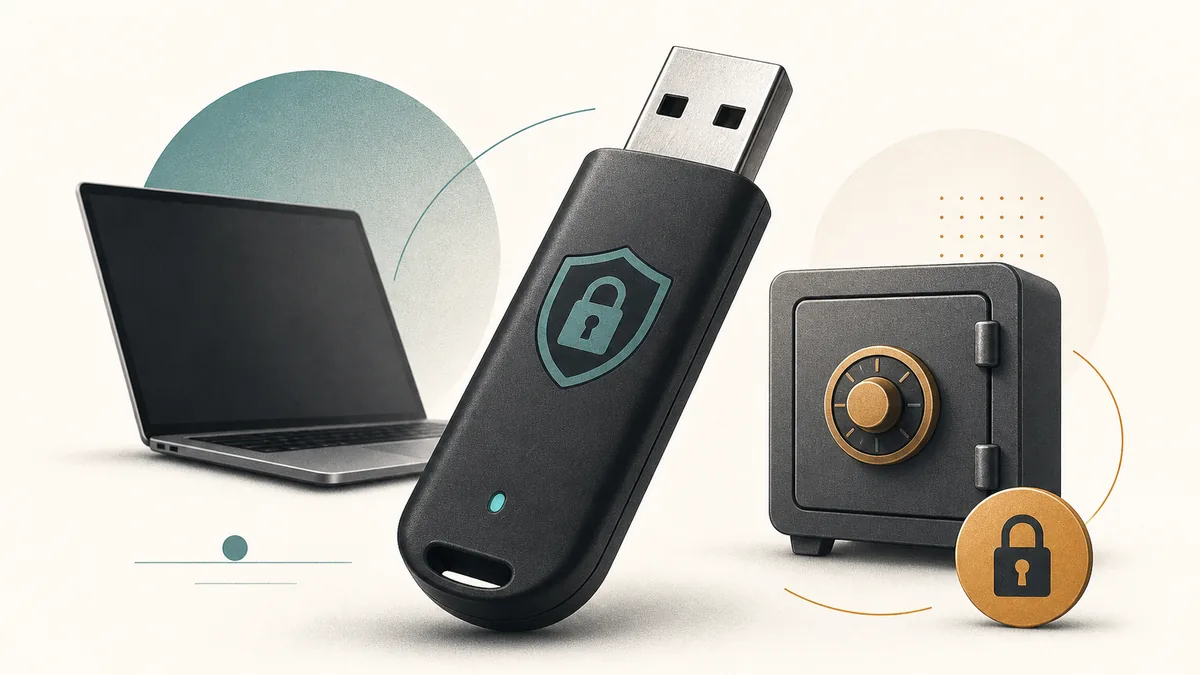
Una sessione normale di Tails è progettata per lasciare poco stato ordinario sul computer dopo lo spegnimento. Persistent Storage è l'eccezione intenzionale: crea sull'USB un'area crittografata per file, impostazioni o funzioni supportate che scegli di conservare tra le sessioni.
Questa continuità non trasforma Tails in un'installazione normale sul disco. L'USB resta il supporto operativo, lo spazio è protetto da una passphrase e l'elenco delle funzioni persistenti supportate può cambiare con le versioni di Tails. Fai riferimento alla documentazione ufficiale della versione che stai usando.
Il modello utile è quello di un contenitore chiuso dentro un sistema live. Può conservare lo stato selezionato, ma non ogni azione del browser, ogni cache o ogni traccia della sessione. Per i dati importanti, considera Persistent Storage una copia di lavoro e mantieni una copia di recupero separata.
- Facoltativo: Tails funziona anche senza Persistent Storage.
- Selettivo: dovrebbero persistere solo gli elementi supportati che abiliti.
- Crittografato: lo spazio è pensato per essere protetto quando è bloccato.
- Legato all'USB: il flusso normale supportato usa un USB Tails dedicato.
Persistent Storage controlla quali dati selezionati sopravvivono. Non cancella indizi di identità, non protegge un host compromesso e non rende anonimo un account personale.
Cosa verificare prima di crearlo
Inizia dal download e dalla verifica ufficiali di Tails. La pagina ufficiale controllata il 22 agosto 2026 mostrava Tails 7.11 e un'immagine da 1,8 GB. Questa guida usa la pagina ufficiale come destinazione perché non dichiara un URL diretto stabile e verificabile per il file.
Usa un USB dedicato che sai identificare con certezza. Scrivere o ricostruire Tails può cancellare il dispositivo scelto e una chiavetta usurata può far sembrare software un problema hardware. Completa prima un avvio pulito, verifica computer e rete e poi crea la persistenza.
Decidi cosa ti serve davvero conservare. Una sessione breve potrebbe non richiedere nulla. Un lavoro più lungo può richiedere alcuni documenti o impostazioni, ma ogni elemento conservato aumenta l'importanza di passphrase, backup e spegnimento corretto.
- Verifica l'immagine prima di scrivere o ricostruire l'USB.
- Salva prima i dati già presenti sul dispositivo di destinazione.
- Scegli una passphrase forte, memorizzabile e conservata in sicurezza.
- Prepara un backup separato prima di mettere dati insostituibili nella persistenza.
| Controllo | Perché conta | Decisione sicura |
|---|---|---|
| Immagine verificata | Evita un punto di partenza sconosciuto o incompleto | Usare il flusso di verifica corrente di tails.net |
| USB dedicato | Separa i dati Tails dagli altri supporti rimovibili | Identificare il dispositivo esatto |
| Passphrase | Sblocca l'area crittografata | Non usare un segreto facile da indovinare o condiviso |
| Backup | Un USB può guastarsi, essere perso o sovrascritto | Conservare una copia protetta separatamente |
Come creare e sbloccare Persistent Storage
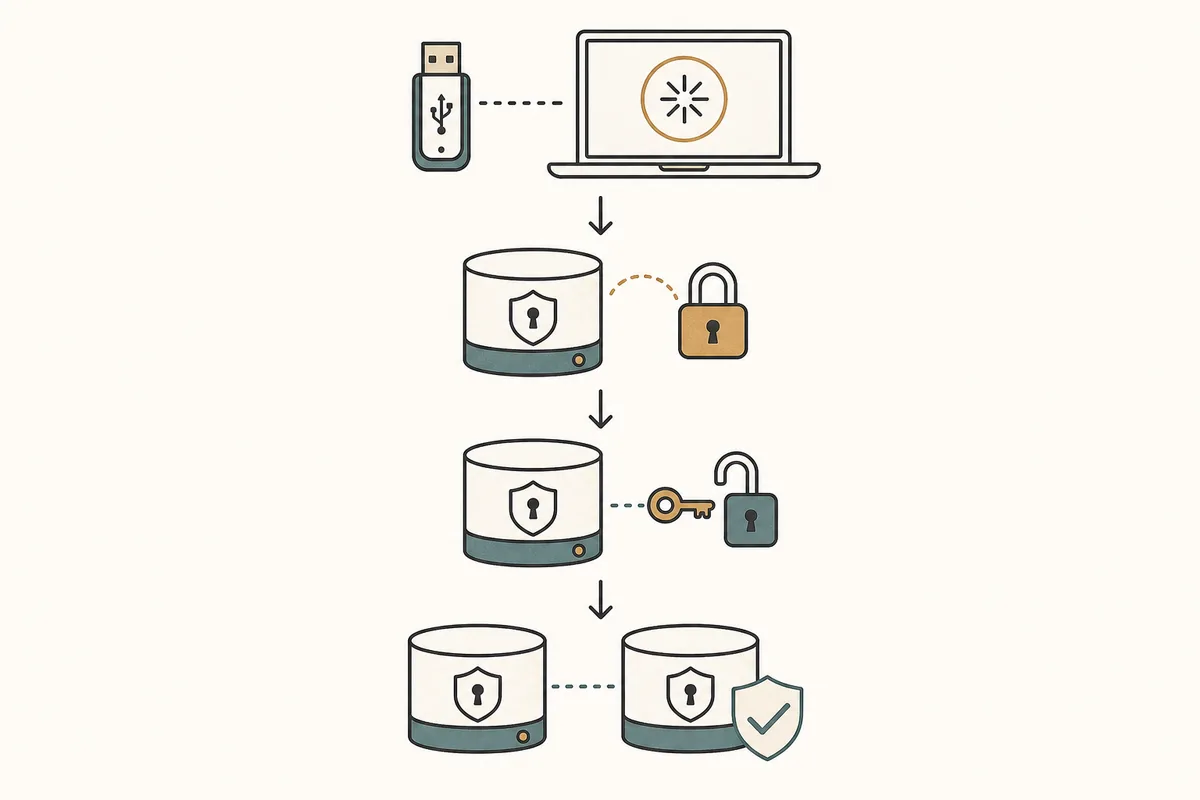
I nomi e la posizione dello strumento Persistent Storage possono cambiare tra le versioni. Segui la guida ufficiale e i controlli mostrati dalla versione di Tails avviata. La sequenza sicura è più importante di una schermata precisa: avvio pulito, creazione dell'area crittografata, riavvio, sblocco e test delle funzioni desiderate.
Non creare la persistenza in una macchina virtuale o su un DVD pensando che sia equivalente al flusso USB. Il disco virtuale è controllato dall'host e il supporto ottico è di sola lettura. Per una sessione ripetibile con funzioni supportate, usa l'USB dedicato.
- 1
Avvia un USB Tails verificato
Avvia esattamente l'USB verificato, completa la schermata iniziale e assicurati che la sessione base funzioni prima di modificare lo spazio.
- 2
Apri la configurazione ufficiale
Usa l'opzione Persistent Storage offerta dalla versione in esecuzione e leggi le funzioni supportate prima di confermare.
- 3
Crea e proteggi l'area
Scegli una passphrase forte e attendi la fine della procedura. Non rimuovere l'USB e non forzare lo spegnimento durante la scrittura.
- 4
Riavvia e sblocca
Termina normalmente la sessione, avvia di nuovo lo stesso USB e sblocca lo spazio solo quando servono i dati o le impostazioni selezionate.
- 5
Prova il risultato
Crea un file o un'impostazione di test non importante, riavvia normalmente, sblocca e verifica che torni solo l'elemento previsto.
Cosa può persistere e cosa no
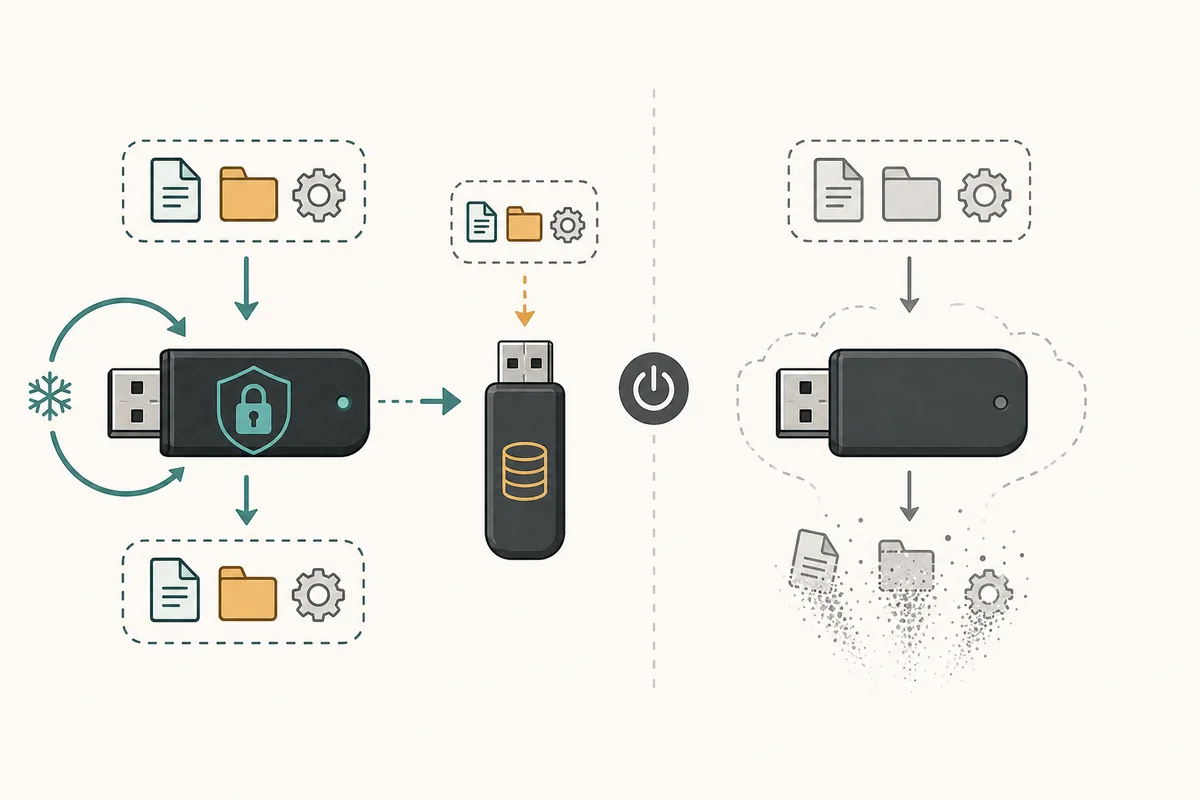
Persistent Storage non promette che l'intero desktop sopravviva. Tails espone funzioni di persistenza supportate per permetterti di scegliere cosa conservare. L'elenco e il comportamento esatti dipendono dalla versione: usa la documentazione ufficiale invece di vecchie checklist di terze parti.
Distingui i dati conservati intenzionalmente dai residui accidentali. Un documento nella funzione attivata è intenzionale. Cache del browser, download temporanei, sessioni aperte o file lasciati in una posizione non supportata non sono garantiti dopo il riavvio. Non dare per scontato che ricompaiano.
| Domanda | Risposta pratica | Cosa verificare |
|---|---|---|
| Ogni file resterà? | No. Dovrebbero persistere solo le posizioni o funzioni supportate selezionate. | Creare un file di test nella posizione documentata |
| La sessione normale viene salvata? | No. L'attività temporanea dovrebbe sparire allo spegnimento. | Riavviare e controllare ciò che è stato scelto |
| La persistenza sostituisce un backup? | No. L'USB può guastarsi o essere perso. | Ripristinare una copia su un altro dispositivo protetto |
| La crittografia protegge una sessione sbloccata? | Non da tutte le minacce locali o dell'host. | Bloccare o spegnere quando non si usa |
| Una VM equivale a un USB? | No. Aggiunge i confini dell'host e dell'hypervisor. | Usare l'USB dedicato nel flusso normale |
Vedere un file in una sessione non dimostra che sia persistente. Prova dopo un riavvio normale e tieni a disposizione la documentazione ufficiale della versione.
Backup, aggiornamenti e recupero
Esegui il backup dei dati importanti di Persistent Storage prima di un cambiamento importante, di un aggiornamento, di una ricostruzione o di un viaggio. Il backup più sicuro è separato dall'USB di avvio e protetto con un metodo che puoi ripristinare. Non lasciare l'unica copia sul dispositivo che avvia Tails.
Un backup è utile solo se sai riconoscerlo e ripristinarlo. Tieni un piccolo inventario di ciò che conservi, della data dell'ultimo backup e dei passaggi necessari per usarlo di nuovo. Prova periodicamente un file non critico su un altro dispositivo protetto, invece di scoprire in emergenza che una cartella è incompleta.
Quando c'è un aggiornamento o un problema dell'USB, separa le domande. Prima controlla se l'immagine è attuale e verificata; poi se il percorso supportato apre Persistent Storage; infine se i dati esistono in un backup indipendente. Non forzare ripetutamente un USB guasto e non sovrascriverlo prima di salvare ciò che è recuperabile.
- Fai il backup prima di aggiornamenti, ricostruzioni, modifiche al firmware o viaggi.
- Conserva la copia di recupero su un altro dispositivo protetto.
- Non pubblicare né condividere la passphrase.
- Se perdi la passphrase, non promettere di recuperare l'area crittografata.
- Sostituisci un USB instabile invece di considerare normali gli errori ripetuti.
Limiti di sicurezza ed errori comuni
Persistent Storage riduce il rischio che i dati scelti restino non protetti quando sono archiviati, ma non risolve tutti i problemi di privacy. Firmware ostile, host compromesso, sessione sbloccata rubata, account identificabile o documento rivelatore possono ancora esporre informazioni. Tor e crittografia non sostituiscono decisioni operative attente.
Evita le comodità che indeboliscono il confine che vuoi mantenere. Non condividere la passphrase, non lasciare lo spazio sbloccato senza sorveglianza, non mescolare identità personali e sensibili senza motivo e non pensare che cancellare un file visibile elimini ogni copia. Controlla il comportamento supportato nella documentazione ufficiale, non nei vecchi forum.
Per un problema di avvio usa la guida alla risoluzione dei problemi di boot. Per ISO o VM usa la guida ISO; per gli aggiornamenti usa la guida agli aggiornamenti. Questa pagina resta concentrata sul ciclo di vita dello spazio per non competere con quelle intenzioni esistenti.
- Non considerare la crittografia una protezione completa contro un computer compromesso o sbloccato.
- Non usare un account personale come prova di anonimato.
- Non copiare la passphrase in una nota non protetta sullo stesso USB.
- Non ricostruire né formattare l'USB prima di controllare il backup indipendente.
Un USB verificato con un ambito di persistenza ridotto e compreso è più facile da salvare e risolvere rispetto a una combinazione di archiviazione non supportata e virtualizzazione.
Checklist pratica di Persistent Storage
Usa Persistent Storage quando hai un motivo chiaro per conservare dati o impostazioni selezionati tra le sessioni di Tails. Parti dal download e dalla verifica ufficiali, crealo su un USB dedicato, abilita solo ciò che comprendi e prova il risultato dopo un riavvio pulito.
Tratta l'area crittografata come una copia di lavoro, non come il tuo unico archivio. Esegui il backup separato dei file importanti, mantieni privata la passphrase e rileggi la documentazione ufficiale dopo una nuova versione di Tails o quando l'USB mostra problemi.
Se non hai bisogno di continuità, lascia Persistent Storage disattivato. Un ciclo di vita più breve può essere più facile da comprendere rispetto alla conservazione di dati inutili.
- Immagine verificata e USB dedicato prima di tutto.
- Passphrase privata e forte, con il minimo di funzioni attive.
- Test dopo un riavvio normale.
- Backup separato prima di aggiornamenti o viaggi.
- Documentazione ufficiale per il comportamento legato alla versione.
Domande frequenti su Tails Persistent Storage
Tails Persistent Storage funziona senza USB?
Il flusso normale supportato usa un USB Tails dedicato. Il disco di una VM è controllato dall'host e un DVD è di sola lettura; nessuno dei due va presentato come sostituto equivalente.
Persistent Storage è obbligatorio per usare Tails?
No, è facoltativo. Tails può funzionare senza questa funzione quando vuoi il modello più semplice di sessione temporanea.
Cosa succede se perdo la passphrase?
Non dare per scontato che l'area crittografata possa essere aperta senza la passphrase. Conserva un backup indipendente dei file importanti e segui le indicazioni ufficiali di recupero aggiornate.
Posso conservare tutti i download e la cronologia del browser?
No. La persistenza è selettiva e dipende dalla versione. Lo stato temporaneo della sessione non è un archivio garantito.
Devo fare il backup di Persistent Storage prima di aggiornare Tails?
Sì. Esegui il backup dei dati importanti prima di aggiornare, ricostruire l'USB o eseguire operazioni che potrebbero interrompere la scrittura. Un percorso di aggiornamento supportato non sostituisce una copia di recupero separata.
Persistent Storage rende Tails anonimo?
No. Gestisce alcuni dati salvati. Account, documenti, metadati, host compromesso e sessione sbloccata possono ancora identificarti o esporre informazioni.
Verifica dati tecnici e download nella Documentazione ufficiale Tails Persistent Storage. Questa guida indipendente non ospita né modifica immagini di Tails.