
Scegli la guida in base all'attività: consulta requisiti e installazione per preparare una USB avviabile; usa la guida di avvio se il computer non parte da lì; scegli le guide del browser o dell'archiviazione persistente per l'uso quotidiano; e consulta la guida VM o senza USB se prevedi la virtualizzazione. Verifica su tails.net i passaggi specifici della versione.

Guide Tails OS: inizia dall'attività che devi svolgere
Un indice è utile quando conosci il problema ma non il nome della pagina da consultare. Chi usa Tails per la prima volta può iniziare dai requisiti e dall'installazione USB; chi ha già una chiavetta può passare direttamente all'avvio o alla risoluzione dei problemi.
Ogni guida ha un ambito più preciso: l'installazione prepara il supporto, la guida di avvio spiega le scelte all'accensione e quella del browser descrive i limiti della navigazione. Per schermate attuali, dispositivi supportati e procedure specifiche della versione, consulta la documentazione ufficiale di Tails. Questa pagina è un indice indipendente, non un mirror di download.
| Il tuo obiettivo | Inizia da | Cosa spiega la guida |
|---|---|---|
| Preparare una USB normale | Guida USB di Tails OS | Quale procedura ufficiale usare e come preparare una chiavetta dedicata. |
| Controllare un'immagine scaricata | Verificare un download di Tails | Come seguire le istruzioni di verifica correnti. |
| Raggiungere la schermata di benvenuto | Avviare Tails da USB | Dove scegliere il dispositivo e cosa controllare se non compare. |
| Conservare alcuni file | Guida all'archiviazione persistente | Come differisce dai dati temporanei della sessione e cosa salvare. |
| Usare una macchina virtuale | Guide Tails senza USB e ISO | Cosa cambia in una VM e quale ruolo mantiene il sistema host. |
| Avvio o aggiornamento non riuscito | Risoluzione dei problemi di Tails | Come distinguere i sintomi del supporto, dell'avvio, dell'hardware e dell'aggiornamento. |
Scegli un metodo supportato per preparare la USB
Per l'uso normale, segui il percorso ufficiale dell'installer invece di improvvisare con un comando di scrittura dei file. La guida USB spiega la sequenza; le guide per piattaforma indicano i passaggi per Windows, macOS o Linux.
Prima di scrivere, sposta altrove i file necessari e identifica con attenzione l'unità di destinazione, perché l'operazione potrebbe cancellarla. Non basarti solo su uno screenshot vecchio o sul nome del dispositivo. Verifica l'immagine scaricata con il metodo ufficiale attuale: il nome del file o una dimensione plausibile non ne dimostrano l'autenticità.
Considera download, verifica e scrittura come passaggi separati. Se uno non riesce, torna alla guida di quel passaggio invece di ripetere l'intera procedura.
- Leggi i requisiti di sistema attuali prima di scegliere un dispositivo.
- Esegui il backup dell'unità di destinazione prima di scrivere l'immagine.
- Usa la fonte ufficiale e la procedura di verifica; non sostituirle con un mirror non verificato.
- 1
Scegli la guida di preparazione
Apri la panoramica USB, poi seleziona le istruzioni per Windows, Mac o Linux in base al computer che preparerà l'unità.
- 2
Segui la sequenza ufficiale
Usa le istruzioni Tails attuali per scaricare, verificare e preparare il supporto.
- 3
Proteggi l'unità
Sposta altrove i file necessari e controlla la destinazione prima di scrivere, perché potrebbe essere cancellata.
- 4
Verifica, scrivi e poi avvia
Completa i passaggi pubblicati di verifica e scrittura prima di aprire la guida di avvio.
Scaricare, verificare, scrivere e avviare sono attività diverse. Torna alla guida del passaggio non riuscito.
Cosa controllare quando Tails non si avvia
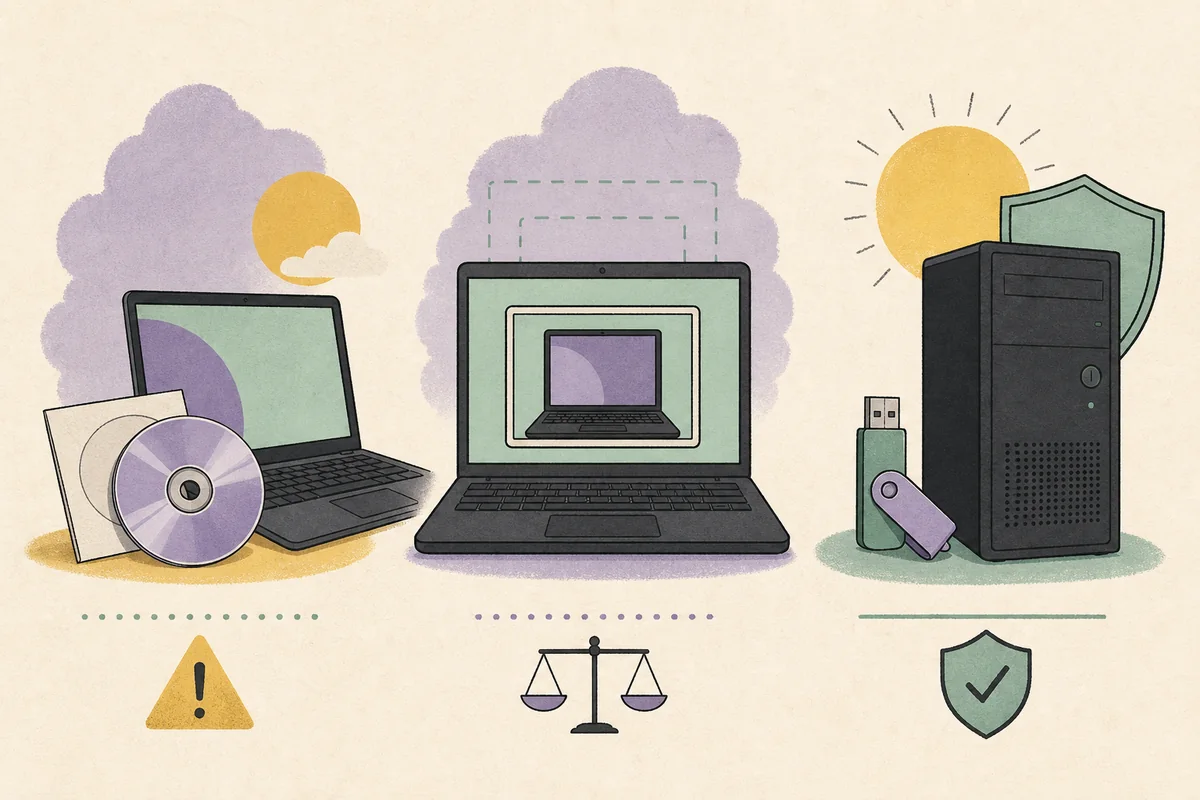
Una USB assente dal menu di avvio è un problema diverso da una schermata nera dopo la selezione. Annota dove si interrompe il processo: prima del menu, dopo aver scelto la USB, durante l'avvio o dopo la schermata di benvenuto.
Usa la guida di avvio per scegliere il dispositivo, la risoluzione dei problemi per voci mancanti o errori all'avvio e la guida dei requisiti in caso di dubbi sulla compatibilità. Se il problema è iniziato durante un aggiornamento, segui il ripristino dell'aggiornamento invece di reinstallare. Modifica una sola impostazione pertinente alla volta e verifica i consigli specifici del dispositivo nella documentazione ufficiale attuale.
- Annota se la USB compare nel menu di avvio temporaneo.
- Distingui tra dispositivo assente e errore dopo averlo selezionato.
- Usa il percorso di ripristino dell'aggiornamento per i problemi iniziati durante un upgrade.
Usa il browser senza cambiare il modello di privacy
La guida del browser descrive quello incluso in Tails e i limiti della sua protezione. Un sistema orientato alla privacy non rende anonimi tutti gli account, i documenti, i siti o le azioni; installare un altro browser non offre automaticamente una protezione equivalente.
Se un sito non funziona, controlla la connessione e le indicazioni attuali del browser prima di ridurre le protezioni o aggiungere software. Un account può comunque identificare chi lo usa. La guida all'uso sicuro approfondisce il ruolo del computer host, della rete, dei file e delle scelte personali.
Decidi quali dati conservare tra una sessione e l'altra
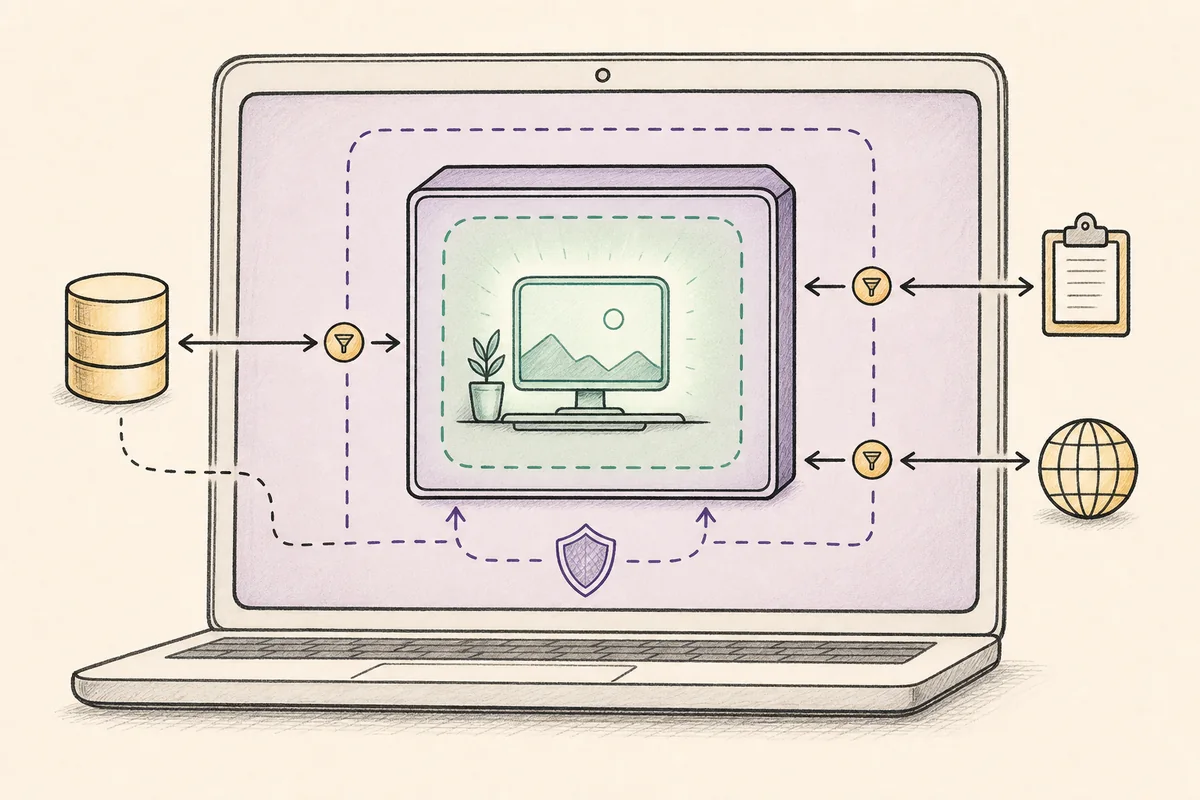
Una sessione nuova e i dati salvati hanno scopi diversi. Leggi la guida all'archiviazione persistente prima di abilitarla: spiega configurazione, sblocco, backup e limiti.
Decidi quali file o impostazioni ti servono, dove conservare una copia separata e come ripristinarla. Non presumere che ogni download o modifica del sistema venga salvato. Se mancano file, controlla la posizione persistente, se lo spazio era sbloccato e se esiste un backup indipendente.
- Scegli soltanto i dati e le impostazioni che vuoi conservare.
- Mantieni separatamente un backup protetto e verifica che sia ripristinabile.
- Consulta la documentazione ufficiale attuale prima di affidarti al comportamento di una versione specifica.
Conviene usare Tails in una macchina virtuale?
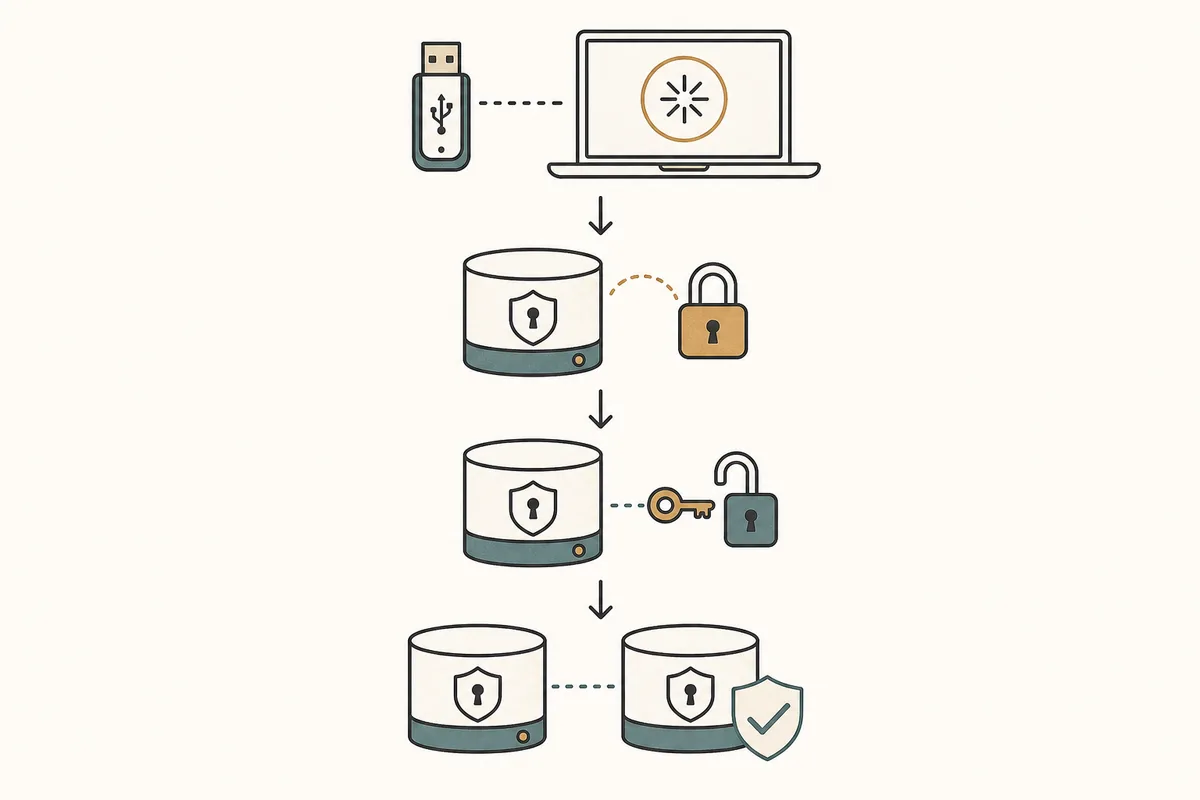
Una VM può essere adatta per imparare o per un test documentato, ma non equivale all'avvio diretto da una USB dedicata. Host e software di virtualizzazione restano coinvolti. Leggi le guide Tails senza USB e ISO prima di scegliere un disco virtuale o una configurazione di passthrough.
Cartelle condivise, appunti, snapshot e rete possono cambiare ciò a cui la sessione accede. Esaminali con attenzione. Scegli una VM per un'esigenza specifica, non come presunto equivalente dell'avvio diretto; queste guide non certificano un hypervisor né nascondono attività al suo host.
| Percorso | Utile quando | Limite principale da capire |
|---|---|---|
| USB dedicata | Vuoi il normale sistema live su hardware compatibile. | Computer, firmware e accesso fisico restano importanti. |
| Macchina virtuale | Ti serve un test o una procedura VM documentata. | Host e hypervisor restano coinvolti. |
| DVD o altra alternativa | Hai un caso specifico di compatibilità o sola lettura. | Funzioni e comportamento degli aggiornamenti possono differire dall'uso USB. |
Passa a una guida di aggiornamento o risoluzione dei problemi
Usa la guida di aggiornamento per una USB Tails esistente, non per una nuova installazione. Controlla le note di rilascio attuali prima di procedere, soprattutto se vuoi conservare l'archiviazione persistente. Questo indice omette numeri di versione, dimensioni dei file e link di download che potrebbero diventare obsoleti.
Se un aggiornamento non riesce, annota il messaggio esatto e l'ultimo avvio riuscito; poi scegli il ripristino dell'aggiornamento o la risoluzione dei problemi. Evita vecchi comandi copiati. Se non sai da dove continuare, torna alla tabella delle attività e segui un percorso mirato, verificando su tails.net i dettagli della versione.
- Usa la guida di aggiornamento per una USB esistente e quella di installazione per una nuova.
- Annota l'ultimo passaggio completato correttamente prima di diagnosticare il problema.
- Conferma su tails.net i passaggi specifici della versione, non in una vecchia procedura copiata.
Come usare queste guide Tails OS
Scegli la pagina adatta alla tua attività e verifica sul sito ufficiale di Tails i dettagli che cambiano. Considera installazione, verifica, avvio, navigazione, persistenza e aggiornamenti come decisioni separate. Questo indice non ospita file e non garantisce lo stesso risultato su ogni computer.
Per una nuova configurazione, inizia dai requisiti e dalla preparazione USB. Per un'installazione esistente, scegli la pagina corrispondente all'ultimo passaggio completato correttamente.
- Usa le fonti ufficiali di Tails per le istruzioni correnti su rilascio e installazione.
- Non considerare una VM, la scelta del browser o i dati salvati come una garanzia universale di privacy.
- Esegui il backup del dispositivo di destinazione e dei dati importanti prima di apportare modifiche.
Domande frequenti sulle guide Tails OS
Da dove dovrebbe iniziare chi è alle prime armi con Tails OS?
Inizia dai requisiti di sistema e dall'installazione USB, poi consulta la guida di avvio e quella del browser per le scelte quotidiane.
Quale guida Tails OS spiega come creare una USB?
Usa la panoramica USB e poi la guida Windows, Mac o Linux per il computer che preparerà l'unità.
Una guida Tails OS è uguale alla documentazione ufficiale?
No. Questo indice indipendente aiuta a scegliere un argomento. Consulta tails.net per le procedure tecniche, i dettagli dei rilasci e le indicazioni di sicurezza attuali.
Quale guida tratta Tails in una macchina virtuale?
Inizia dalle guide senza USB e ISO: spiegano il confine tra host e hypervisor.
Dove posso imparare a usare l'archiviazione persistente di Tails?
La guida dedicata tratta configurazione, sblocco, backup e limiti. Conserva anche una copia di ripristino separata.
Cosa dovrei leggere se Tails non si avvia?
Usa la guida di avvio se la USB non appare nel menu, oppure la risoluzione dei problemi se compare ma non parte.
Verifica dati tecnici e download nella indice della documentazione ufficiale Tails (in inglese). Questa guida indipendente non ospita né modifica immagini di Tails.