
Choisissez selon votre tâche : prérequis et installation pour préparer une clé USB, démarrage si l’ordinateur ne part pas dessus, navigateur ou stockage persistant au quotidien, et VM ou guide sans USB pour virtualiser. Vérifiez sur tails.net les étapes liées à une version.

Guides Tails OS : commencez par votre besoin actuel
Un index aide lorsque vous connaissez le problème, mais pas la page à lire. Les nouveaux utilisateurs peuvent commencer par les prérequis et l’installation USB ; avec une clé prête, passez au démarrage ou au dépannage.
Les guides ont des rôles distincts : préparer le support, démarrer ou comprendre les limites du navigateur. Consultez la documentation officielle pour les écrans, appareils et étapes de chaque version. Cet index indépendant ne propose aucun téléchargement.
| Votre objectif | Commencez par | Ce que le guide explique |
|---|---|---|
| Préparer une clé USB | Guide USB de Tails OS | Méthode officielle et clé dédiée. |
| Contrôler une image | Vérifier un téléchargement | Étapes officielles de vérification. |
| Atteindre l’accueil | Démarrer Tails par USB | Choisir l’appareil et vérifier son absence. |
| Garder des fichiers | Stockage persistant | Différence avec le temporaire et sauvegardes. |
| Utiliser une VM | Tails sans USB et ISO | Ce qui change et le rôle de l’hôte. |
| Échec de démarrage ou mise à jour | Dépannage Tails | Distinguer support, démarrage, matériel et mise à niveau. |
Choisissez une méthode prise en charge pour préparer la clé USB
Pour un usage courant, suivez l’installateur officiel. Le guide USB présente la séquence ; les pages par plateforme couvrent Windows, macOS et Linux.
Avant l’écriture, copiez ailleurs les fichiers utiles et identifiez la destination : elle peut être effacée. Une ancienne capture ou le nom du lecteur ne suffisent pas. Vérifiez l’image avec la méthode officielle actuelle ; son nom et sa taille ne prouvent pas son authenticité.
Téléchargement, vérification et écriture sont des étapes séparées. En cas d’échec, revenez au guide correspondant.
- Lisez les prérequis avant de choisir un appareil.
- Sauvegardez le lecteur avant d’écrire.
- Utilisez la source officielle, pas un miroir non vérifié.
- 1
Choisir un guide
Ouvrez la vue USB et choisissez Windows, Mac ou Linux selon l’ordinateur.
- 2
Suivre le parcours officiel
Utilisez les étapes actuelles pour télécharger, vérifier et préparer le support.
- 3
Protéger la clé
Copiez les fichiers et confirmez la destination avant l’écriture.
- 4
Vérifier, écrire, démarrer
Terminez vérification et écriture avant le guide de démarrage.
Télécharger, vérifier, écrire et démarrer sont des tâches différentes. Revenez au guide de l’étape qui a échoué.
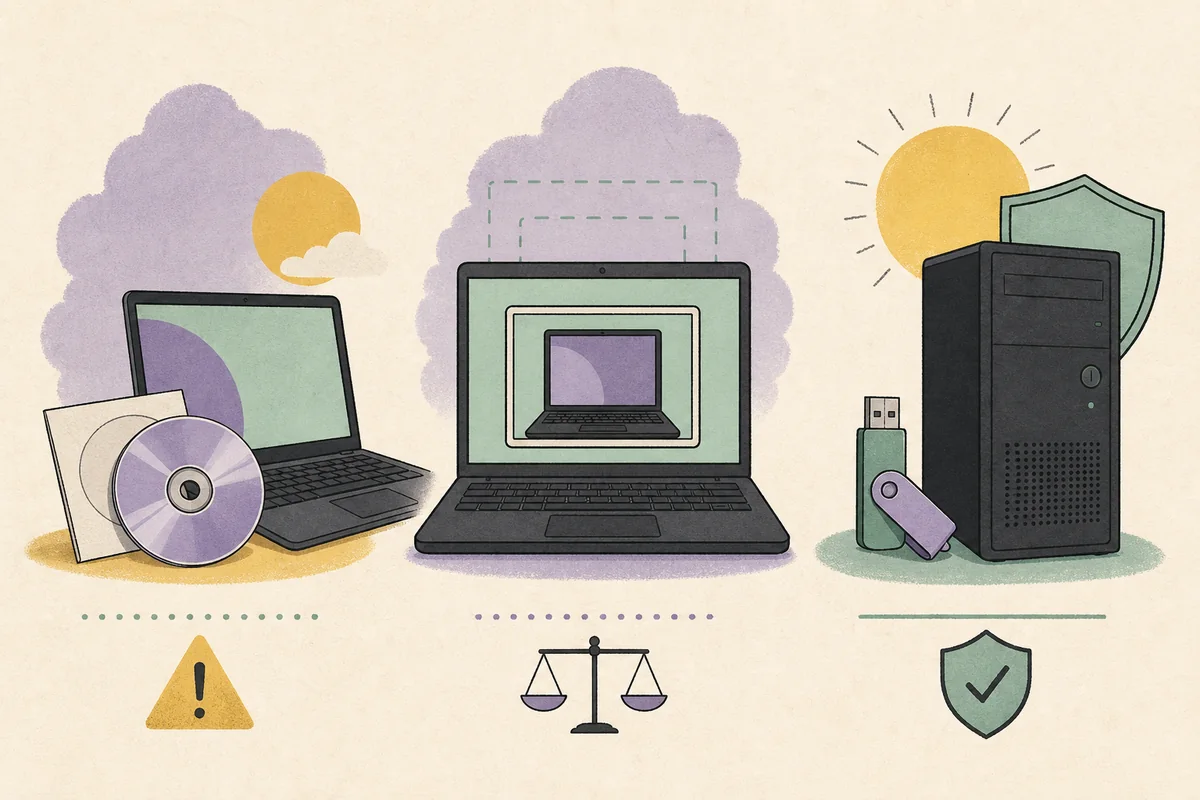
Que vérifier lorsque Tails ne démarre pas
Une clé absente du menu n’est pas le même problème qu’un écran noir après sélection. Notez l’étape du blocage : avant le menu, après le choix de la clé, pendant le démarrage ou après l’écran d’accueil.
Utilisez le guide de démarrage pour choisir l’appareil, le dépannage pour les erreurs et les prérequis pour la compatibilité. Si le problème a commencé pendant une mise à jour, suivez sa récupération au lieu de réinstaller. Ne changez qu’un réglage à la fois et vérifiez les conseils officiels.
- Notez si la clé apparaît dans le menu ponctuel.
- Distinguez absence du périphérique et échec après sélection.
- Utilisez la récupération si le problème vient d’une mise à jour.
Utilisez le navigateur sans modifier le modèle de confidentialité
Le guide explique le navigateur inclus et les limites de sa protection. Tails ne rend pas anonymes tous les comptes, documents, sites ou gestes ; un autre navigateur n’offre pas automatiquement une protection équivalente.
Si un site échoue, vérifiez la connexion et les conseils actuels avant de réduire les protections ou d’ajouter un logiciel. Un compte peut toujours identifier son utilisateur. Le guide d’usage sûr traite aussi de l’hôte, du réseau, des fichiers et des choix personnels.
Décidez quelles données conserver entre les sessions
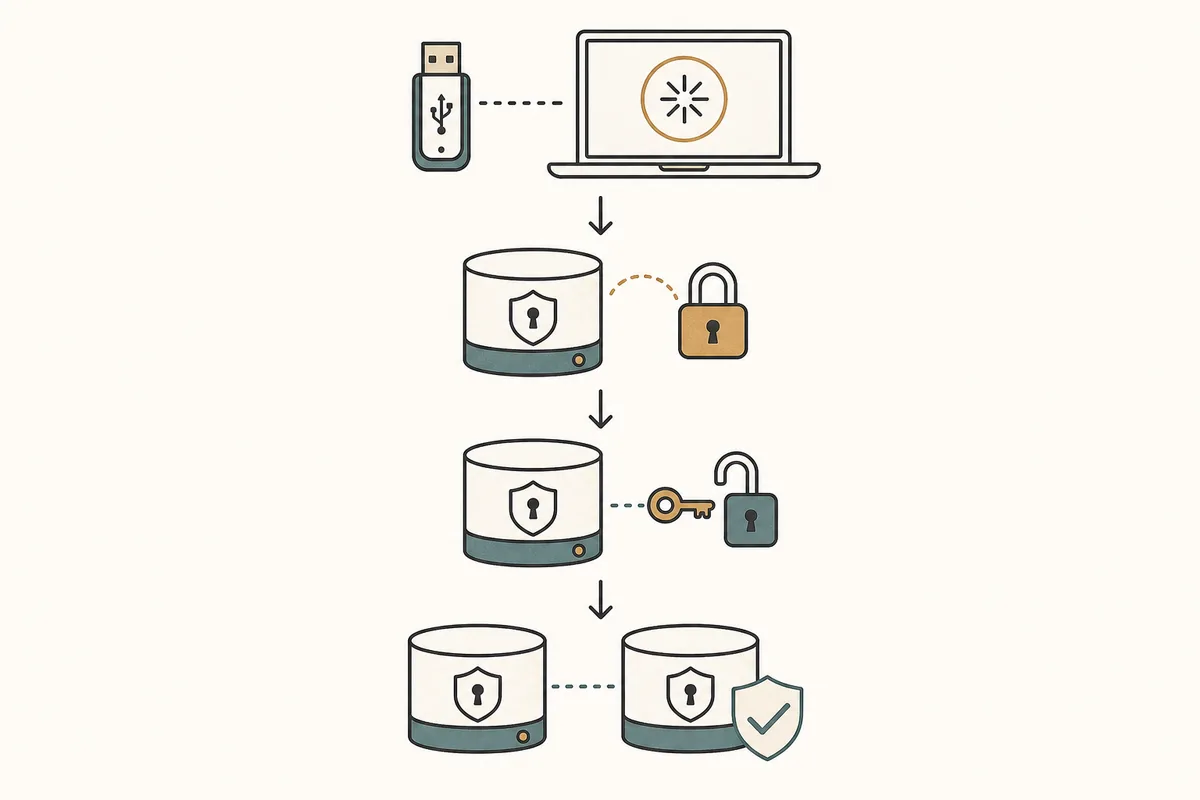
Une session neuve et les données conservées répondent à des objectifs différents. Le guide du stockage persistant couvre configuration, déverrouillage, sauvegardes et limites.
Choisissez les fichiers à garder, l’emplacement d’une copie séparée et sa méthode de restauration. Tout n’est pas forcément conservé. En cas de fichier manquant, vérifiez l’emplacement persistant, son déverrouillage et votre sauvegarde indépendante.
- Ne gardez que les données nécessaires.
- Conservez une copie protégée et testez sa restauration.
- Vérifiez la documentation avant de dépendre d’une version.
Faut-il utiliser Tails dans une machine virtuelle ?
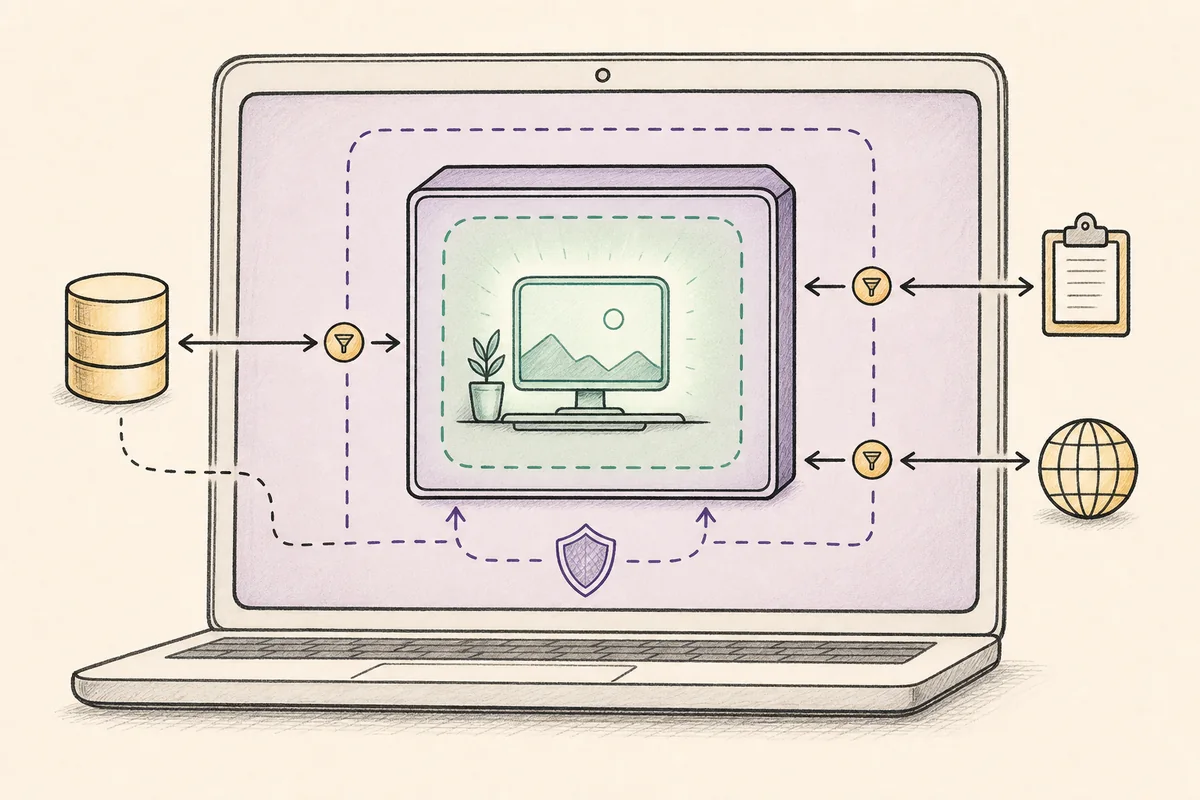
Une VM peut servir à apprendre ou à tester un parcours documenté, mais elle diffère d’un démarrage direct sur USB. L’hôte et le logiciel de virtualisation restent impliqués. Lisez les guides sans USB et ISO avant de choisir un disque virtuel ou un accès au périphérique.
Dossiers partagés, presse-papiers, instantanés et réseau changent les accès de la session. Examinez-les. Choisissez une VM pour un besoin précis : ces guides ne certifient pas l’hyperviseur et ne cachent rien à l’hôte.
| Méthode | Utile lorsque | Limite principale à comprendre |
|---|---|---|
| Clé USB dédiée | Parcours live sur matériel compatible. | Ordinateur, firmware et accès physique comptent. |
| Machine virtuelle | Test ou procédure VM documentée. | L’hôte et l’hyperviseur restent impliqués. |
| DVD ou autre solution | Besoin précis de compatibilité ou lecture seule. | Fonctions et mises à jour peuvent différer de l’USB. |
Passez à un guide de mise à jour ou de dépannage
Le guide de mise à jour concerne une clé existante. Consultez les notes actuelles avant d’agir, surtout si vous gardez le stockage persistant. Cet index omet versions, tailles et liens susceptibles de vieillir.
En cas d’échec, notez le message exact et le dernier démarrage réussi, puis choisissez récupération ou dépannage. Évitez les anciennes commandes copiées. Si besoin, revenez au tableau et vérifiez la version sur tails.net.
- Guide de mise à jour pour une clé existante, d’installation pour une nouvelle.
- Notez la dernière étape réussie.
- Confirmez les détails de version sur tails.net.
Comment utiliser ces guides Tails OS
Choisissez la page adaptée et vérifiez les changements sur le site officiel. Traitez installation, vérification, démarrage, navigation, persistance et mise à niveau séparément. Cet index n’héberge pas de fichiers et ne garantit aucun résultat sur chaque ordinateur.
Pour une nouvelle installation, commencez par les prérequis et l’USB. Pour une installation existante, choisissez la page du dernier succès.
- Utilisez les sources officielles pour les instructions actuelles.
- Une VM, un navigateur ou des données conservées ne garantissent pas la confidentialité.
- Sauvegardez la destination et les données importantes avant toute modification.
FAQ des guides Tails OS
Par où commencer avec Tails OS lorsqu’on débute ?
Commencez par les prérequis et l’installation USB, puis lisez les guides de démarrage et du navigateur.
Quel guide Tails OS explique la création d’une clé USB ?
Utilisez la présentation USB, puis le guide Windows, Mac ou Linux adapté à l’ordinateur.
Un guide Tails OS est-il la même chose que la documentation officielle ?
Non. Cet index aide à choisir ; tails.net fournit les étapes et consignes actuelles.
Quel guide traite de Tails dans une machine virtuelle ?
Les guides sans USB et ISO expliquent le rôle de l’hôte et de l’hyperviseur.
Où apprendre à utiliser le stockage persistant de Tails ?
Le guide dédié couvre configuration, déverrouillage, sauvegardes et limites. Gardez une copie distincte.
Que lire si Tails ne démarre pas ?
Guide de démarrage si la clé manque au menu, dépannage si elle apparaît mais échoue.
Vérifiez les informations techniques et les téléchargements dans la index de la documentation officielle Tails (en anglais). Ce guide indépendant n’héberge ni ne modifie les images de Tails.