
Wähle die Anleitung passend zu deiner Aufgabe: Für einen startfähigen USB-Stick brauchst du die Anforderungen und Installation; wenn der Computer nicht davon startet, hilft die Startanleitung. Für alltägliche Entscheidungen eignen sich die Browser- oder Speicheranleitung. Bei Virtualisierung sind die VM- oder Ohne-USB-Anleitung passend. Versionsabhängige Schritte solltest du auf tails.net bestätigen.

Tails OS Anleitungen: mit der aktuellen Aufgabe beginnen
Eine Anleitungsübersicht hilft, wenn du das Problem kennst, aber nicht den Namen der richtigen Seite. Neue Nutzer können mit den Anforderungen und der USB-Installation beginnen; mit einem vorhandenen Stick kannst du direkt zur Startanleitung oder Fehlerbehebung wechseln.
Jede Anleitung behandelt einen eigenen Bereich: Die Installation bereitet das Medium vor, die Startanleitung erklärt die Auswahl beim Hochfahren und die Browseranleitung beschreibt die Grenzen beim Surfen. Aktuelle Bildschirme, unterstützte Geräte und versionsabhängige Schritte stehen in der offiziellen Tails-Dokumentation. Diese Seite ist eine unabhängige Übersicht und kein Download-Spiegel.
| Dein Ziel | Hier beginnen | Diese Frage beantwortet die Anleitung |
|---|---|---|
| Einen normalen USB-Stick vorbereiten | Tails OS USB-Anleitung | Welcher offizielle Weg passt und wie ein eigener Stick vorbereitet wird. |
| Ein heruntergeladenes Image prüfen | Tails-Download überprüfen | Wie du die aktuellen offiziellen Prüfschritte ausführst. |
| Den Willkommensbildschirm erreichen | Tails vom USB-Stick starten | Wo du das Gerät auswählst und was bei einem fehlenden Eintrag zu prüfen ist. |
| Ausgewählte Dateien behalten | Anleitung zum beständigen Speicher | Wie er sich von temporären Sitzungsdaten unterscheidet und was gesichert werden sollte. |
| Eine virtuelle Maschine nutzen | Tails ohne USB und ISO-Anleitungen | Was sich in einer VM ändert und welche Rolle der Host behält. |
| Start oder Update fehlgeschlagen | Tails-Fehlerbehebung | Wie sich Probleme mit Medium, Start, Hardware und Upgrade unterscheiden lassen. |
Einen unterstützten Weg zur USB-Einrichtung wählen
Für die übliche Nutzung solltest du dem offiziellen Installationsweg folgen, statt mit einem Schreibbefehl zu experimentieren. Die USB-Anleitung erklärt die Reihenfolge; die Plattformanleitungen wählen die Schritte für Windows, macOS oder Linux aus.
Verschiebe benötigte Dateien vor dem Schreiben an einen anderen Ort und bestimme das Ziellaufwerk sorgfältig, denn der Vorgang kann es löschen. Verlasse dich nicht nur auf einen alten Screenshot oder den Gerätenamen. Prüfe ein heruntergeladenes Image mit dem aktuellen offiziellen Verfahren: Ein passender Dateiname oder eine plausible Größe beweist nicht, dass es echt ist.
Behandle Download, Prüfung und Schreiben als getrennte Schritte. Wenn einer fehlschlägt, kehre zur Anleitung dieses Schritts zurück, statt den ganzen Ablauf zu wiederholen.
- Lies die aktuellen Systemanforderungen, bevor du ein Gerät auswählst.
- Sichere die Daten auf dem Ziellaufwerk, bevor du das Image schreibst.
- Nutze die offizielle Quelle und den offiziellen Prüfablauf, keinen ungeprüften Spiegel.
- 1
Die passende Einrichtungsanleitung wählen
Öffne die USB-Übersicht und wähle danach Windows-, Mac- oder Linux-Schritte für den Computer, der den Stick vorbereitet.
- 2
Die offizielle Reihenfolge einhalten
Folge den aktuellen Tails-Schritten zum Herunterladen, Prüfen und Vorbereiten des Mediums.
- 3
Den Datenträger schützen
Verschiebe benötigte Dateien und kontrolliere das Ziel, bevor du schreibst und es möglicherweise löschst.
- 4
Prüfen, schreiben, dann starten
Schließe die veröffentlichten Prüf- und Schreibschritte ab, bevor du die Startanleitung öffnest.
Herunterladen, Prüfen, Schreiben und Starten sind eigene Aufgaben. Kehre zur Anleitung des fehlgeschlagenen Schritts zurück.
Was prüfen, wenn Tails nicht startet
Ein USB-Stick, der im Startmenü fehlt, ist ein anderes Problem als ein schwarzer Bildschirm nach der Auswahl. Notiere, an welcher Stelle es stoppt: vor dem Menü, nach der Auswahl des USB-Sticks, während des Starts oder nach dem Willkommensbildschirm.
Nutze die Startanleitung zur Geräteauswahl, die Fehlerbehebung bei fehlenden Einträgen oder Startfehlern und die Anforderungsseite bei Kompatibilitätsfragen. Begann das Problem bei einem Update, folge der Upgrade-Wiederherstellung statt neu zu installieren. Ändere jeweils nur eine relevante Einstellung und prüfe gerätespezifische Hinweise in der aktuellen offiziellen Dokumentation.
- Notiere, ob der USB-Stick im einmaligen Startmenü erscheint.
- Unterscheide zwischen einem fehlenden Gerät und einem Fehler nach der Auswahl.
- Nutze die Update-Wiederherstellung, wenn das Problem beim Upgrade begann.
Den Browser nutzen, ohne das Datenschutzmodell zu verändern
Die Browseranleitung erklärt den in Tails enthaltenen Browser und die Grenzen seines Schutzes. Ein datenschutzorientiertes System macht nicht jedes Konto, Dokument, jede Website oder Handlung anonym; ein anderer Browser bietet nicht automatisch denselben Schutz.
Wenn eine Website nicht funktioniert, prüfe Verbindung und aktuelle Browserhinweise, bevor du Schutzmaßnahmen reduzierst oder Software hinzufügst. Ein Konto kann seine Nutzer weiterhin identifizieren. Die Anleitung zur sicheren Nutzung behandelt außerdem die Rolle des Host-Computers, des Netzwerks, der Dateien und deiner persönlichen Entscheidungen.
Festlegen, welche Daten Sitzungen überdauern sollen
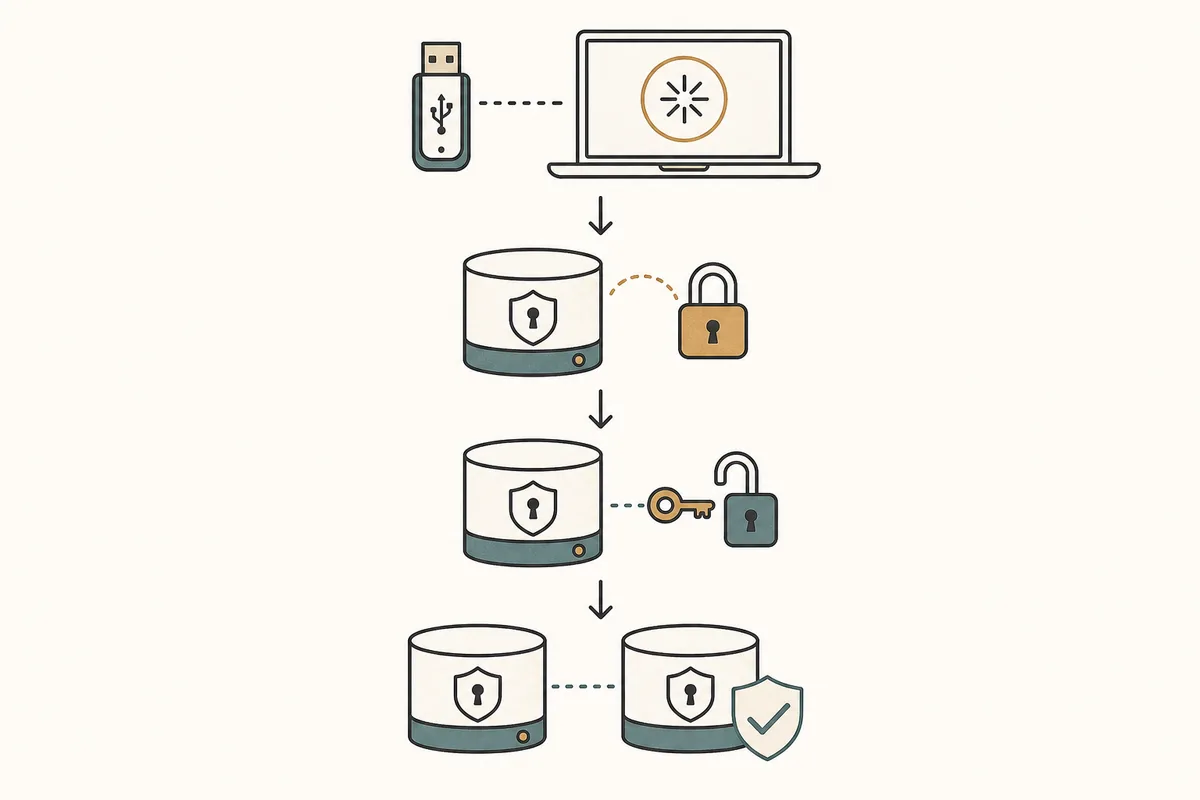
Eine frische Sitzung und gespeicherte Daten erfüllen unterschiedliche Zwecke. Lies vor der Aktivierung die Anleitung zum beständigen Speicher; sie behandelt Einrichtung, Entsperren, Sicherungen und Grenzen.
Lege fest, welche Dateien oder Einstellungen du behalten möchtest, wo eine separate Kopie liegt und wie du sie wiederherstellst. Gehe nicht davon aus, dass jeder Download und jede Systemänderung gespeichert wird. Fehlen Dateien, prüfe den beständigen Speicherort, den Entsperrstatus und das Vorhandensein einer unabhängigen Sicherung.
- Wähle nur Daten und Einstellungen aus, die du wirklich behalten musst.
- Bewahre eine separate geschützte Sicherung auf und prüfe ihre Wiederherstellung.
- Prüfe vor der Abhängigkeit von versionsabhängigem Verhalten die aktuelle offizielle Dokumentation.
Solltest du Tails in einer virtuellen Maschine nutzen?
Eine VM kann zum Lernen oder für einen dokumentierten Test geeignet sein, bietet aber einen anderen Kontext als der direkte Start von einem eigenen USB-Stick. Host und Virtualisierungssoftware bleiben beteiligt. Lies die Anleitungen zu Tails ohne USB und ISO, bevor du eine virtuelle Festplatte oder Geräteweitergabe einrichtest.
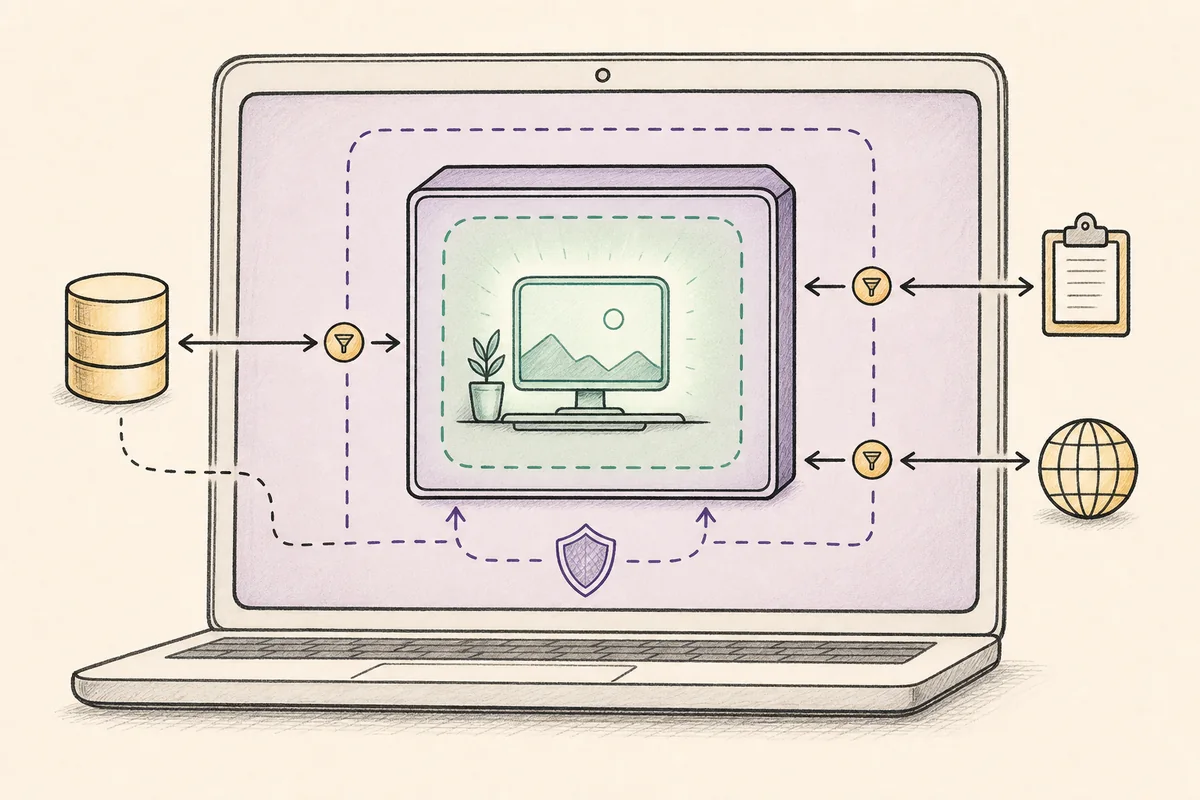
Gemeinsame Ordner, Zwischenablage, Snapshots und Netzwerk können verändern, worauf die Sitzung zugreifen kann. Prüfe diese Einstellungen bewusst. Wähle eine VM für einen konkreten Bedarf, nicht als vermeintliches Gegenstück zum direkten Start. Diese Anleitungen zertifizieren keinen Hypervisor und verbergen keine Aktivitäten vor dem Host.
| Weg | Nützlich, wenn | Wichtige Grenze |
|---|---|---|
| Eigener USB-Stick | Du den üblichen Live-System-Weg auf kompatibler Hardware möchtest. | Computer, Firmware und physischer Zugriff bleiben relevant. |
| Virtuelle Maschine | Du einen Test oder einen dokumentierten VM-Ablauf brauchst. | Host und Hypervisor bleiben beteiligt. |
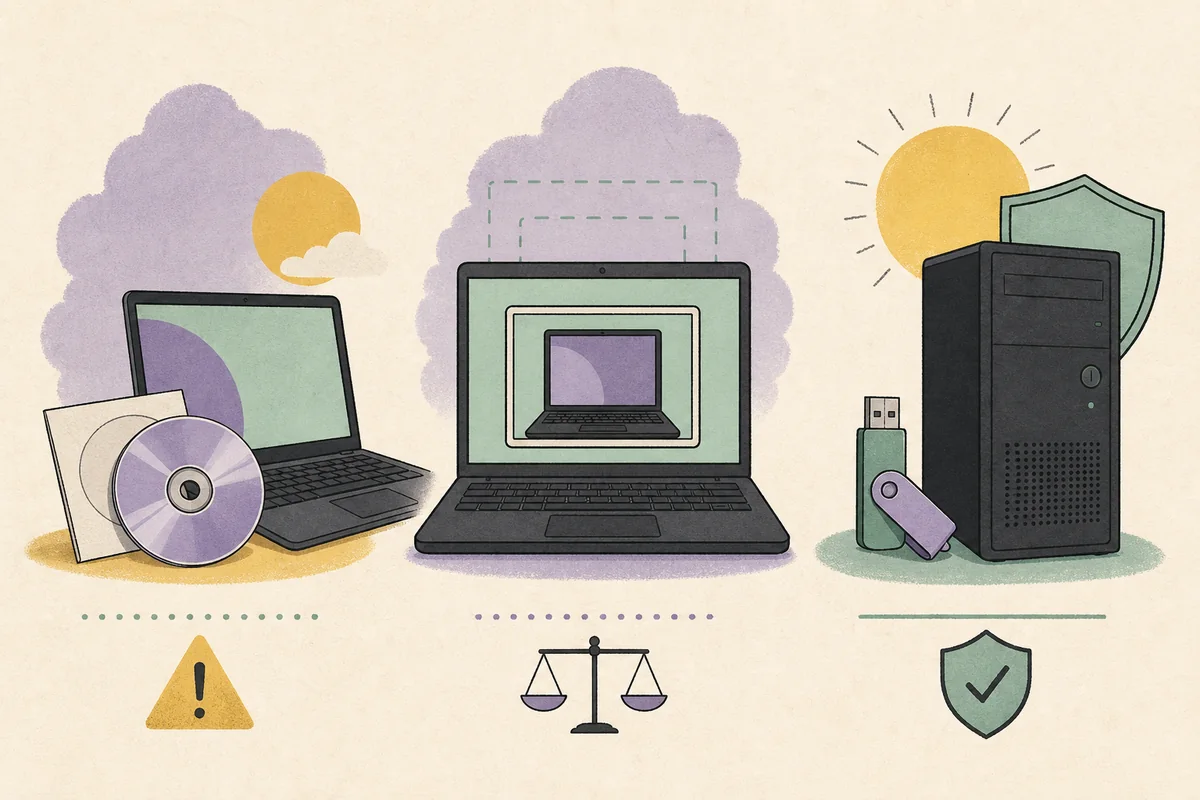
| DVD oder andere Alternative | Du einen bestimmten Kompatibilitäts- oder Nur-Lese-Fall hast. | Funktionen und Update-Verhalten können sich von der USB-Nutzung unterscheiden. |
Zu einer Update- oder Fehlerbehebungsanleitung wechseln
Die Update-Anleitung ist für einen vorhandenen Tails-USB-Stick gedacht, nicht für eine Neuinstallation. Prüfe die aktuellen Versionshinweise, bevor du etwas unternimmst, besonders wenn du den beständigen Speicher behalten willst. Diese Übersicht lässt Versionsnummern, Dateigrößen und Downloadlinks aus, die veralten können.
Notiere bei einem fehlgeschlagenen Update die genaue Meldung und den letzten erfolgreichen Start. Wähle anschließend die Update-Wiederherstellung oder Fehlerbehebung. Vermeide alte kopierte Befehle. Wenn du unsicher bist, kehre zur Aufgabentabelle zurück und folge einem gezielten Weg; versionsabhängige Angaben bestätigst du auf tails.net.
- Nutze die Update-Anleitung für einen vorhandenen USB-Stick und die Installationsanleitung für einen neuen.
- Notiere vor der Fehlersuche den letzten erfolgreich abgeschlossenen Schritt.
- Bestätige versionsabhängige Schritte auf tails.net statt in einer alten kopierten Anleitung.
So nutzt du diese Tails OS Anleitungen
Wähle die Seite, die zu deiner Aufgabe passt, und bestätige veränderliche Angaben auf der offiziellen Tails-Website. Behandle Installation, Prüfung, Start, Surfen, beständigen Speicher und Upgrades als getrennte Entscheidungen. Diese Übersicht hostet keine Dateien und garantiert kein Ergebnis auf jedem Computer.
Beginne bei einer neuen Einrichtung mit den Anforderungen und der USB-Vorbereitung. Bei einer vorhandenen Installation wählst du die Seite passend zum letzten erfolgreichen Schritt.
- Nutze offizielle Tails-Quellen für aktuelle Versions- und Installationsanweisungen.
- Gehe nicht davon aus, dass VM, Browserwahl oder gespeicherter Speicher universell Privatsphäre garantieren.
- Sichere Ziellaufwerk und wichtige Daten, bevor du Änderungen vornimmst.
Häufige Fragen zu Tails OS Anleitungen
Womit sollte ein Einsteiger bei Tails OS beginnen?
Beginne mit Systemanforderungen und USB-Installation. Danach helfen die Startanleitung und die Browseranleitung bei alltäglichen Entscheidungen.
Welche Tails OS Anleitung erklärt das Erstellen eines USB-Sticks?
Nutze die USB-Übersicht und danach die Windows-, Mac- oder Linux-Anleitung für den Computer, der den Stick vorbereitet.
Ist eine Tails OS Anleitung dasselbe wie die offizielle Dokumentation?
Nein. Diese unabhängige Übersicht hilft bei der Themenwahl. Aktuelle technische Schritte, Versionsangaben und Sicherheitshinweise findest du auf tails.net.
Welche Anleitung behandelt Tails in einer virtuellen Maschine?
Beginne mit den Anleitungen zu Tails ohne USB und ISO. Sie erklären die Grenzen von Host und Hypervisor.
Wo erfahre ich mehr über den beständigen Tails-Speicher?
Die eigene Anleitung erklärt Einrichtung, Entsperren, Sicherungen und Grenzen. Bewahre zusätzlich eine separate Wiederherstellungskopie auf.
Was sollte ich lesen, wenn Tails nicht startet?
Nutze die Startanleitung, wenn der USB-Stick im Menü fehlt, und die Fehlerbehebung, wenn er angezeigt wird, aber nicht startet.
Technische Angaben und Downloads müssen mit der offizielle Tails-Dokumentation (Index auf Englisch). abgeglichen werden. Dieser unabhängige Ratgeber hostet oder verändert keine Tails-Abbilder.