
Für Tails OS USB nutzt du die offizielle Quelle, prüfst die konkrete Datei und sicherst die Daten des Zielmediums. Verlass dich bei einer Angabe wie 7,49 GB nicht nur auf die Werbekapazität, sondern prüfe den nutzbaren Platz und die aktuelle offizielle Anforderung. Schreibe das Abbild auf das gesamte Gerät und wähle es anschließend im einmaligen Startmenü.
USB-Abbild oder ISO: Was gehört auf den Stick?
Das offizielle USB-Abbild ist für den normalen bootfähigen USB-Ablauf vorgesehen. Es enthält die von Tails erwartete Struktur und ist die klare Wahl, wenn du Tails auf einem Wechseldatenträger mitnehmen möchtest.
Eine ISO kann für eine virtuelle Maschine, DVD oder dokumentierte Spezialanwendung sinnvoll sein. Eine ISO umzubenennen, als normale Datei zu kopieren oder auf einen Stick zu entpacken erzeugt nicht den erwarteten bootfähigen Datenträger.
- Wähle das USB-Abbild für den üblichen Tails-Stick.
- Nutze die ISO nur, wenn die offizielle Anleitung oder deine VM sie verlangt.
- Lade nicht von einem Spiegel, der sich nicht auf das Tails-Projekt zurückführen lässt.
Schreibwerkzeuge überschreiben das ausgewählte Laufwerk. Trenne andere externe Datenträger und prüfe Kapazität und Namen des USB-Sticks, bevor du auf Schreiben klickst.
Vor dem Schreiben des Tails-USB
Reserviere einen Stick für Tails und kopiere alle wichtigen Dateien auf ein anderes Medium. Beim Schreiben wird die Partitionsstruktur ersetzt; Dateien in einen anderen Ordner auf demselben Stick zu verschieben ist kein Backup.
Prüfe die aktuelle offizielle Anforderung an die nutzbare Kapazität statt der Werbeangabe zu vertrauen. Ein Stick mit 7,49 GB kann weniger nutzbaren Platz bieten; nimm einen größeren, wenn der Installer ihn ablehnt. Halte die offizielle Anleitung bereit, um Dateiname und Starttaste zu vergleichen.
- Sichere die Daten auf einem anderen Laufwerk oder verschlüsselten Ort.
- Verwende eine stabile Verbindung für den Download.
- Prüfe aktuelle System- und USB-Anforderungen.
- Stelle Administratorrechte für das Schreibwerkzeug sicher.
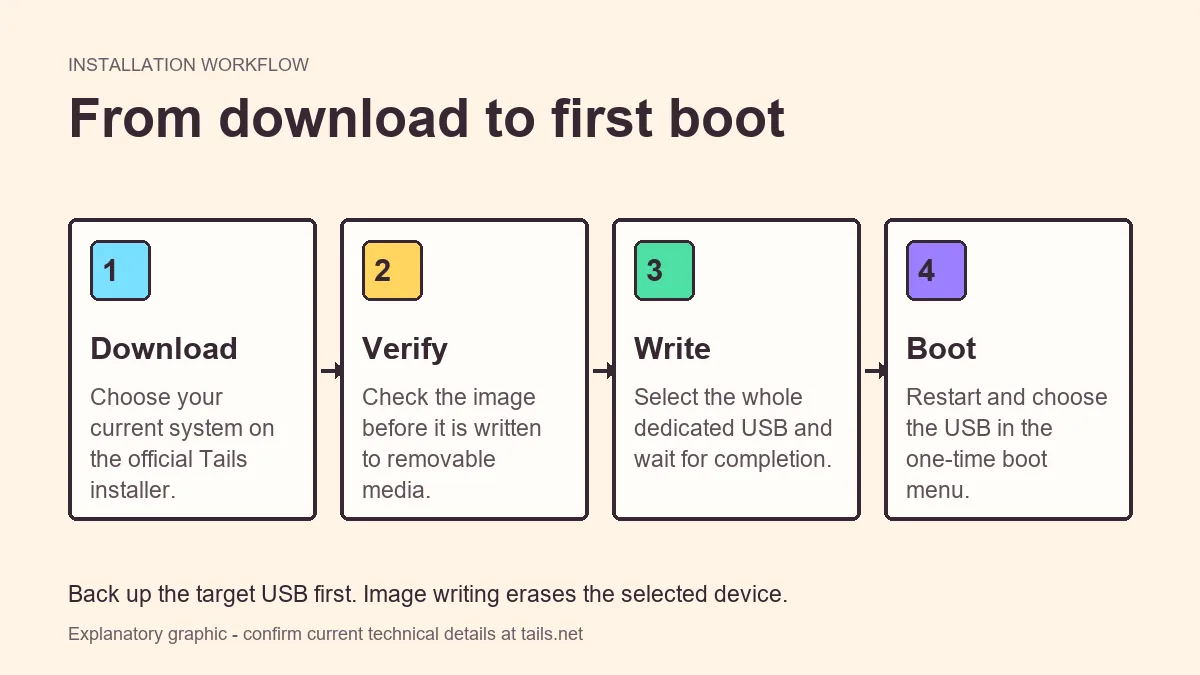
Einen bootfähigen Tails-USB erstellen
Das Schreibwerkzeug unterscheidet sich unter Windows, macOS und Linux, die sichere Reihenfolge bleibt aber gleich. Folge der offiziellen Plattformanleitung statt ein beliebiges ISO-Programm zu verwenden.
- 1
Aktuelles System wählen
Öffne den offiziellen Installer und wähle Windows, macOS oder Linux für die passende Methode.
- 2
Abbild laden und prüfen
Lade die Datei aus der offiziellen Quelle und schließe die angebotene Prüfung vor dem Schreiben ab.
- 3
USB-Gerät auswählen
Wähle das Abbild und prüfe Namen und Kapazität des Zielgeräts.
- 4
Schreiben und warten
Entferne den Stick nicht während Schreiben oder Prüfung; der Fortschritt kann beim Synchronisieren pausieren.
- 5
Neustarten und Menü öffnen
Lass den Stick angeschlossen, starte neu und wähle ihn mit der einmaligen Starttaste aus.
Ein erfolgreiches Schreiben erkennen
Nach dem Schreiben kann Windows oder macOS den Stick ungewöhnlich anzeigen, weil Tails Partitionen verwendet, die diese Systeme normalerweise nicht einbinden. Das allein bedeutet nicht, dass der Stick beschädigt ist.
Beim Start vom Gerät sollte die Tails-Willkommensseite erscheinen und nicht direkt das installierte System. Wenn der Stick im Bootmenü fehlt, teste einen direkten USB-Port, prüfe die Starttaste und stelle sicher, dass das Abbild auf das gesamte Gerät geschrieben wurde.
- Das Schreibwerkzeug beendet sich ohne Fehler.
- Das Gerät erscheint im Firmware- oder Bootmenü.
- Die Tails-Willkommensseite wird geladen.
Häufige Fehler bei der USB-Einrichtung
Die meisten Fehler entstehen, bevor Tails startet. Häufige Ursachen sind der falsche Dateityp, das Kopieren als normale Datei, ein unterbrochener Schreibvorgang, das falsche Zielgerät oder ein Firmware-Menü, das Wechseldatenträger ignoriert.
- Wenn das Werkzeug die Datei nicht öffnen kann, lade sie erneut und prüfe sie.
- Wenn der Stick nicht erscheint, nutze einen direkten Port statt eines Hubs.
- Wenn das normale System startet, öffne das einmalige Bootmenü erneut und wähle den Stick ausdrücklich.
- Für die weitere Nutzung folge dem offiziellen Formatierungs- und Partitionierungsprozess statt nur sichtbare Dateien zu löschen.
Ein bootfähiger USB macht nicht jede Aktivität anonym. Tails leitet unterstützten Verkehr über Tor, aber Konten, Dokumente, Firmware, externe Dienste und Verhalten bleiben relevant.
Einen zuverlässigen Tails-USB pflegen
Teste den Stick am tatsächlichen Computer vor einer Reise, Recherche oder zeitkritischen Aufgabe. Prüfe Bildschirm und Netzwerk und beachte Update-Hinweise; Firmware-Änderungen können externes Booten beeinflussen.
Sichere Persistent-Storage-Daten über das aktuelle offizielle Verfahren. Flash-Speicher verschleißt, und eine beschädigte Partition kann den Stick unbrauchbar machen. Ein zweiter unabhängig geprüfter Stick ist hilfreicher als zwei Kopien eines ungeprüften Abbilds.
Wenn das Tails-Projekt eine neue Version veröffentlicht, nutze den offiziellen Update- oder Installationsweg. Vertraue keinen Forumdateien mit scheinbar aktuellem Namen; aktualisiere, starte kalt und prüfe Version und Hardwareverhalten.
- Teste den Start vor einer zeitkritischen Nutzung.
- Bewahre persistente Daten außerhalb des Bootsticks auf.
- Prüfe offizielle Sicherheits- und Versionshinweise.
- Ersetze langsame oder instabile Speichermedien.
- Prüfe ein neues Abbild beim Neubau des Sticks.
Tails OS USB für den nächsten Start bereithalten
Behandle Tails OS USB als zu pflegendes Bootmedium und nicht als Datei, die einmal geschrieben wird. Starte es vor einer wichtigen Sitzung auf dem vorgesehenen Rechner und prüfe Bildschirm, Tastatur, Netzwerk und direkten USB-Port.
Bewahre den Stick getrennt von normalen USBs auf und speichere die einzige Persistent-Storage-Sicherung nicht darauf. Eine separate verschlüsselte Sicherung und ein zweiter geprüfter Installer erleichtern die Wiederherstellung.
Vergleiche bei einer neuen Version die Anleitung von tails.net mit der angezeigten Systemversion. Aktualisiere offiziell, führe einen Kaltstart durch und achte stärker auf Herkunft und Prüfung als auf einen aktuellen Dateinamen.
- Teste den Stick vor dringender Arbeit.
- Halte persistente Daten außerhalb des Bootmediums.
- Nutze aktuelle offizielle Update- und Prüfhinweise.
- Ersetze langsame, instabile oder unlesbare Medien.
Tails OS USB FAQ
Kann ich das Tails-Abbild wie eine normale Datei auf den USB kopieren?
Nein. Verwende den offiziellen Schreibvorgang, damit die erforderliche Bootstruktur entsteht.
Wie starte ich Tails OS von einem USB-Stick?
Lade und prüfe das offizielle Abbild, schreibe es auf den gesamten dedizierten Stick, lass ihn angeschlossen, starte neu und wähle das Wechselmedium im Bootmenü.
Kann ein 7,49-GB-USB Tails OS ausführen?
Verlasse dich nicht nur auf die Werbeangabe. Prüfe die nutzbare Größe und die aktuelle offizielle Anforderung; nimm einen größeren Stick, wenn der Installer ihn ablehnt.
Warum sieht mein USB nach der Tails-Installation kleiner oder unlesbar aus?
Die Tails-Partitionen können dem installierten System fremd erscheinen. Teste zuerst den Bootvorgang, bevor du einen Defekt annimmst.
Kann ich normale Dateien neben Tails behalten?
Nutze Persistent Storage für unterstützte Daten und ändere Partitionen nicht manuell ohne offizielle Anleitung.
Installiert Rufus Tails korrekt?
Nutze das Werkzeug und die Methode, die die aktuellen offiziellen Tails-Anweisungen für deine Plattform empfehlen.
Technische Angaben und Downloads müssen mit der offiziellen Tails-Dokumentation. abgeglichen werden. Dieser unabhängige Ratgeber hostet oder verändert keine Tails-Abbilder.