
Per Tails OS USB, parti dalla fonte ufficiale, verifica il file e salva i dati della chiavetta altrove. Non fidarti soltanto di una capacità indicata come 7,49 GB: controlla lo spazio utilizzabile e il requisito ufficiale attuale, scrivi l’immagine sull’intero dispositivo e seleziona la USB nel menu di avvio temporaneo.
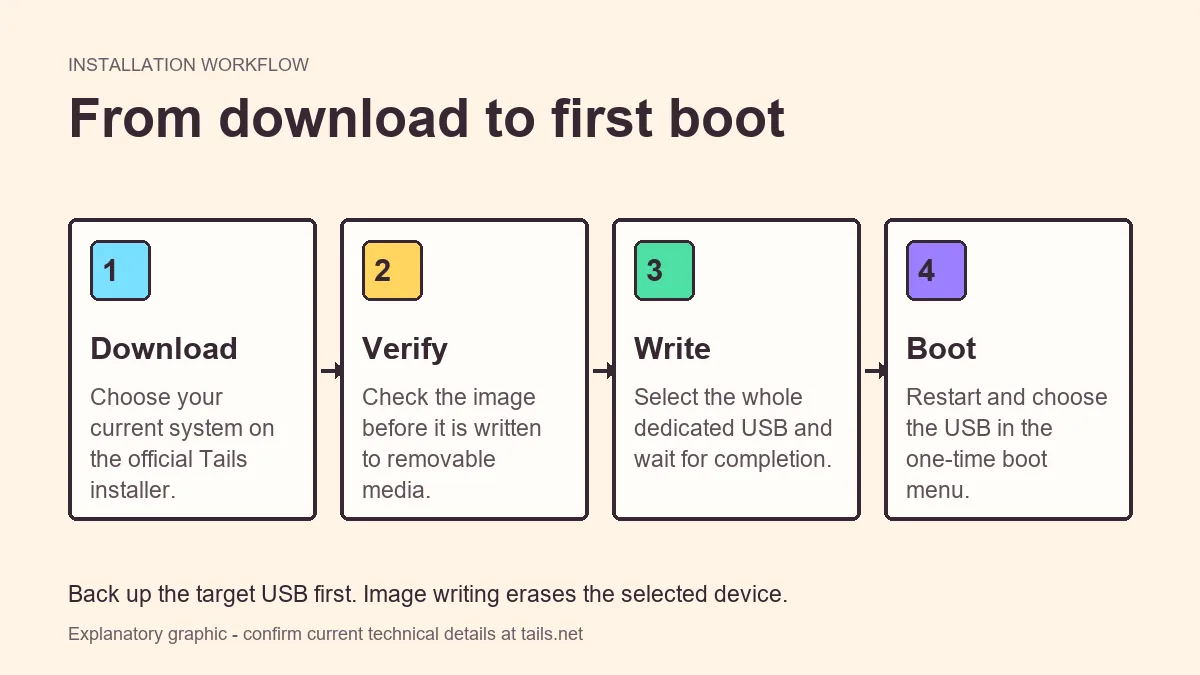
Immagine USB o ISO: quale usare sulla chiavetta?
L’immagine USB ufficiale è progettata per il normale flusso di una chiavetta avviabile. Contiene la struttura prevista da Tails ed è la scelta più chiara quando vuoi portare Tails su un supporto rimovibile.
Una ISO può servire per una macchina virtuale, un DVD o una procedura avanzata documentata. Rinominare una ISO, copiarla come file normale o estrarla su una chiavetta non crea il dispositivo avviabile previsto.
- Scegli l’immagine USB per la normale chiavetta Tails.
- Scegli la ISO solo quando lo chiedono le istruzioni ufficiali o la macchina virtuale.
- Non usare mirror che non siano riconducibili al progetto Tails.
Gli strumenti di scrittura sovrascrivono l’unità selezionata. Scollega gli altri dischi esterni e controlla capacità e nome della chiavetta prima di avviare la scrittura.
Prima di scrivere la chiavetta Tails
Dedica una chiavetta a Tails e copia altrove tutti i file da conservare. La scrittura sostituisce la disposizione delle partizioni: spostare i file in un’altra cartella della stessa chiavetta non è un backup.
Controlla il requisito ufficiale di capacità utilizzabile invece del numero commerciale. Una chiavetta indicata come 7,49 GB può offrire meno spazio reale; usa un supporto più grande se l’installatore o le istruzioni lo richiedono. Tieni aperte le istruzioni ufficiali per verificare il nome del file e il tasto di avvio.
- Esegui il backup su un’altra unità o posizione cifrata.
- Usa una connessione stabile per scaricare l’immagine.
- Controlla i requisiti attuali del computer e della chiavetta.
- Assicurati di avere i permessi amministrativi per lo strumento.
Creare una chiavetta Tails avviabile
Lo strumento cambia tra Windows, macOS e Linux, ma la sequenza sicura è la stessa. Segui le istruzioni ufficiali per la tua piattaforma invece di sostituirle con un’utilità ISO casuale.
- 1
Scegli il sistema attuale
Apri l’installatore ufficiale e seleziona Windows, macOS o Linux per ottenere il metodo corretto.
- 2
Scarica e verifica l’immagine
Scarica dalla fonte ufficiale e completa la verifica proposta prima della scrittura.
- 3
Seleziona il dispositivo USB
Scegli l’immagine e controlla il nome e la capacità del dispositivo di destinazione.
- 4
Scrivi e attendi
Non rimuovere la chiavetta durante scrittura o verifica; l’avanzamento può rallentare durante la sincronizzazione.
- 5
Riavvia e apri il menu
Lascia collegata la chiavetta, riavvia e usa il tasto di avvio temporaneo per selezionare il supporto rimovibile.
Riconoscere una scrittura riuscita
Dopo la scrittura, Windows o macOS possono mostrare la chiavetta in modo insolito perché Tails usa partizioni che questi sistemi normalmente non montano. Questo da solo non indica un guasto.
Un avvio riuscito porta alla schermata di benvenuto di Tails invece che al sistema installato. Se la chiavetta non compare nel menu o il computer non trova un dispositivo avviabile, prova una porta diretta, controlla il tasto di avvio e verifica che l’immagine sia stata scritta sull’intero dispositivo.
- Lo strumento termina senza errori.
- Il dispositivo appare nel firmware o nel menu di avvio.
- Si carica la schermata di benvenuto di Tails.
Errori comuni nella preparazione USB
La maggior parte dei problemi nasce prima dell’avvio di Tails. Le cause comuni sono il tipo di file sbagliato, la copia come file normale, una scrittura interrotta, la selezione di un altro disco o il mancato riconoscimento del supporto rimovibile all’avvio.
- Se lo strumento non apre il file, scaricalo di nuovo e verificalo.
- Se la chiavetta non compare, prova una porta diretta invece di un hub.
- Se parte il sistema normale, riapri il menu temporaneo e seleziona esplicitamente la chiavetta.
- Per riutilizzare il supporto, segui la procedura ufficiale di formattazione e partizionamento invece di cancellare solo i file visibili.
Una chiavetta avviabile non rende anonima ogni attività. Tails instrada il traffico supportato tramite Tor, ma account, documenti, firmware, servizi esterni e comportamento restano importanti.
Mantenere affidabile la chiavetta Tails
Prova la chiavetta sul computer reale prima di un viaggio, una ricerca o un’attività urgente. Controlla schermo e rete e leggi gli avvisi di aggiornamento; un aggiornamento firmware può cambiare l’avvio esterno.
Esegui il backup dei dati di Persistent Storage con la procedura ufficiale corrente. La memoria flash si usura e una partizione danneggiata può rendere inutilizzabile il dispositivo. Una seconda chiavetta verificata in modo indipendente è più utile di due copie create dalla stessa immagine non verificata.
Quando il progetto Tails pubblica una nuova versione, usa il percorso ufficiale di aggiornamento o installazione. Evita file di forum o annunci con nomi recenti; dopo l’aggiornamento fai un avvio a freddo e controlla versione e comportamento dell’hardware.
- Prova l’avvio prima di un’attività urgente.
- Conserva i dati persistenti fuori dalla chiavetta.
- Controlla gli annunci ufficiali di sicurezza e versione.
- Sostituisci supporti lenti o instabili.
- Verifica una nuova immagine quando ricrei la chiavetta.
Tenere Tails OS USB pronto per il prossimo avvio
Tratta Tails OS USB come un supporto di avvio da mantenere, non come un file scritto una volta. Prima di una sessione importante, avvialo sul computer previsto e controlla schermo, tastiera, rete e porta USB diretta.
Conserva la chiavetta separata dagli altri supporti e non tenere l’unica copia di Persistent Storage sullo stesso dispositivo. Un backup cifrato separato e un secondo installatore verificato facilitano il recupero in caso di perdita o danno.
Quando esce una nuova versione, confronta le istruzioni di tails.net con la versione mostrata dal sistema. Aggiorna con il metodo ufficiale, fai un avvio a freddo e dai priorità alla provenienza e alla verifica, non al nome del file.
- Prova la chiavetta prima di un lavoro urgente.
- Conserva i dati persistenti fuori dal supporto di avvio.
- Usa le istruzioni ufficiali aggiornate.
- Sostituisci supporti lenti, instabili o illeggibili.
FAQ Tails OS USB
Posso copiare l’immagine di Tails come un file normale?
No. Usa il processo di scrittura ufficiale per creare la struttura avviabile richiesta.
Come eseguo Tails OS da una chiavetta USB?
Scarica e verifica l’immagine ufficiale, scrivila sull’intera chiavetta dedicata, lasciala collegata, riavvia e scegli il dispositivo rimovibile dal menu temporaneo.
Una chiavetta da 7,49 GB può eseguire Tails OS?
Non fidarti solo del numero dichiarato. Controlla la capacità utile e il requisito ufficiale attuale; usa una chiavetta più grande se l’installatore la rifiuta.
Perché la chiavetta sembra più piccola o illeggibile dopo l’installazione?
La struttura delle partizioni di Tails può sembrare insolita al sistema installato. Prova prima l’avvio prima di considerarla guasta.
Posso conservare file normali insieme a Tails?
Usa Persistent Storage per i dati compatibili e non modificare manualmente le partizioni senza istruzioni ufficiali.
Rufus installa Tails correttamente?
Usa lo strumento e il metodo attualmente raccomandati dalle istruzioni ufficiali di Tails per la tua piattaforma.
Verifica dati tecnici e download nella documentazione ufficiale di Tails. Questa guida indipendente non ospita né modifica immagini di Tails.