
Para preparar Tails OS USB, copia los archivos de la memoria a otro lugar, descarga y verifica la imagen oficial, comprueba la capacidad utilizable, escríbela en el dispositivo completo y selecciona ese USB desde el menú de arranque temporal.
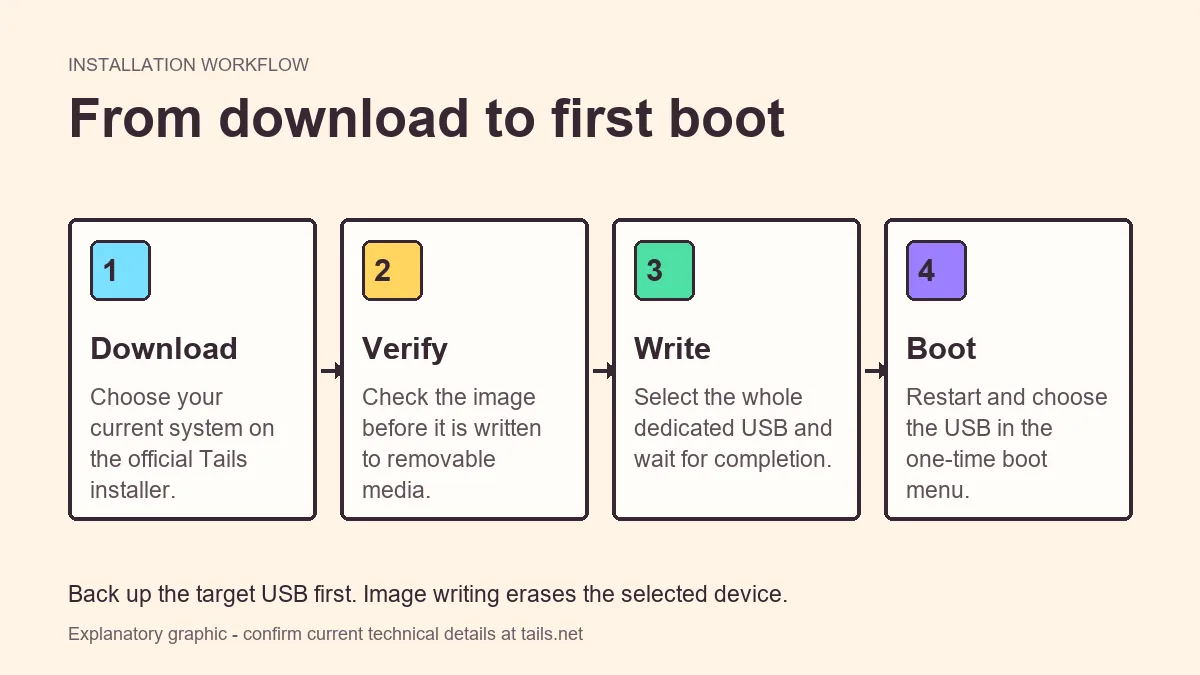
Imagen USB o ISO: ¿cuál debe ir en la memoria?
La imagen USB oficial está diseñada para el flujo normal de una memoria arrancable. Conserva la estructura que Tails espera y es la opción más clara cuando quieres llevar Tails en almacenamiento extraíble.
La ISO puede servir para una máquina virtual, un DVD o un procedimiento avanzado documentado. Renombrarla, copiarla como un archivo normal o extraerla en una memoria no crea el dispositivo arrancable esperado.
- Usa la imagen USB para la memoria habitual de Tails.
- Usa la ISO solo cuando lo indiquen las instrucciones oficiales o tu máquina virtual.
- No descargues desde un espejo que no pueda relacionarse con el proyecto Tails.
Las herramientas de escritura sobrescriben la unidad seleccionada. Desconecta otros discos externos y confirma la capacidad y el nombre del USB antes de pulsar Escribir.
Antes de escribir el USB de Tails
Reserva una memoria para Tails y copia fuera todos los archivos que quieras conservar. El proceso cambia la distribución de particiones, por lo que mover archivos a otra carpeta de la misma memoria no es una copia de seguridad.
Comprueba el requisito oficial de capacidad utilizable en vez de confiar en la cifra comercial. Una memoria anunciada como 7,49 GB puede ofrecer menos espacio real; usa una unidad mayor si el instalador o las instrucciones actuales lo exigen. Mantén abiertas las instrucciones oficiales para comprobar el nombre del archivo y la tecla de arranque.
- Haz una copia en otra unidad o en una ubicación cifrada.
- Usa una conexión estable para descargar la imagen.
- Comprueba los requisitos actuales del equipo y de la memoria USB.
- Asegúrate de tener permisos de administrador para la herramienta.
Cómo crear un USB arrancable de Tails
La herramienta exacta cambia entre Windows, macOS y Linux, pero la secuencia segura es la misma. Sigue las instrucciones oficiales para tu plataforma en lugar de sustituirlas por una utilidad ISO aleatoria.
- 1
Elegir el sistema actual
Abre el instalador oficial y selecciona Windows, macOS o Linux para obtener el método correcto de escritura y verificación.
- 2
Descargar y verificar la imagen
Descarga desde la fuente oficial y completa la verificación indicada antes de escribir.
- 3
Seleccionar el dispositivo USB
Elige la imagen descargada y confirma el nombre y la capacidad del dispositivo de destino.
- 4
Escribir y esperar
No retires la memoria mientras se escriben o verifican los datos; la barra puede pausarse al vaciar buffers.
- 5
Reiniciar y abrir el menú
Deja la memoria conectada, reinicia y usa la tecla de arranque temporal para seleccionarla.
Cómo reconocer un resultado correcto
Después de escribir, Windows o macOS pueden mostrar la memoria de forma extraña porque Tails usa particiones que esos sistemas no suelen montar. Eso por sí solo no significa que esté dañada.
Cuando el equipo arranca desde el dispositivo, debes llegar al inicio y a la pantalla de bienvenida de Tails. Si el USB no aparece en el menú o el equipo no encuentra un dispositivo arrancable, prueba un puerto directo, revisa la tecla de arranque y confirma que escribiste la imagen en toda la unidad, no como un archivo normal.
- La herramienta termina sin errores.
- El dispositivo aparece en el firmware o menú de arranque.
- La pantalla de bienvenida de Tails se carga.
Errores habituales al preparar el USB
La mayoría de los fallos ocurre antes de que Tails se inicie. Las causas frecuentes son elegir el tipo de archivo equivocado, copiar la imagen como un archivo normal, interrumpir la escritura, seleccionar otra unidad o dejar que el equipo ignore los medios extraíbles al arrancar.
- Si la herramienta no abre el archivo, vuelve a descargarlo y verifícalo.
- Si el USB no aparece, prueba un puerto directo en lugar de un concentrador.
- Si inicia el sistema normal, abre de nuevo el menú temporal y selecciona el USB explícitamente.
- Para reutilizar la memoria, sigue el proceso de formato y particionado indicado; no borres solo los archivos visibles.
Un USB arrancable no vuelve anónima toda actividad. Tails enruta tráfico compatible por Tor, pero las cuentas, documentos, firmware, servicios externos y conducta del usuario siguen siendo importantes.
Mantener un USB de Tails fiable
Prueba la memoria en el equipo real antes de viajar, investigar o realizar una tarea urgente. Confirma la pantalla y la red, y revisa los avisos de actualización; una actualización del firmware puede cambiar el arranque externo.
Mantén una copia de seguridad de los datos de Persistent Storage mediante el proceso oficial vigente. La memoria flash se desgasta y una partición dañada puede dejar el dispositivo inutilizable. Una segunda memoria verificada de forma independiente es más útil que dos copias basadas en una imagen no verificada.
Cuando el proyecto Tails publique una versión nueva, usa la ruta oficial de actualización o instalación. No confíes en un archivo de foro o anuncio cuyo nombre parezca reciente; después actualiza, reinicia en frío y confirma la versión y el comportamiento del hardware.
- Prueba el arranque antes de una tarea urgente.
- Guarda los datos persistentes fuera de la memoria de arranque.
- Revisa avisos oficiales de seguridad y versiones.
- Sustituye memorias lentas o inestables.
- Verifica una imagen nueva al reconstruir el USB.
Mantén Tails OS USB listo para el próximo arranque
Trata Tails OS USB como un medio de arranque que necesita mantenimiento, no como un archivo que se escribe una vez. Antes de una sesión importante, inicia el USB en el equipo exacto y comprueba la pantalla, el teclado, el adaptador de red y el puerto directo.
Guarda el USB separado de otras memorias y no conserves la única copia de Persistent Storage en el mismo dispositivo. Una copia cifrada independiente y un segundo instalador verificado facilitan la recuperación si se pierde o daña.
Cuando haya una versión nueva, compara las instrucciones de actualización de tails.net con la versión del sistema. Reconstruye o actualiza por el método oficial, haz un arranque en frío y da prioridad a la procedencia y la verificación, no a un nombre de archivo reciente.
- Prueba el USB antes de un trabajo urgente.
- Mantén los datos persistentes fuera del dispositivo de arranque.
- Usa las instrucciones oficiales actuales de actualización y verificación.
- Reemplaza memorias lentas, inestables o ilegibles.
Preguntas frecuentes sobre Tails OS USB
¿Puedo copiar la imagen de Tails como un archivo normal?
No. Usa el proceso de escritura de las instrucciones oficiales para crear la estructura arrancable necesaria.
¿Cómo ejecuto Tails OS desde una memoria USB?
Descarga y verifica la imagen oficial, escríbela en toda la memoria dedicada, déjala conectada, reinicia y elige el dispositivo extraíble en el menú temporal.
¿Una memoria de 7,49 GB puede ejecutar Tails OS?
No te fíes solo de la cifra anunciada. Comprueba el requisito oficial actual y el tamaño utilizable; usa una memoria mayor si el instalador la rechaza.
¿Por qué mi USB parece más pequeño o ilegible después de instalar Tails?
El diseño de particiones de Tails puede parecer extraño al sistema instalado. Comprueba primero si arranca antes de asumir que falló.
¿Puedo conservar archivos normales junto a Tails?
Usa Persistent Storage para los datos compatibles y no reorganices las particiones manualmente salvo que la documentación oficial lo indique.
¿Rufus instala Tails correctamente?
Usa la herramienta y el método que recomienden actualmente las instrucciones oficiales de Tails para tu plataforma.
Confirma los datos técnicos y las descargas en la documentación oficial de Tails. Esta guía independiente no aloja ni modifica imágenes de Tails.