
Para Tails OS USB, comece pela fonte oficial, verifique o arquivo e faça backup do pendrive. Não confie apenas em uma capacidade anunciada como 7,49 GB: confira o espaço utilizável e o requisito oficial atual, grave a imagem no dispositivo inteiro e selecione o USB no menu temporário de boot.
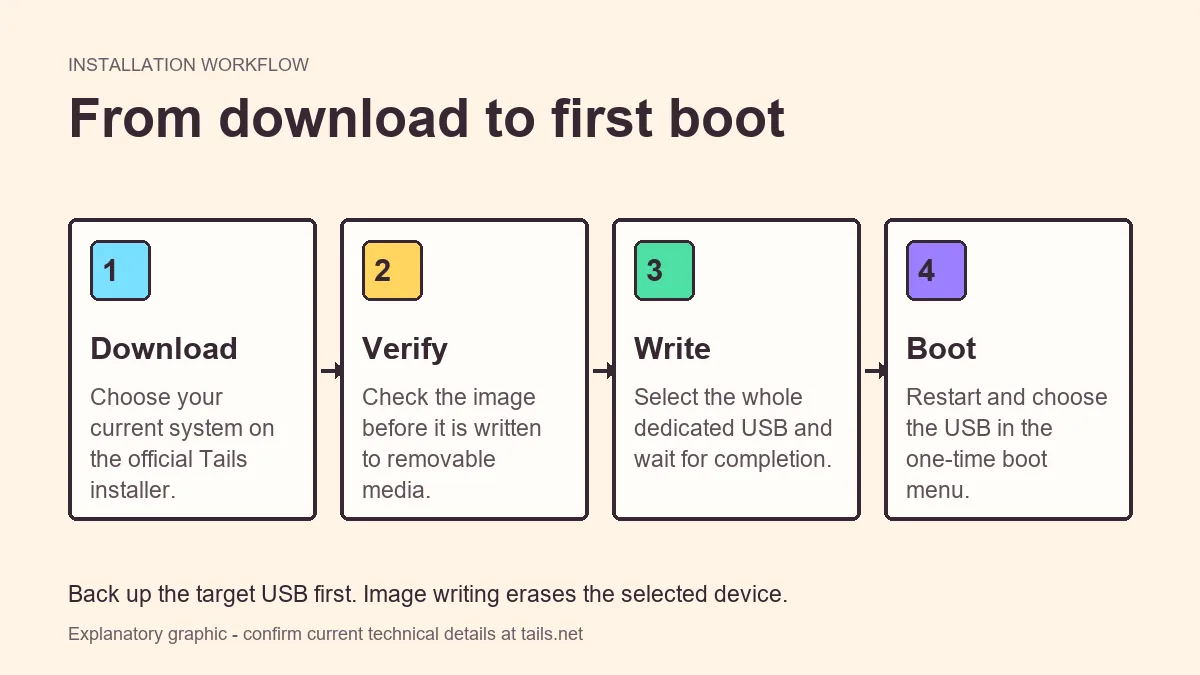
Imagem USB ou ISO: qual deve ir no pendrive?
A imagem USB oficial foi criada para o fluxo normal de um pendrive inicializável. Ela contém a estrutura esperada pelo Tails e é a escolha mais clara quando você quer levar o Tails em uma mídia removível.
Uma ISO pode ser útil em uma máquina virtual, DVD ou procedimento avançado documentado. Renomear a ISO, copiá-la como arquivo comum ou extraí-la no pendrive não cria o dispositivo inicializável esperado.
- Escolha a imagem USB para o pendrive Tails comum.
- Use a ISO apenas quando as instruções oficiais ou sua máquina virtual pedirem.
- Não use um espelho que não possa ser relacionado ao projeto Tails.
As ferramentas de gravação sobrescrevem a unidade selecionada. Desconecte outros discos externos e confirme a capacidade e o nome do pendrive antes de iniciar.
Antes de gravar o pendrive Tails
Separe um pendrive para o Tails e copie para outro local todos os arquivos que deseja manter. A gravação substitui o esquema de partições; mover arquivos para outra pasta do mesmo pendrive não é backup.
Confira o requisito oficial de capacidade utilizável, em vez de confiar no número anunciado. Um pendrive descrito como 7,49 GB pode oferecer menos espaço real; use um maior se o instalador ou as instruções atuais exigirem. Mantenha as instruções oficiais abertas para conferir o nome do arquivo e a tecla de inicialização.
- Faça backup em outra unidade ou local criptografado.
- Use uma conexão estável para baixar a imagem.
- Confirme os requisitos atuais do computador e da capacidade USB.
- Tenha permissão de administrador para a ferramenta de gravação.
Como criar um pendrive inicializável do Tails
A ferramenta varia entre Windows, macOS e Linux, mas a sequência segura é a mesma. Siga as instruções oficiais da sua plataforma em vez de substituí-las por um utilitário ISO aleatório.
- 1
Escolher o sistema atual
Abra o instalador oficial e selecione Windows, macOS ou Linux para obter o método correto.
- 2
Baixar e verificar a imagem
Baixe da fonte oficial e conclua a verificação indicada antes de gravar.
- 3
Selecionar o pendrive
Escolha a imagem e confirme o nome e a capacidade do dispositivo de destino.
- 4
Gravar e esperar
Não remova o pendrive enquanto os dados são gravados ou verificados; a barra pode pausar durante a sincronização.
- 5
Reiniciar e abrir o menu
Deixe o pendrive conectado, reinicie e use a tecla de inicialização temporária para selecioná-lo.
Como reconhecer uma gravação bem-sucedida
Depois da gravação, Windows ou macOS podem exibir o pendrive de forma estranha porque o Tails usa partições que esses sistemas normalmente não montam. Isso, por si só, não indica dano.
Uma inicialização bem-sucedida leva à tela de boas-vindas do Tails, e não diretamente ao sistema instalado. Se o pendrive não aparecer no menu ou o computador não encontrar um dispositivo inicializável, tente uma porta direta, confira a tecla de inicialização e confirme que a imagem foi gravada no dispositivo inteiro.
- A ferramenta termina sem erro.
- O dispositivo aparece no firmware ou menu de inicialização.
- A tela de boas-vindas do Tails é carregada.
Erros comuns ao preparar o USB
A maioria das falhas acontece antes de o Tails iniciar. As causas comuns são escolher o tipo de arquivo errado, copiar a imagem como arquivo comum, interromper a gravação, escolher outro disco ou fazer o computador ignorar a mídia removível na inicialização.
- Se a ferramenta não abrir o arquivo, baixe-o novamente e verifique-o.
- Se o pendrive não aparecer, tente uma porta direta em vez de um hub.
- Se o sistema normal iniciar, abra novamente o menu temporário e selecione o pendrive explicitamente.
- Para reutilizar o dispositivo, siga o processo oficial de formatação e particionamento, em vez de apagar apenas os arquivos visíveis.
Um pendrive inicializável não torna toda atividade anônima. O Tails encaminha tráfego compatível pelo Tor, mas contas, documentos, firmware, serviços externos e comportamento continuam importantes.
Manter um pendrive Tails confiável
Teste o pendrive no computador real antes de uma viagem, pesquisa ou tarefa urgente. Confirme tela e rede e confira avisos de atualização; uma atualização de firmware pode mudar o boot externo.
Faça backup dos dados do Persistent Storage pelo processo oficial atual. A memória flash se desgasta e uma partição danificada pode deixar o dispositivo indisponível. Um segundo pendrive verificado de forma independente é mais útil do que duas cópias criadas da mesma imagem não verificada.
Quando o projeto Tails publicar uma nova versão, use o caminho oficial de atualização ou instalação. Evite arquivos de fóruns ou anúncios com nomes recentes; depois atualize, faça um boot frio e confirme a versão e o comportamento do hardware.
- Teste o boot antes de uma tarefa urgente.
- Mantenha os dados persistentes fora do pendrive de boot.
- Confira avisos oficiais de segurança e versões.
- Substitua mídias lentas ou instáveis.
- Verifique uma imagem nova ao recriar o pendrive.
Deixar o Tails OS USB pronto para o próximo boot
Trate o Tails OS USB como uma mídia de boot que precisa de manutenção, não como um arquivo gravado uma vez. Antes de uma sessão importante, inicialize-o no computador exato e teste tela, teclado, rede e porta USB direta.
Guarde o pendrive separado de outras mídias e não mantenha a única cópia do Persistent Storage nele. Um backup criptografado separado e um segundo instalador verificado facilitam a recuperação se o dispositivo for perdido ou danificado.
Quando surgir uma nova versão, compare as instruções do tails.net com a versão exibida pelo sistema. Atualize pelo método oficial, faça um boot frio e priorize procedência e verificação, não apenas o nome recente do arquivo.
- Teste o pendrive antes de um trabalho urgente.
- Mantenha dados persistentes fora da mídia de boot.
- Use instruções oficiais atuais de atualização e verificação.
- Troque mídias lentas, instáveis ou ilegíveis.
Perguntas frequentes sobre Tails OS USB
Posso copiar a imagem do Tails como um arquivo comum?
Não. Use o processo oficial de gravação para criar o layout inicializável necessário.
Como executar o Tails OS a partir de um pendrive?
Baixe e verifique a imagem oficial, grave-a no pendrive dedicado inteiro, deixe-o conectado, reinicie e escolha o dispositivo removível no menu temporário.
Um pendrive de 7,49 GB consegue executar o Tails OS?
Não confie apenas no número anunciado. Confira a capacidade utilizável e o requisito oficial atual; use um pendrive maior se o instalador recusá-lo.
Por que meu pendrive parece menor ou ilegível depois de instalar o Tails?
O esquema de partições do Tails pode parecer estranho ao sistema instalado. Teste o boot antes de concluir que houve falha.
Posso guardar arquivos comuns junto com o Tails?
Use o Persistent Storage para dados compatíveis e não reorganize as partições manualmente sem instrução oficial.
O Rufus instala o Tails corretamente?
Use a ferramenta e o método atualmente recomendados pelas instruções oficiais do Tails para sua plataforma.
Confirme informações técnicas e downloads na documentação oficial do Tails. Este guia independente não hospeda nem modifica imagens do Tails.