
Pour Tails OS USB, partez de la source officielle, vérifiez le fichier et sauvegardez la clé. Ne vous fiez pas seulement à une capacité annoncée comme 7,49 Go : contrôlez l’espace utilisable et l’exigence actuelle, écrivez l’image sur tout le périphérique, puis choisissez la clé dans le menu de démarrage.
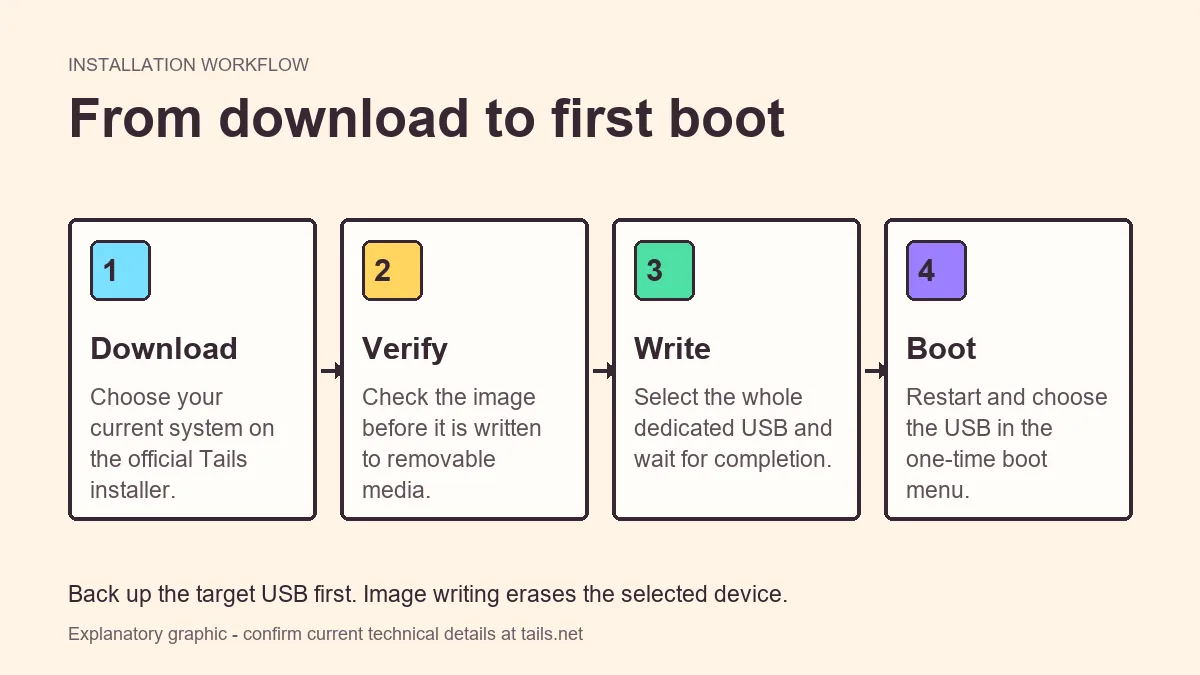
Image USB ou ISO : laquelle utiliser sur la clé ?
L’image USB officielle est conçue pour le parcours normal d’une clé amorçable. Elle contient la structure attendue par Tails et constitue le choix le plus clair pour transporter Tails sur un support amovible.
Une ISO peut servir à une machine virtuelle, un DVD ou une procédure avancée documentée. Renommer une ISO, la copier comme un fichier ordinaire ou l’extraire sur une clé ne crée pas le support amorçable attendu.
- Choisissez l’image USB pour la clé Tails habituelle.
- Choisissez l’ISO uniquement si les instructions officielles ou votre machine virtuelle le demandent.
- N’utilisez pas un miroir qui ne peut pas être relié au projet Tails.
Les outils d’écriture écrasent le disque choisi. Débranchez les autres supports et vérifiez la capacité et le nom de la clé avant de lancer l’écriture.
Avant d’écrire la clé Tails
Réservez une clé à Tails et copiez ailleurs tous les fichiers à conserver. L’écriture remplace la disposition des partitions ; déplacer des fichiers dans un autre dossier de la même clé n’est pas une sauvegarde.
Vérifiez la capacité utile demandée par les instructions officielles plutôt que le chiffre commercial. Une clé annoncée à 7,49 Go peut offrir moins d’espace utilisable ; choisissez une clé plus grande si l’installateur la refuse. Gardez les instructions officielles ouvertes pour vérifier le nom du fichier et la touche de démarrage.
- Sauvegardez la clé sur un autre support ou un emplacement chiffré.
- Utilisez une connexion stable pour le téléchargement.
- Vérifiez la compatibilité actuelle de l’ordinateur et la capacité requise.
- Prévoyez les droits administrateur pour l’outil d’écriture.
Créer une clé Tails amorçable
L’outil varie entre Windows, macOS et Linux, mais la séquence sûre reste la même. Suivez les instructions officielles pour votre plateforme au lieu de remplacer leur méthode par un utilitaire ISO aléatoire.
- 1
Choisir le système actuel
Ouvrez l’installateur officiel et sélectionnez Windows, macOS ou Linux pour obtenir la bonne méthode.
- 2
Télécharger et vérifier l’image
Téléchargez depuis la source officielle et terminez la vérification proposée avant l’écriture.
- 3
Sélectionner la clé USB
Choisissez l’image téléchargée puis vérifiez le nom et la capacité du support cible.
- 4
Écrire et attendre
Ne retirez pas la clé pendant l’écriture ou la vérification ; la progression peut ralentir lors de la synchronisation.
- 5
Redémarrer et ouvrir le menu
Laissez la clé branchée, redémarrez et utilisez la touche de démarrage ponctuel pour sélectionner le support amovible.
Reconnaître une écriture réussie
Après l’écriture, Windows ou macOS peuvent afficher la clé de façon inhabituelle, car Tails utilise des partitions qu’ils ne montent pas toujours. Cela ne signifie pas à lui seul que la clé est endommagée.
Le démarrage réussi mène à l’écran de bienvenue de Tails plutôt qu’au système installé. Si la clé n’apparaît pas dans le menu ou si aucun support amorçable n’est trouvé, essayez un port direct, vérifiez la touche de démarrage et confirmez que l’image a été écrite sur tout le support.
- L’outil termine sans erreur.
- Le support apparaît dans le firmware ou le menu de démarrage.
- L’écran de bienvenue de Tails se charge.
Erreurs courantes de préparation USB
La plupart des échecs surviennent avant le démarrage de Tails. Les causes courantes sont le mauvais type de fichier, la copie comme fichier ordinaire, une écriture interrompue, la sélection d’un autre disque ou l’ignorance des supports amovibles au démarrage.
- Si l’outil ne lit pas le fichier, téléchargez-le à nouveau et vérifiez-le.
- Si la clé n’apparaît pas, essayez un port direct plutôt qu’un concentrateur.
- Si le système installé démarre, rouvrez le menu ponctuel et sélectionnez explicitement la clé.
- Pour réutiliser la clé, suivez la procédure officielle de formatage et de partitionnement au lieu de supprimer seulement les fichiers visibles.
Une clé amorçable ne rend pas toute activité anonyme. Tails achemine le trafic pris en charge par Tor, mais les comptes, documents, micrologiciels, services externes et comportements restent importants.
Maintenir une clé Tails fiable
Testez la clé sur l’ordinateur réel avant un voyage, une recherche ou une tâche urgente. Vérifiez l’écran et le réseau, et consultez les avis de mise à jour ; un changement de firmware peut modifier le démarrage externe.
Sauvegardez les données de Persistent Storage avec la procédure officielle actuelle. La mémoire flash s’use et une partition endommagée peut rendre la clé indisponible. Une seconde clé vérifiée indépendamment vaut mieux que deux copies issues de la même image non vérifiée.
Lorsqu’une nouvelle version est publiée, utilisez le parcours officiel de mise à jour ou d’installation. Évitez les fichiers provenant d’un forum ou d’une publicité ; après la mise à jour, effectuez un démarrage à froid et vérifiez la version et le comportement du matériel.
- Testez le démarrage avant une tâche sensible au temps.
- Gardez les données persistantes sauvegardées hors de la clé.
- Consultez les annonces officielles de sécurité et de version.
- Remplacez les supports lents ou instables.
- Vérifiez une nouvelle image lors de la reconstruction.
Garder Tails OS USB prêt pour le prochain démarrage
Considérez Tails OS USB comme un support amorçable à entretenir, pas comme un fichier écrit une fois. Avant une session importante, démarrez-le sur l’ordinateur prévu et testez l’écran, le clavier, le réseau et le port USB direct.
Conservez la clé à part des supports ordinaires et ne gardez pas l’unique copie de Persistent Storage sur celle-ci. Une sauvegarde chiffrée séparée et un second installateur vérifié facilitent la récupération en cas de perte ou de panne.
Lorsqu’une nouvelle version paraît, comparez les instructions de tails.net avec la version affichée par le système. Mettez à jour par la méthode officielle, faites un démarrage à froid et privilégiez la provenance et la vérification au nom du fichier.
- Testez la clé avant un travail urgent.
- Gardez les données persistantes hors du support de démarrage.
- Utilisez les instructions officielles actuelles.
- Remplacez les supports lents, instables ou illisibles.
FAQ Tails OS USB
Puis-je copier l’image Tails comme un fichier normal ?
Non. Utilisez le processus d’écriture officiel pour créer la structure amorçable requise.
Comment lancer Tails OS depuis une clé USB ?
Téléchargez et vérifiez l’image officielle, écrivez-la sur toute la clé dédiée, laissez-la branchée, redémarrez et choisissez le support amovible dans le menu de démarrage.
Une clé de 7,49 Go peut-elle faire fonctionner Tails OS ?
Ne vous fiez pas au chiffre annoncé. Vérifiez la capacité utile et l’exigence officielle actuelle ; prenez une clé plus grande si l’installateur la refuse.
Pourquoi ma clé semble-t-elle plus petite ou illisible après l’installation ?
La disposition des partitions Tails peut sembler inhabituelle au système installé. Testez d’abord le démarrage avant de conclure à une panne.
Puis-je garder des fichiers ordinaires à côté de Tails ?
Utilisez Persistent Storage pour les données compatibles et ne modifiez pas manuellement les partitions sans instruction officielle.
Rufus installe-t-il correctement Tails ?
Utilisez l’outil et la méthode actuellement recommandés par les instructions officielles de Tails pour votre plateforme.
Vérifiez les informations techniques et les téléchargements dans la documentation officielle de Tails. Ce guide indépendant n’héberge ni ne modifie les images de Tails.