
Oui. Une clé Tails peut redevenir un support de fichiers normal, mais le formatage supprime Tails, le Persistent Storage et les données de la clé choisie. Sauvegardez, identifiez le périphérique par sa capacité et utilisez l'outil de disque du système.
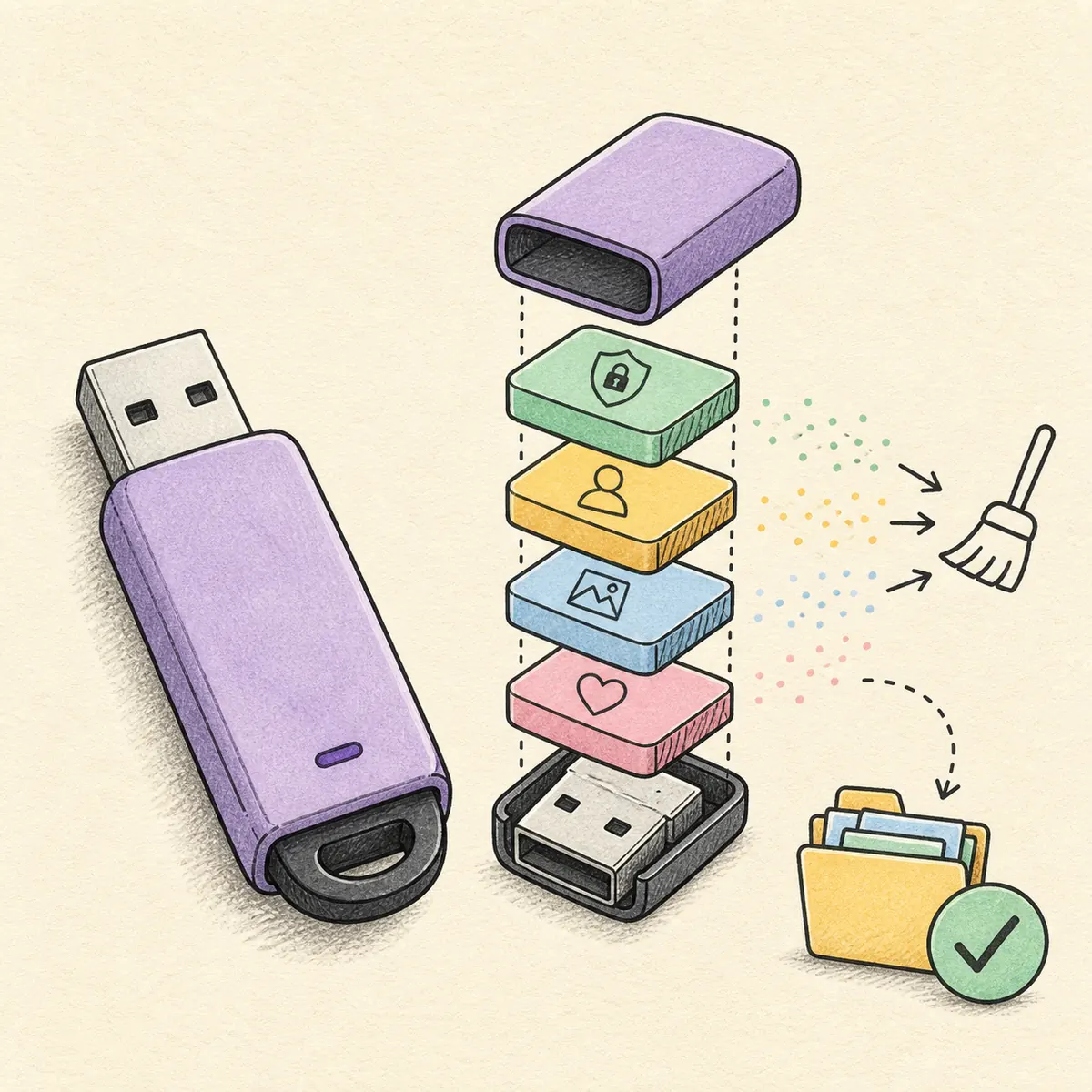
Avant de formater : faut-il vraiment effacer Tails ?
Le formatage convient si vous voulez retrouver une clé de stockage ordinaire ou récupérer son espace. Il supprime Tails, le Persistent Storage et les fichiers de la clé choisie. Si vous voulez encore démarrer Tails, gardez-la et consultez le guide USB Tails.
Ce n'est pas une réparation d'un démarrage qui échoue. Pour démarrer Tails, vérifiez d'abord l'image, l'écriture, le port et le firmware avec le guide de dépannage du démarrage.
- Exporter les documents et clés du Persistent Storage.
- Conserver une copie séparée des fichiers irremplaçables.
- N'effacer la clé qu'après avoir décidé de ne plus l'utiliser pour Tails.
| Objectif | Action conseillée | Changement |
|---|---|---|
| Continuer avec Tails | Conserver la clé et suivre la voie officielle | Tails et les données compatibles restent |
| Réutiliser la clé | Sauvegarder, effacer la structure et créer un volume | Tails et les données choisies sont supprimés |
| Résoudre un démarrage | Vérifier ou réécrire avant le dépannage | Le formatage n'est pas le premier diagnostic |
Les partitions et fichiers du périphérique choisi peuvent être supprimés. Les outils affichent aussi le disque interne : identifiez le périphérique physique avant toute suppression.
Sauvegarder et identifier la bonne clé USB
Fermez Tails et éjectez la clé proprement. Copiez les fichiers du Persistent Storage vers un autre emplacement, puis ouvrez quelques fichiers pour confirmer que la copie est lisible.
Débranchez si possible les autres clés, cartes et téléphones avant d'ouvrir l'outil de disques. Comparez la capacité, la marque et le port avec la clé en main. Une lettre de lecteur seule ne suffit pas.
- Vérifier les documents, clés et notes de récupération.
- Débrancher les supports amovibles non concernés.
- Comparer la capacité avant de sélectionner le disque.
- S'arrêter si le périphérique n'est pas certain.
| Contrôle | Pourquoi | Choix plus sûr |
|---|---|---|
| Sauvegarde lisible | Un nom de fichier ne prouve pas qu'il s'ouvre | Ouvrir plusieurs fichiers importants |
| Périphérique physique | Le disque interne peut sembler similaire | Comparer capacité et connexion |
| Autres supports | Ils augmentent le risque d'erreur | Les débrancher avant l'effacement |
| Données Tails | Le Persistent Storage peut être l'unique copie | L'exporter d'abord |
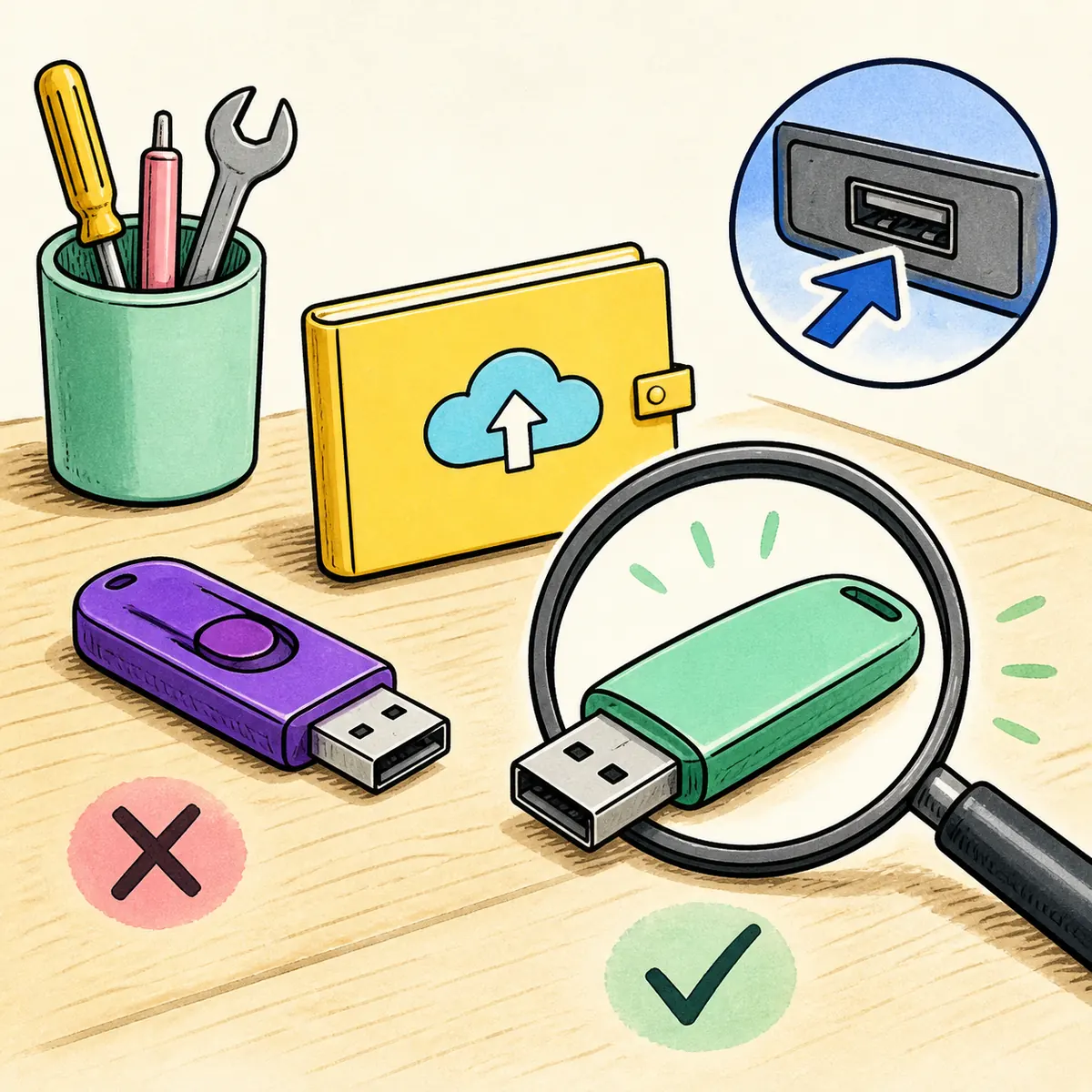
Formater une clé Tails sous Windows
Windows peut n'afficher qu'une partie de la clé, car Tails laisse parfois plusieurs partitions. Utilisez la Gestion des disques pour supprimer l'ancienne structure et créer un volume normal. Sélectionnez le disque amovible par sa capacité, jamais seulement par une lettre connue.
- 1
Confirmer la sauvegarde
Éjectez la clé Tails et laissez, si possible, uniquement la clé à effacer connectée.
- 2
Ouvrir la Gestion des disques
Attendez le chargement de la carte des disques. Ne choisissez pas le disque système ou de démarrage de Windows.
- 3
Identifier la clé par sa capacité
Associez le disque amovible à la clé physique. Tails peut apparaître avec plusieurs partitions ou de l'espace non alloué.
- 4
Supprimer les volumes puis en créer un
Sur la clé confirmée, supprimez les volumes, créez un volume simple et choisissez exFAT pour le partage actuel ou FAT32 pour du matériel ancien. Relisez la sélection avant de confirmer.
- 5
Tester le nouveau volume
Copiez un petit fichier, éjectez la clé, reconnectez-la et vérifiez la lecture.
Les lettres peuvent changer. Vérifiez ensemble le numéro, l'état amovible, la capacité et le périphérique physique.
Formater une clé Tails sous macOS
Dans Utilitaire de disque, affichez tous les appareils et sélectionnez le périphérique USB externe, pas un volume interne. Pour partager des fichiers entre les systèmes récents, exFAT est souvent pratique. FAT32 reste compatible avec du matériel plus ancien, mais limite un fichier à 4 Go.
- 1
Ouvrir Utilitaire de disque
Confirmez la sauvegarde et ne connectez si possible que la clé concernée.
- 2
Afficher tous les appareils
Activez la vue hiérarchique et choisissez le périphérique externe complet.
- 3
Effacer la clé confirmée
Choisissez un format courant comme exFAT, vérifiez le nom et la capacité, puis confirmez seulement lorsque la cible est évidente.
- 4
Éjecter et tester
Créez un dossier, copiez un fichier, éjectez puis reconnectez la clé pour la vérifier.
| Usage | Choix pratique | Limite |
|---|---|---|
| Partage actuel entre systèmes | exFAT | Certains anciens appareils ne le lisent pas |
| Ancien matériel et petits fichiers | FAT32 | Un fichier ne dépasse pas 4 Go |
| Support de démarrage Tails | Ne pas formater pour le réutiliser | Suivre la procédure officielle Tails |
Formater une clé Tails sous Linux
GNOME Disks, KDE Partition Manager et d'autres outils peuvent supprimer la structure Tails. L'ordre reste le même : identifier la clé physique, démonter les volumes, supprimer les partitions, créer un système de fichiers et le remonter.
Pour utiliser Tails plus tard, revenez au guide de vérification du téléchargement. Ne réutilisez pas une ancienne image uniquement parce que son nom semble familier.
- 1
Identifier le périphérique amovible
Comparer capacité et connexion ; ne pas choisir automatiquement le premier élément de la liste.
- 2
Démonter les volumes
Fermer le gestionnaire de fichiers et démonter les volumes de la clé confirmée.
- 3
Supprimer l'ancienne structure
Effacer les partitions Tails uniquement sur le périphérique amovible confirmé.
- 4
Créer un nouveau système de fichiers
Choisir exFAT ou FAT32 selon l'usage et relire la cible avant d'appliquer.
- 5
Monter et vérifier
Écrire un fichier de test, éjecter, reconnecter et le relire.
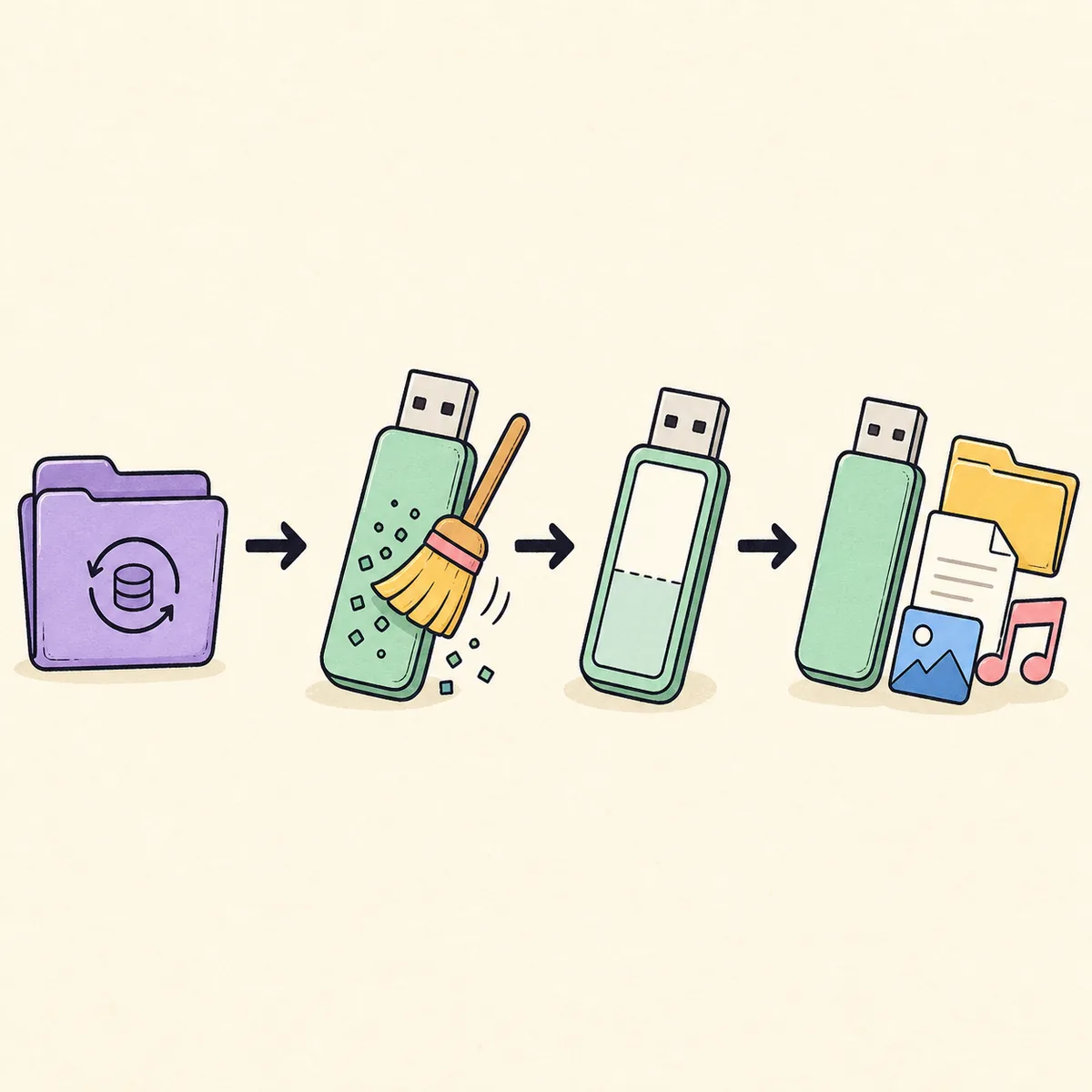
Si la clé reste illisible
Le formatage peut reconstruire une structure, mais ne répare pas un contrôleur, un connecteur ou une mémoire usée. Essayez un port direct et, si possible, un autre ordinateur. Si la clé disparaît, affiche une capacité incohérente ou accumule les erreurs d'écriture, remplacez-la.
Pour un problème de démarrage avant la réutilisation, revenez au guide de dépannage du démarrage.
- S'arrêter si la liste des disques change.
- Éviter les hubs et stations d'accueil.
- Comparer la capacité sur un autre ordinateur.
- Ne pas confier de données sensibles à une clé instable.
Ce que le formatage ne fait pas
Le formatage supprime la structure choisie et crée un système de fichiers. Il ne vérifie pas une image Tails, ne réinstalle pas Tails, ne garantit pas l'effacement sécurisé de chaque cellule et ne prouve pas la santé du matériel.
Pour des données sensibles, choisissez une méthode de destruction adaptée à votre risque et à vos règles locales. Un formatage rapide n'est pas une garantie universelle d'irrécupérabilité.
- Ce n'est pas un effacement sécurisé.
- Ce n'est pas une vérification d'image.
- Ce n'est pas un test matériel.
- Le Persistent Storage n'est pas conservé sans sauvegarde.
Checklist de réutilisation sûre
Une clé fiable est une clé correctement identifiée, sauvegardée, reformatée puis testée. Décidez aussi si elle reste assez fiable pour des usages sensibles.
- Sauvegarde confirmée.
- Clé identifiée par capacité et connexion.
- Bon outil de disque utilisé.
- Volume éjecté, reconnecté et testé.
- Futures images Tails obtenues et vérifiées depuis la source officielle.
FAQ : formater et réutiliser une clé Tails
Le formatage supprime-t-il le Persistent Storage ?
Oui. Il supprime l'installation Tails, le Persistent Storage et les données des volumes effacés. Exportez ce qui compte avant.
Puis-je utiliser Finder ou l'Explorateur ?
Parfois, mais une clé Tails peut contenir des partitions invisibles. Utilisez l'outil de gestion des disques pour supprimer toute la structure.
Quel système de fichiers choisir ?
exFAT convient généralement au partage actuel entre Windows, macOS et Linux. FAT32 est plus ancien mais limite les fichiers à 4 Go.
Le formatage rend-il les données irrécupérables ?
Pas forcément. Un formatage rapide recrée surtout la structure du système de fichiers et ne garantit pas un effacement sécurisé.
Puis-je réinstaller Tails plus tard ?
Oui. Revenez au téléchargement et à la vérification officiels, obtenez l'image actuelle et utilisez la méthode prise en charge.
Pourquoi la capacité affichée change-t-elle ?
Les unités commerciales, la mesure du système et les partitions créent des écarts modérés. Un écart énorme peut signaler une panne.
Que faire si la clé n'est pas détectée ?
Essayez un autre port direct et un autre ordinateur. Si elle disparaît ou échoue à l'écriture, remplacez-la.
Vérifiez les informations techniques et les téléchargements dans la pages officielles de téléchargement et de vérification Tails. Ce guide indépendant n’héberge ni ne modifie les images de Tails.