
Sí. Puedes formatear un USB de Tails y volver a usarlo para archivos normales, pero se eliminarán Tails, Persistent Storage y los datos del dispositivo elegido. Haz backup, confirma la memoria física por capacidad y conexión y usa la herramienta de discos del sistema para crear un volumen nuevo.
Antes de formatear: decide si realmente quieres borrar Tails
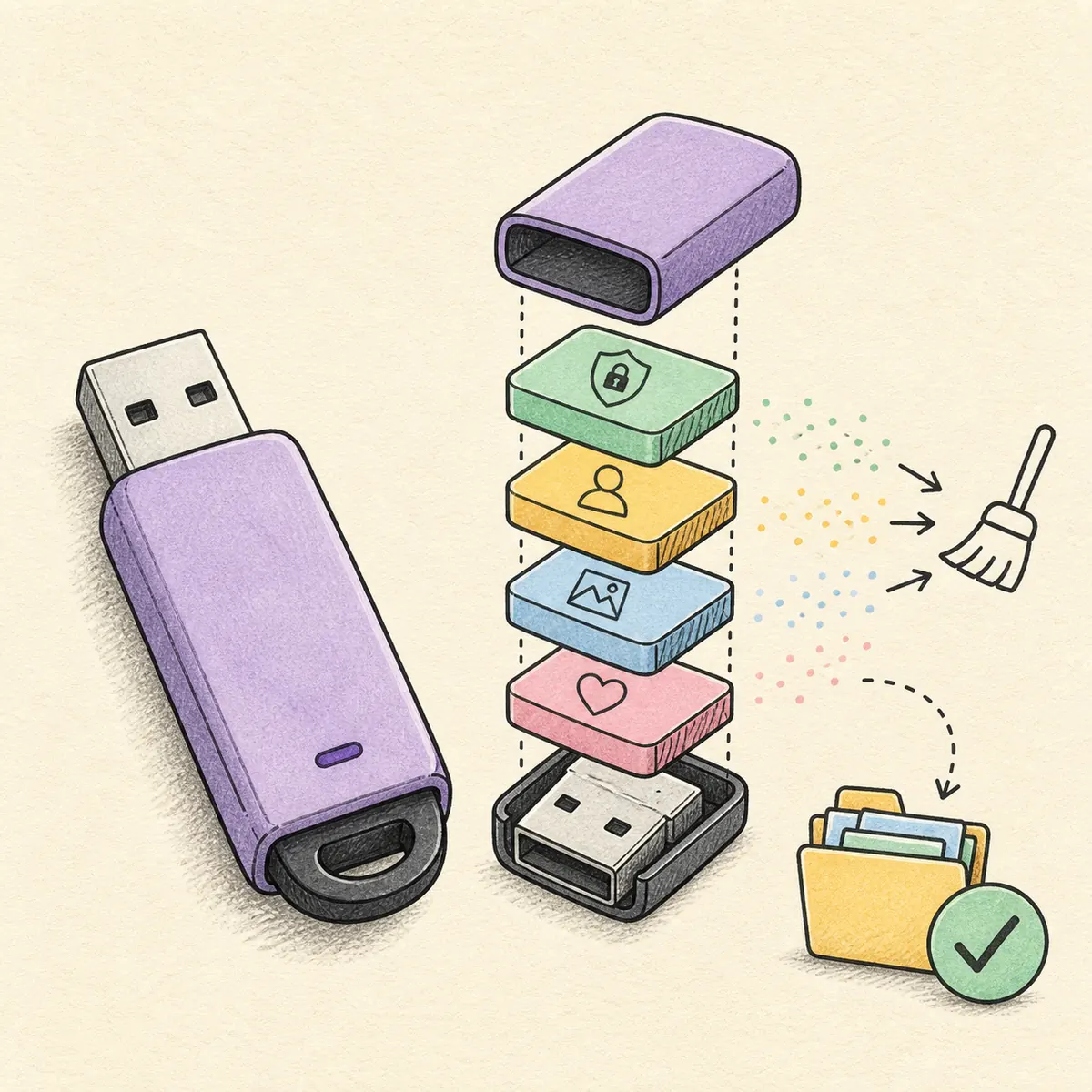
Formatear tiene sentido cuando quieres volver a usar el dispositivo como almacenamiento normal o recuperar su capacidad. La operación elimina Tails, Persistent Storage y los archivos del USB elegido. Si todavía necesitas arrancar Tails, conserva el dispositivo y usa la guía de USB de Tails.
No es una reparación para un USB que no arranca. Si el objetivo es iniciar Tails, revisa primero la imagen, la escritura, el puerto y el firmware con la guía de problemas de arranque.
- Exporta los documentos y claves de Persistent Storage.
- Guarda los archivos irremplazables en una copia separada.
- Borra el USB solo después de decidir que ya no lo necesitas para Tails.
| Objetivo | Acción adecuada | Qué cambia |
|---|---|---|
| Seguir usando Tails | Conservar el USB y actualizarlo por la vía oficial | Tails y sus datos compatibles permanecen |
| Volver a usarlo como USB normal | Hacer backup, borrar el diseño y crear un volumen | Se eliminan Tails y los datos elegidos |
| Arreglar el arranque | Verificar o reescribir antes de diagnosticar | Formatear no es el primer paso |
Las particiones y los archivos del USB elegido pueden desaparecer. Las herramientas de disco también muestran el disco interno; identifica el dispositivo físico antes de borrar.
Haz una copia de seguridad e identifica el USB correcto
Cierra Tails y desconecta el USB de forma segura. Copia los archivos de Persistent Storage a otra ubicación y abre algunos de ellos para comprobar que la copia funciona.
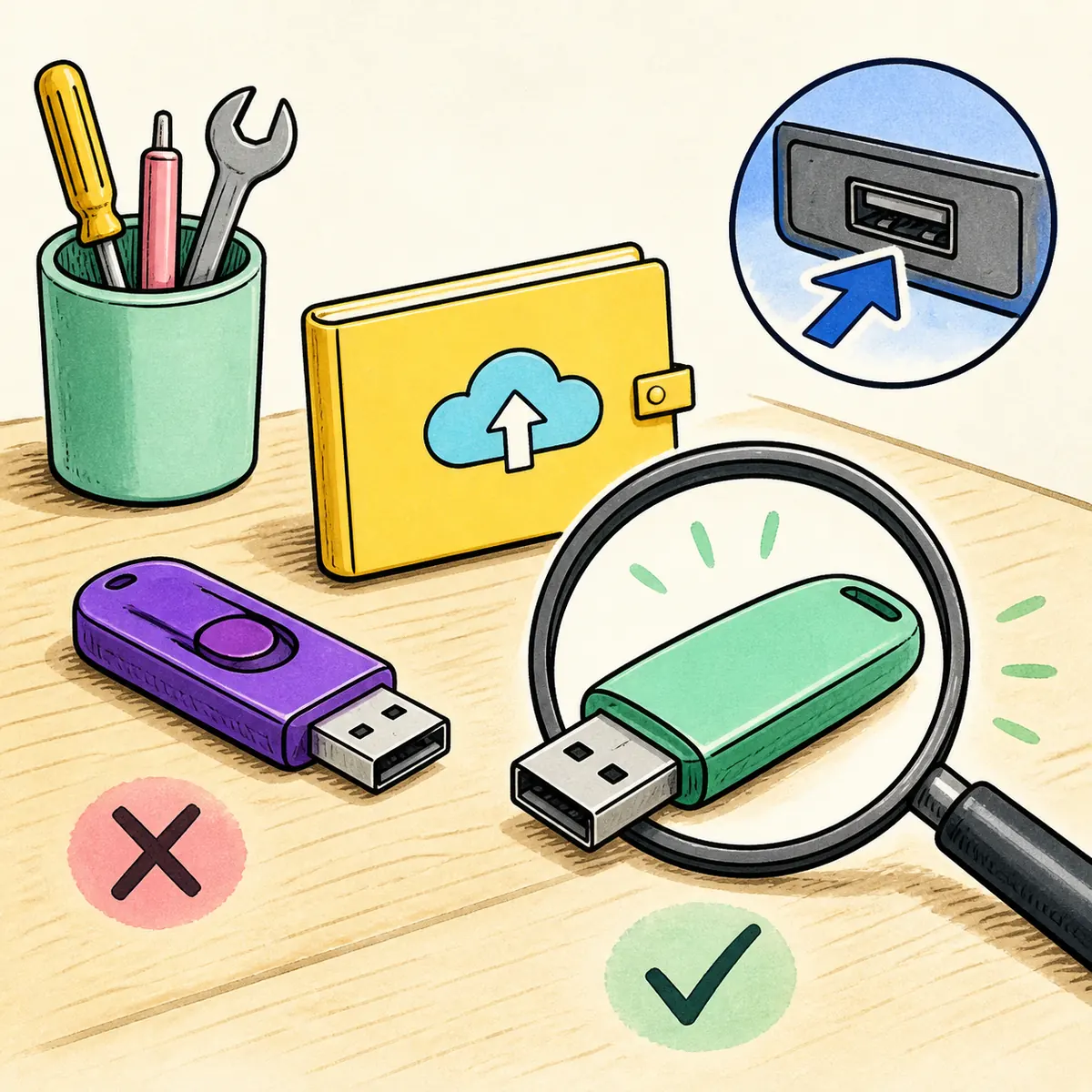
Antes de abrir la herramienta de discos, desconecta otras memorias, lectores y teléfonos. Compara capacidad, marca, forma y puerto con el dispositivo que aparece en la lista. La letra de unidad por sí sola no es suficiente.
- Comprueba documentos, claves y notas de recuperación.
- Desconecta otros dispositivos extraíbles.
- Compara la capacidad antes de seleccionar el disco.
- Si no puedes identificarlo con seguridad, detente.
| Comprobación | Por qué importa | Elección segura |
|---|---|---|
| Backup legible | Un nombre de archivo no prueba que se pueda abrir | Abre varios archivos importantes |
| Dispositivo físico | El disco interno puede parecerse | Comprueba capacidad y conexión |
| Otros medios | Aumentan el riesgo de error | Desconéctalos antes de borrar |
| Datos Tails | Persistent Storage puede ser la única copia | Expórtalo primero |
Cómo formatear un USB de Tails en Windows
Windows puede mostrar solo parte del USB porque Tails puede dejar varias particiones. Usa Administración de discos para eliminar el diseño anterior y crear un volumen normal. Selecciona el disco extraíble por capacidad, no por una letra conocida.
- 1
Confirma el backup y desconecta otros medios
Expulsa el USB de Tails y deja conectada solo la memoria que vas a borrar.
- 2
Abre Administración de discos
Espera a que se cargue el mapa de discos. No selecciones el disco del sistema o de arranque de Windows.
- 3
Identifica el USB por capacidad
Relaciona el disco extraíble con la memoria que tienes en la mano. Puede aparecer con varias particiones o espacio sin asignar.
- 4
Borra los volúmenes del USB y crea uno nuevo
En el dispositivo confirmado elimina los volúmenes, crea un volumen simple y elige exFAT para compartir entre sistemas o FAT32 para equipos antiguos. Revisa el disco una vez más antes de confirmar.
- 5
Prueba el volumen
Copia un archivo pequeño, expulsa el USB, vuelve a conectarlo y comprueba que se puede leer.
Las letras cambian. Comprueba número de disco, estado extraíble, capacidad y dispositivo físico juntos.
Cómo formatear un USB de Tails en macOS
En Utilidad de Discos, muestra todos los dispositivos y selecciona el USB físico externo, no un volumen interno. Para compartir archivos entre Windows, macOS y Linux actuales, exFAT suele ser práctico. FAT32 es más compatible con equipos antiguos, pero limita cada archivo a 4 GB.
- 1
Abre Utilidad de Discos
Confirma la copia y conecta solo el USB elegido si es posible.
- 2
Muestra todos los dispositivos
Activa la vista jerárquica y selecciona el dispositivo externo completo.
- 3
Borra el USB confirmado
Elige un formato general como exFAT, revisa nombre y capacidad y confirma solo cuando el objetivo sea inequívoco.
- 4
Expulsa y prueba
Crea una carpeta, copia un archivo y vuelve a conectar el dispositivo para comprobarlo.
| Uso | Opción práctica | Límite |
|---|---|---|
| Compartir entre sistemas actuales | exFAT | Algunos equipos antiguos no lo leen |
| Equipos antiguos y archivos pequeños | FAT32 | Un archivo no puede superar 4 GB |
| Medio de arranque Tails | No lo formatees para reutilizar | Usa el flujo oficial de Tails |
Cómo formatear un USB de Tails en Linux
GNOME Disks, KDE Partition Manager y otras herramientas pueden borrar la estructura de Tails. El orden es el mismo: identificar el USB físico, desmontar sus volúmenes, borrar las particiones, crear un sistema de archivos y volver a montarlo.
Si más adelante necesitas Tails, vuelve a la guía para verificar descargas. No uses una imagen antigua solo porque el nombre del archivo parece correcto.
- 1
Identifica el dispositivo extraíble
Compara capacidad y conexión. No supongas que el primer dispositivo de la lista es el correcto.
- 2
Desmonta sus volúmenes
Cierra el gestor de archivos y desmonta los volúmenes del USB confirmado.
- 3
Elimina el diseño anterior
Borra las particiones de Tails solo en el dispositivo extraíble confirmado.
- 4
Crea un sistema de archivos nuevo
Elige exFAT o FAT32 según el uso y revisa el objetivo antes de aplicar.
- 5
Monta y verifica
Escribe un archivo de prueba, expulsa el USB, vuelve a conectarlo y léelo otra vez.
Si el USB sigue roto o no aparece
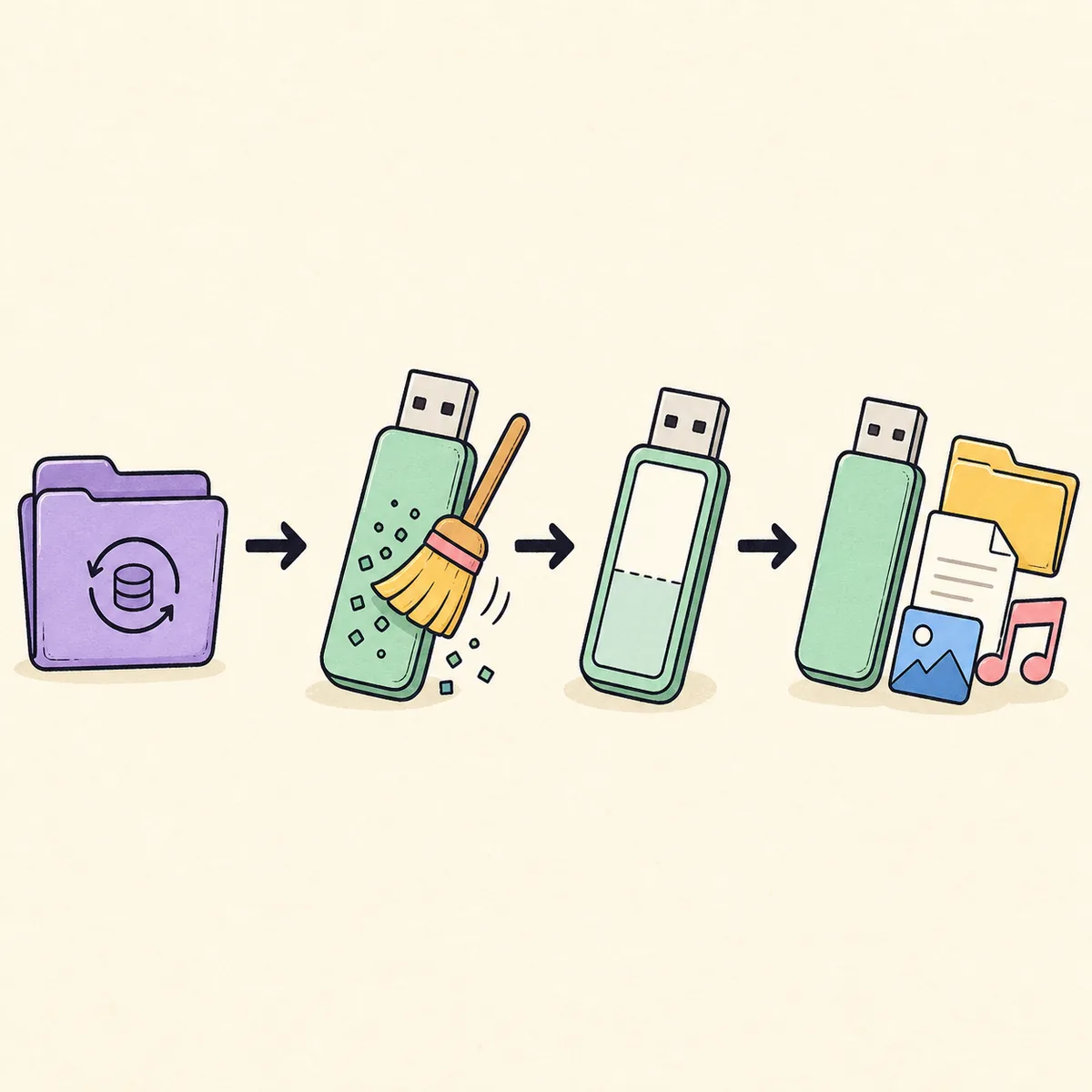
Formatear puede reconstruir la estructura de particiones, pero no repara un controlador, un conector o una memoria desgastada. Prueba otro puerto directo y, si es posible, otro equipo. Si desaparece, muestra una capacidad absurda o produce errores de escritura repetidos, sustitúyelo.
Para un problema de arranque antes de reutilizar el dispositivo, vuelve a la guía de problemas de arranque.
- Detente si la lista de discos cambia durante la selección.
- Evita hubs y docks para la prueba.
- Compara la capacidad en otro equipo.
- No confíes datos sensibles a una memoria que falla.
Qué no hace el formateo
Formatear elimina la estructura seleccionada y crea un sistema de archivos. No verifica una imagen Tails, no reinstala Tails, no garantiza el borrado seguro de cada celda y no demuestra que el hardware sea fiable.
Si el USB contenía información sensible, elige un método de destrucción de datos adecuado a tu riesgo y a tu política local. No presentes un formato rápido como garantía universal de que los datos antiguos son irrecuperables.
- No equivale a borrado seguro.
- No sustituye la verificación de una imagen.
- No es una prueba de salud del hardware.
- No conserva Persistent Storage sin una copia previa.
Lista de comprobación para reutilizarlo
El resultado seguro no es solo ver un disco vacío: debes haber elegido el USB correcto, comprobar el backup, probar el volumen nuevo y decidir si todavía confías en esa memoria.
- Backup confirmado antes de borrar.
- USB identificado por capacidad y conexión.
- Herramienta de disco correcta.
- Volumen expulsado, reconectado y probado.
- Futuras imágenes Tails obtenidas y verificadas desde la fuente oficial.
Preguntas frecuentes sobre formatear un USB de Tails
¿El formateo elimina Persistent Storage?
Sí. Elimina la instalación de Tails, Persistent Storage y los datos de los volúmenes borrados. Exporta lo importante antes.
¿Puedo formatearlo desde el Explorador o Finder?
A veces se ve un volumen normal, pero un USB de Tails puede contener particiones ocultas. Usa la herramienta de discos para eliminar toda la estructura.
¿Qué formato debo elegir?
exFAT suele funcionar bien entre Windows, macOS y Linux actuales. FAT32 es más antiguo y compatible, pero limita los archivos a 4 GB.
¿El formateo hace irrecuperables los datos?
No necesariamente. Un formato rápido crea una estructura nueva y no es una garantía universal de borrado seguro.
¿Puedo instalar Tails otra vez?
Sí. Vuelve al flujo oficial de descarga y verificación, consigue la imagen actual y escríbela con el método compatible.
¿Por qué cambia la capacidad mostrada?
La capacidad comercial, la forma de medir el espacio y las particiones producen diferencias moderadas. Una capacidad muy incorrecta puede indicar un fallo.
¿Qué hago si no detecta el USB?
Prueba otro puerto directo y otro equipo. Si desaparece o falla al escribir, reemplázalo.
Confirma los datos técnicos y las descargas en la páginas oficiales de descarga y verificación de Tails. Esta guía independiente no aloja ni modifica imágenes de Tails.