
Apaga el equipo, conecta la memoria directamente, enciende y pulsa la tecla del menú temporal. Elige la entrada USB o UEFI para iniciar Tails desde USB.
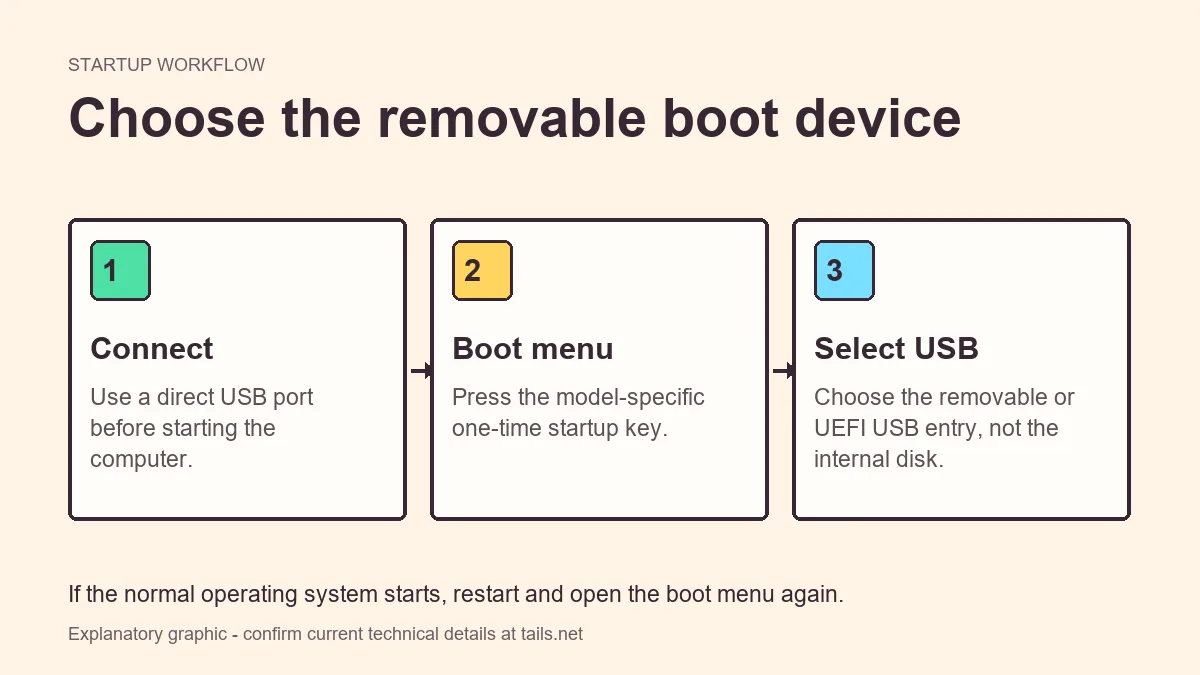
Abrir el menú de arranque
Realiza un apagado completo y conecta la memoria sin concentradores. Pulsa F12, F9, F10, F11, Esc u otra tecla indicada por el fabricante desde que aparece el logotipo.
Selecciona la marca del USB, USB HDD o una entrada UEFI extraíble. Evita el administrador de arranque del sistema interno.
- Conexión directa.
- Tecla pulsada a tiempo.
- Entrada extraíble correcta.
Resolver una memoria ausente
Prueba otro puerto, un apagado completo y otro equipo compatible. Si falla en todos, verifica y escribe de nuevo; si falla solo en uno, revisa compatibilidad y firmware.
- 1
Cambiar puerto
Evitar bases y adaptadores.
- 2
Repetir menú
No confiar en el orden permanente.
- 3
Separar causas
Probar el mismo USB en otro equipo.
Pantalla negra o bloqueo
Anota si el fallo ocurre antes o después del cargador. Registra modelo y gráficos y consulta problemas conocidos actuales en lugar de copiar parámetros antiguos de foros.
- Retirar periféricos opcionales.
- Revisar notas de la versión.
- Reescribir si falla en varias máquinas.
Preparar el medio y el equipo
Utiliza la herramienta y el método recomendados actualmente para el sistema desde el que preparas la memoria. Selecciona la imagen verificada y el dispositivo USB completo, no una carpeta ni una partición aislada. Mantén el equipo conectado a la corriente y no retires la unidad mientras se escriben, validan o sincronizan datos. Algunas barras de progreso parecen detenerse cuando el sistema vacía búferes; espera la confirmación final y expulsa de forma segura si se solicita.
Para iniciar Tails, reinicia con la memoria conectada directamente y abre el menú de arranque temporal del fabricante. Las teclas habituales incluyen F12, F9, F10, F11 o Esc, aunque cada modelo puede usar otra. Elige la entrada USB o UEFI que corresponda a la memoria y evita Windows Boot Manager o el nombre del disco interno. El menú temporal es preferible a cambiar permanentemente el orden de arranque del firmware.
Tails está diseñado para equipos compatibles con arquitectura x86-64. La etiqueta de 64 bits no garantiza compatibilidad cuando el procesador pertenece a otra familia, como ocurre con muchos equipos ARM y con generaciones de Apple silicon. Confirma el procesador, el modelo exacto, el firmware y la posibilidad de arrancar desde medios externos. Una escritura correcta no convierte hardware no compatible en compatible; consulta siempre los requisitos oficiales actuales.
En Windows, ejecuta la herramienta de escritura con permisos administrativos solo después de verificar la imagen y el destino. Tras crear la memoria, Windows puede ofrecer formatear o reparar particiones que no reconoce; cancela esos avisos y prueba el arranque antes de modificar nada. Conserva la información de recuperación de BitLocker si piensas cambiar ajustes del firmware. Las actualizaciones de Windows o del firmware pueden alterar el acceso al menú de arranque sin dañar la memoria.
Diagnosticar el arranque
Si el sistema habitual vuelve a iniciarse, el firmware no seleccionó la memoria. Reinicia y repite el menú temporal. Si la unidad no aparece, prueba otro puerto directo, realiza un apagado completo y evita concentradores o bases. Cuando falla en varios equipos compatibles, verifica y escribe de nuevo o prueba otra memoria. Cuando falla solo en un modelo, revisa gráficos, firmware, arranque seguro, adaptadores y problemas conocidos de esa máquina.
En un Mac, identifica primero si el procesador es Intel o Apple silicon y anota el modelo y año exactos. La arquitectura, el controlador de seguridad, los gráficos, el teclado y la red pueden limitar el arranque. Sigue las instrucciones actuales para ese modelo y evita aplicar atajos de Intel a todos los Mac. Prueba un puerto directo; muchos adaptadores USB-C funcionan cuando macOS ya está cargado, pero no aparecen durante las primeras etapas del firmware.
La compatibilidad de red depende del adaptador, sus controladores y el entorno. Comprueba Wi-Fi, Ethernet o el adaptador USB que vayas a utilizar y prueba la conexión prevista antes de una situación urgente. Portales cautivos, redes restrictivas o lugares que interfieren con Tor requieren opciones específicas descritas por Tails. Un adaptador que funciona en Windows o macOS no necesariamente dispone de un controlador compatible durante una sesión de Tails.
Los números de versión, fechas, tamaños, valores de verificación y listas de hardware cambian. No copies un dato antiguo a una nueva guía sin comprobarlo. Cuando la fuente oficial no está disponible, es más seguro enlazar al flujo de instalación y declarar la limitación que inventar un valor. Mantén una única fuente de datos para botones y tablas, registra cuándo fue revisada y bloquea una publicación cuando distintas páginas muestran hechos contradictorios.
Crear una rutina repetible
Realiza una prueba completa en el equipo real: apagado total, menú de arranque, pantalla de bienvenida, teclado, pantalla, red y aplicaciones necesarias. Después vuelve al sistema instalado y repite el arranque. Si activas persistencia, reinicia otra vez y confirma solo las funciones previstas. Registra el modelo, la tecla, el puerto y cualquier solución oficial. Esta rutina convierte un éxito aislado en un procedimiento que puede repetirse con menos incertidumbre.
Las memorias flash se desgastan y pueden volverse lentas o inestables sin aviso claro. Antes de un viaje o trabajo urgente, prueba el dispositivo, revisa actualizaciones y observa errores de lectura. Sustituye unidades dudosas en lugar de confiar en reparaciones improvisadas. Protege físicamente la memoria, evita retirarla durante la sesión y apaga Tails correctamente. El mantenimiento periódico reduce fallos, pero nunca reemplaza una copia independiente de la información importante.
Una configuración fiable incluye un plan de recuperación. Mantén una copia independiente de los datos persistentes importantes, documenta el modelo de memoria, el puerto funcional y la tecla de arranque, y conserva otra forma de acceso cuando Tails sea necesario. Una segunda memoria solo aporta valor si fue creada y verificada de manera independiente. Prueba las copias antes de necesitarlas y evita guardar todas las credenciales junto al mismo dispositivo físico.
Mantén la memoria conectada durante toda la sesión y utiliza el apagado normal de Tails. Retirarla mientras hay aplicaciones abiertas puede detener el sistema o dañar datos persistentes. Espera a que el equipo se apague por completo antes de guardarla. Si una sesión se bloquea, consulta el procedimiento oficial antes de forzar la retirada. Un cierre correcto protege la integridad del dispositivo y facilita que el siguiente arranque sea una prueba fiable.
Practicar cómo iniciar Tails desde USB
Registra la tecla, el nombre mostrado y el puerto que funcionó. Practica un apagado completo antes de necesitar iniciar Tails desde USB con urgencia.
Poder iniciar Tails desde USB en una máquina no garantiza compatibilidad en otra. Repite la prueba después de cambios de firmware.
- Usar menú temporal.
- Probar arranque en frío.
- Mantener una alternativa.
Preguntas sobre iniciar Tails desde USB
¿Por qué inicia Windows?
El firmware seleccionó el disco interno. Reinicia y elige explícitamente el USB.
¿Qué tecla debo usar?
Depende del fabricante y modelo; consulta su documentación.
¿Debo desactivar Arranque Seguro?
Sigue la orientación oficial actual antes de cambiar controles de seguridad.
¿Puedo retirar la memoria después de iniciar?
No. Tails continúa ejecutándose desde ella hasta el apagado.
Confirma los datos técnicos y las descargas en la documentación oficial de Tails. Esta guía independiente no aloja ni modifica imágenes de Tails.