
El navegador de Tails OS usa Tor Browser para navegar por la web. Está integrado con el modelo de red de Tails, pero no vuelve anónimas las cuentas, las descargas, el hardware anfitrión ni el comportamiento personal. No lo sustituyas por Brave, Chrome o Firefox suponiendo que ofrecen la misma protección; consulta la guía oficial actual antes de cambiar la ruta del navegador.

¿Qué navegador usa Tails OS?
El navegador normal de Tails OS es Tor Browser. Es la ruta prevista para acceder a la web desde una sesión de Tails y sus ajustes están pensados para trabajar con el modelo de red basado en Tor del sistema. Empieza con el navegador que describe la documentación oficial actual de Tails; no trates Tails como un escritorio Linux vacío donde cualquier navegador es intercambiable.
Tor Browser no promete que cada acción sea anónima. Una web puede reconocer una cuenta, una persona puede revelar su identidad mediante un mensaje o un documento, y el equipo anfitrión, el firmware, el entorno físico y las condiciones de red siguen formando parte del modelo de amenazas. El navegador es un control dentro de Tails, no un sustituto de un comportamiento cuidadoso.
- Usa Tor Browser como ruta web predeterminada en Tails.
- Toma la documentación oficial de Tails y Tor Browser como referencia para los ajustes actuales.
- Trata las cuentas, los documentos, las descargas y el comportamiento personal como riesgos de identidad separados.
Un navegador que pasa por Tor puede reducir parte de la exposición de red y rastreo, pero no puede deshacer un inicio de sesión, un archivo identificable ni un anfitrión comprometido.
Qué protege Tor Browser y qué no puede proteger
Tor Browser ayuda a enviar el tráfico web compatible a través de la red Tor y está configurado para reducir la singularidad innecesaria del navegador. Esto puede vincular menos la sesión con la red local, pero depende de usar el navegador como está previsto y de que el resto de la sesión de Tails sea confiable.
El navegador no puede ocultar una cuenta al servicio que la administra. Tampoco elimina los metadatos de un documento que subas, hace seguro un secreto guardado en un equipo comprometido ni garantiza que todas las webs funcionen bien en un navegador orientado a la privacidad. Que una página no cargue suele ser un problema de compatibilidad, no una prueba de que sea seguro reducir las protecciones.
- La ruta de red no equivale al anonimato de una cuenta.
- Un documento descargado puede contener metadatos o realizar solicitudes externas más tarde.
- Los ajustes de privacidad del navegador no protegen un equipo anfitrión ya comprometido.
- No instales extensiones al azar ni copies tu perfil personal en Tails.

Elige el nivel de seguridad del navegador sin romper el modelo
A veces una web falla porque depende de scripts, medios, fuentes o funciones del navegador que una configuración centrada en la privacidad limita. La respuesta más segura es entender qué función necesita la página y usar los controles actuales de Tor Browser descritos por la documentación oficial, no copiar un comando aleatorio ni debilitar todo el navegador.
Antes de cambiar un ajuste, decide si la web merece esa exposición adicional. Una tarea de lectura puntual quizá no justifique una cuenta nueva, una extensión, un inicio de sesión o una descarga. Si una tarea sensible necesita una función que la ruta compatible no ofrece, usa otro flujo de confianza en lugar de convertir Tails silenciosamente en un escritorio normal.
- Prueba primero el ajuste oficial menos invasivo.
- Evita añadir extensiones solo para que una página parezca normal.
- No mezcles un perfil personal ni credenciales guardadas con una sesión de Tails.
- Vuelve a revisar la guía oficial después de una actualización importante.
- 1
Identifica el fallo
Distingue entre un script bloqueado, un problema de conexión, un aviso de certificado y una web que rechaza a usuarios de Tor.
- 2
Lee la guía oficial
Consulta la documentación actual de Tails y Tor Browser antes de cambiar un nivel de seguridad o instalar algo.
- 3
Cambia una sola cosa
Si hace falta un ajuste compatible, realiza el cambio mínimo y entiende qué protección estás intercambiando.
- 4
Replantea la tarea
Para un trabajo de alto riesgo, detente en lugar de debilitar el navegador hasta que se comporte como un escritorio común.
¿Puede Tails OS ejecutar Brave, Firefox o Chrome?
La respuesta práctica no es un sí o un no automático. La opción predeterminada compatible de Tails es Tor Browser y no debes suponer que otro navegador hereda el mismo enrutamiento, endurecimiento o comportamiento de privacidad. Antes de añadir o usar uno diferente, revisa la documentación oficial de la versión actual y confirma que no crea una ruta de red directa ni una huella nueva que no pretendías.
Para la mayoría de las personas, la decisión más segura es mantener la navegación web en Tor Browser y usar otro sistema de confianza para la navegación ordinaria. Un navegador conocido puede resultar cómodo, pero esa comodidad favorece los inicios de sesión personales, las contraseñas guardadas, las extensiones y los perfiles persistentes que contradicen el motivo para iniciar Tails.
| Ruta del navegador | Cuándo elegirla | Límite que debes revisar |
|---|---|---|
| Tor Browser en Tails | Navegación web normal desde una sesión de Tails | Conserva los ajustes compatibles y entiende los límites de las cuentas |
| Brave, Firefox o Chrome | Solo una necesidad documentada para esa versión | No supongas el mismo enrutamiento Tor, endurecimiento o huella |
| Otro sistema normal | Cuentas cotidianas y navegación por comodidad | Mantén identidades y archivos separados del flujo de Tails |
La pregunta importante es si toda la ruta del navegador y la red encaja con la tarea. Un navegador conocido dentro de Tails no equivale automáticamente a la ruta Tor Browser compatible.
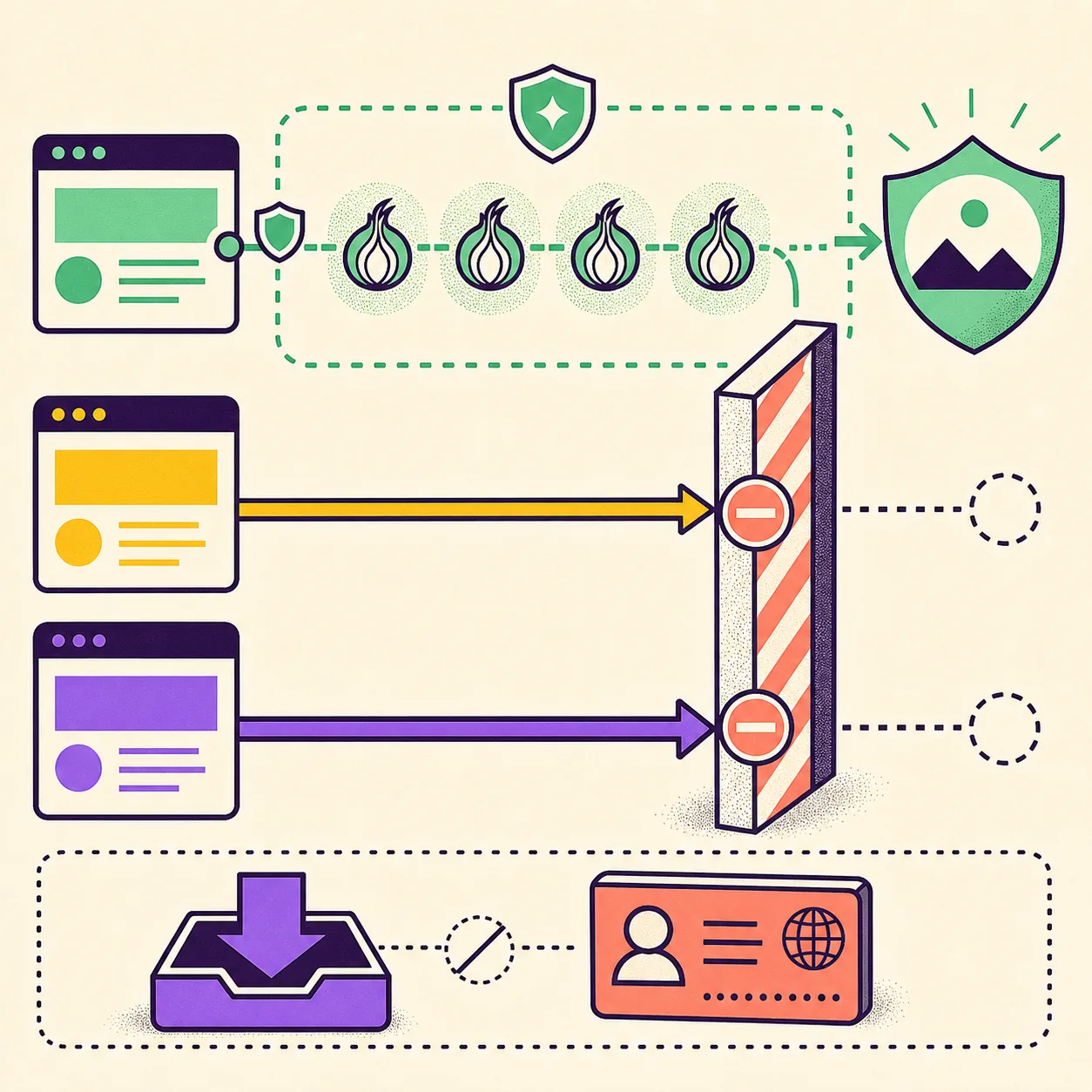
Descargas, cuentas y Almacenamiento Persistente
Una sesión del navegador puede ser temporal, pero los archivos que guardas deliberadamente no tienen por qué serlo. Las descargas, documentos exportados, capturas, ajustes y Almacenamiento Persistente crean puentes entre sesiones y pueden transportar información identificable. Decide si necesitas un archivo antes de guardarlo y conserva los datos importantes mediante el flujo compatible de Almacenamiento Persistente, sin asumir que cada acción del navegador se conserva.
Las cuentas requieren la misma separación. Iniciar sesión en una cuenta personal puede vincular una sesión de Tails con una identidad aunque la red utilice Tor. Reutilizar un documento único, una dirección, un patrón de escritura o una personalización del navegador también puede revelar que dos sesiones pertenecen a la misma persona. Tails reduce algunos rastros locales; no hace desaparecer las decisiones de identidad.
- Descarga solo lo necesario e inspecciona los archivos antes de abrirlos en otro sistema.
- Mantén las cuentas vinculadas a tu identidad fuera de un flujo anónimo.
- Usa las funciones compatibles de Almacenamiento Persistente y conserva una copia de seguridad separada.
- Recuerda que reiniciar el navegador no borra una copia ya exportada a otro dispositivo.
Soluciona problemas del navegador de Tails con cuidado
Cuando una web no funciona, empieza por la explicación menos arriesgada. Comprueba si Tor está conectado, si el reloj del sistema es razonable, si la web bloquea a usuarios de Tor y si el fallo se limita a una página. No saltes directamente a otro navegador, una extensión o una solución descargada.
Si el problema afecta al Wi-Fi, la pantalla, la memoria o un USB que no arranca, el navegador no es el primer lugar que debes reparar. Usa las comprobaciones de hardware e inicio de las guías relacionadas y vuelve al navegador cuando la sesión base funcione correctamente.
- Espera a que la conexión Tor esté lista antes de considerar que una página no está disponible.
- Prueba una pestaña nueva o un reinicio limpio en lugar de importar tu perfil personal.
- Trata los avisos de certificado, las descargas inesperadas y las solicitudes de red directa como señales para detenerte.
- Si una web exige navegación normal, traslada la tarea a otro sistema de confianza.
- 1
Confirma la sesión
Comprueba que Tails arrancó desde el medio verificado previsto y que la conexión Tor está lista.
- 2
Clasifica el síntoma
Distingue un error de página de un problema de Wi-Fi, hora, memoria, pantalla o arranque.
- 3
Usa ayuda oficial
Lee la documentación actual de Tails o Tor Browser para la versión exacta.
- 4
Detente antes de saltarte protecciones
No desactives controles ni instales un navegador no verificado solo para completar una página.
Mantén intencionada la ruta del navegador de Tails OS
El hábito más seguro con el navegador de Tails OS es coherente: usa Tor Browser como ruta compatible, separa identidades y documentos, y trata cada descarga o cambio del navegador como una nueva decisión de límite. Una ventana que parece privada no demuestra que el anfitrión, la cuenta o el archivo sean seguros.
Cuando una página falla, lee la guía oficial e identifica el cambio mínimo que podría resolverlo. Si la tarea depende de un perfil normal, un inicio de sesión personal o una función que debilita el modelo de Tails, usa otro flujo de confianza en lugar de obligar a Tails a comportarse como un escritorio cotidiano.
Los detalles de las versiones y los controles del navegador pueden cambiar. Revisa la documentación oficial después de una actualización y conserva cerca las guías de descarga, verificación, Almacenamiento Persistente y requisitos del sistema al preparar una sesión nueva.
- Tor Browser es la ruta normal del navegador de Tails OS.
- Un navegador no elimina los riesgos de identidad, equipo anfitrión o documentos.
- Mantén deliberadas y respaldadas las descargas y el Almacenamiento Persistente.
- Consulta la documentación oficial antes de cambiar el comportamiento del navegador.
Preguntas sobre el navegador de Tails OS
¿Qué navegador usa Tails OS?
Tails utiliza Tor Browser como navegador web normal. Consulta la documentación oficial actual para conocer el comportamiento y los controles de cada versión.
¿El navegador de Tails OS es igual que Firefox o Chrome?
No. La ruta compatible de Tor Browser responde a un modelo de red y privacidad diferente. No supongas que un navegador conocido tiene el mismo enrutamiento o endurecimiento.
¿Puede Tails OS ejecutar Brave?
No trates Brave como sustituto automático de Tor Browser. Puede tener otro enrutamiento, huella, comportamiento de extensiones y almacenamiento; revisa la guía oficial antes de usarlo para una tarea sensible.
¿Puedo iniciar sesión en mi cuenta personal desde el navegador de Tails?
Una conexión Tor no impide que un servicio reconozca una cuenta. Mantén las identidades personales separadas de un flujo anónimo y evita reutilizar documentos o contactos identificables.
¿Las descargas del navegador se guardan al apagar Tails?
Tails está diseñado para olvidar el estado ordinario de la sesión, pero los archivos copiados deliberadamente a Almacenamiento Persistente u otro dispositivo pueden permanecer. Usa el flujo compatible y mantén una copia separada.
¿Por qué una página no funciona en el navegador de Tails?
Puede estar esperando la conexión Tor, bloquear a usuarios de Tor o depender de scripts y funciones limitadas por los ajustes de privacidad. Consulta la guía oficial antes de debilitar protecciones o cambiar de navegador.
Confirma los datos técnicos y las descargas en la documentación oficial de Tor Browser en Tails. Esta guía independiente no aloja ni modifica imágenes de Tails.