
Tailsのブラウザーは通常のWeb閲覧にTor Browserを使います。Tailsのネットワークモデルに組み込まれていますが、アカウント、ダウンロード、ホストのハードウェア、利用者の行動まで匿名にするものではありません。Brave、Chrome、Firefoxへ切り替えて同じ保護が得られると考えず、変更前に公式の最新手順を確認してください。

Tails OSではどのブラウザーを使う?
Tails OSの通常のブラウザーはTor Browserです。TailsセッションからWebへ接続するための標準的な経路であり、システムのTorベースのネットワークモデルと動作するように設定されています。空のLinuxデスクトップですべてのブラウザーを同じように選べる、と考える前に、現在の公式Tailsドキュメントが示すブラウザーから始めてください。
Tor Browserを使っても、すべての行動が匿名になるわけではありません。Webサービスはアカウントを認識でき、メッセージや文書から本人が情報を出すこともあります。ホストPC、ファームウェア、周囲の環境、ネットワーク状況も脅威モデルに残ります。ブラウザーはTailsの一部であり、慎重な利用者行動の代わりではありません。
- TailsではTor Browserを通常のWeb経路として使う。
- 現在の設定はTailsとTor Browserの公式ドキュメントで確認する。
- アカウント、文書、ダウンロード、行動を別々の身元リスクとして考える。
Torを通るブラウザーはネットワークや追跡の一部を減らせますが、ログイン、本人を示すファイル、侵害されたホストを無かったことにはできません。
Tor Browserが守ること、守れないこと
Tor Browserは対応するWeb通信をTorネットワークへ送る助けになり、ブラウザーの不要な固有性を抑えるよう設計されています。ローカルネットワークとセッションが直接結び付く可能性を下げられますが、想定どおりに使うことと、Tailsセッション全体を信頼できる状態に保つことが前提です。
ブラウザーは、アカウントを運営するサービスからアカウントを隠せません。アップロードする文書のメタデータを消したり、侵害されたホストに保存した秘密を安全にしたり、すべてのWebサイトを正常に表示したりする保証もありません。ページが開かないことは互換性の問題であり、保護を下げても安全だという証拠ではありません。
- ネットワーク経路とアカウントの匿名性は別の問題です。
- ダウンロードした文書にはメタデータがあり、後から外部通信を発生させることもあります。
- ホストがすでに侵害されていれば、ブラウザー設定だけでは守れません。
- 無作為な拡張機能や個人用ブラウザープロファイルをTailsへ持ち込まないでください。

モデルを崩さずにブラウザーのセキュリティレベルを選ぶ
Webサイトが動かない理由は、プライバシー重視の設定がスクリプト、メディア、フォント、ブラウザー機能を制限していることがあります。安全な対応は、必要な機能を確認し、公式ドキュメントが説明する現在のTor Browserの設定を使うことです。古いコマンドをコピーしたり、すべてのサイトのために保護を下げたりしないでください。
設定を変える前に、そのサイトが追加の露出に値するかを考えます。一度読むだけの作業に、新しいアカウント、拡張機能、ログイン、ダウンロードが必要とは限りません。対応ブラウザーで必要な機能を提供できない重要な作業なら、Tailsを通常のデスクトップへ変えるのではなく、別の信頼できる手順を使います。
- まず公式に案内された最小限の変更を試す。
- ページを普通に見せるためだけに拡張機能を追加しない。
- 個人用プロファイルや保存済み認証情報をTailsセッションに混ぜない。
- 大きなリリース後は公式ブラウザーガイドを確認する。
- 1
症状を分ける
スクリプトの制限、ネットワーク接続、証明書警告、Tor利用者を拒否するサイトを区別します。
- 2
公式情報を読む
セキュリティレベルを変えたり何かを追加したりする前に、TailsとTor Browserの最新ドキュメントを確認します。
- 3
一度に一つだけ変える
対応する変更が必要なら最小限にし、どの保護と交換したのかを理解します。
- 4
作業を見直す
高リスクの作業では、普通のデスクトップと同じ動作になるまで保護を下げるより中止してください。
Tails OSでBrave、Firefox、Chromeは使える?
実用上の答えは単純な「はい」や「いいえ」ではありません。Tailsが対応する標準経路はTor Browserで、別のブラウザーが同じ経路、強化設定、プライバシー動作を受け継ぐとは限りません。別のブラウザーを追加・利用する前に、現在のリリースの公式情報を確認し、意図しない直接通信や新しいブラウザー指紋が生まれないかを確認してください。
多くの利用者にとっては、Web閲覧をTor Browserに保ち、通常の閲覧には別の信頼できるOSを使う方が安全です。使い慣れたブラウザーは便利ですが、個人ログイン、保存パスワード、拡張機能、永続プロファイルを誘発し、Tailsを使う目的と衝突することがあります。
| ブラウザー経路 | 選ぶ理由 | 確認する境界 |
|---|---|---|
| TailsのTor Browser | Tailsセッションから通常のWeb閲覧をする | 対応する標準設定を保ち、アカウントの限界を理解する |
| Brave、Firefox、Chrome | そのリリースで文書化された必要がある場合だけ | Tor経路、強化設定、指紋が同じだと考えない |
| 通常の別OS | 日常のアカウントと利便性重視の閲覧 | 身元とファイルをTailsの作業から分ける |
重要なのは、ブラウザーとネットワーク全体の経路が作業に合うことです。Tails内の使い慣れたブラウザーが、対応するTor Browser経路と同じとは限りません。
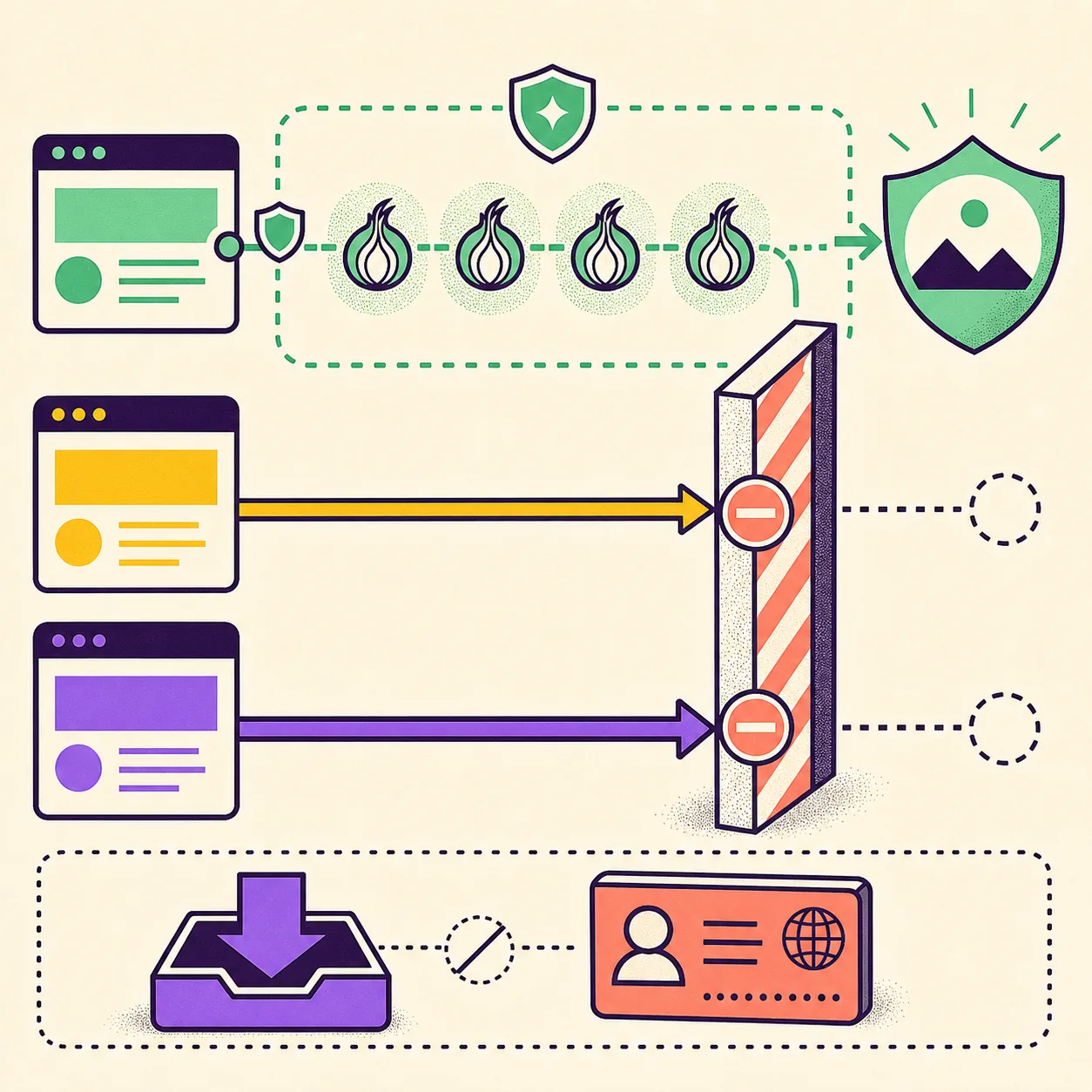
ダウンロード、アカウント、永続ストレージ
ブラウザーセッションが一時的でも、意図して保存したファイルまで一時的とは限りません。ダウンロード、書き出した文書、スクリーンショット、設定、永続ストレージはセッションの間に橋を作り、身元を示す情報を運ぶことがあります。保存する前に必要性を判断し、重要なデータは対応する永続ストレージの手順で扱ってください。すべてのブラウザー操作が保存されるとも、消えるとも考えないでください。
アカウントも同じように分ける必要があります。個人アカウントへログインすると、ネットワークがTorでもTailsセッションと身元が結び付きます。固有の文書、連絡先、文章の癖、ブラウザー設定を再利用すると、別々のセッションが同じ利用者だと分かる可能性もあります。Tailsは一部のローカル痕跡を減らしますが、身元に関する選択を消すものではありません。
- 必要なファイルだけをダウンロードし、別のOSで開く前に確認する。
- 個人と結び付くアカウントを匿名作業に持ち込まない。
- 対応する永続ストレージ機能を使い、別のバックアップを保つ。
- ブラウザーをリセットしても、別の媒体へ書き出したコピーは消えない。
Tailsのブラウザーを安全にトラブルシュートする
Webサイトが開かないときは、まずリスクの小さい理由から確認します。Tor接続が完了しているか、システム時計が大きくずれていないか、サイトがTor利用者を拒否していないか、問題が一つのページだけかを見ます。すぐに別のブラウザー、拡張機能、ダウンロードした回避策へ飛ばないでください。
Wi-Fi、画面、メモリ、起動しないUSBが原因なら、先にブラウザーを直す問題ではありません。関連するハードウェアと起動のガイドを使い、基礎となるセッションが動くことを確かめてからブラウザーを確認します。
- Tor接続が準備できるまで、ページが利用できないと判断しない。
- 個人プロファイルを読み込む代わりに、新しいタブやクリーンな再起動を試す。
- 証明書警告、予期しないダウンロード、直接通信の要求は停止の合図にする。
- 通常の閲覧が必要なら別の信頼できるOSへ作業を移す。
- 1
セッションを確認する
意図した検証済み媒体からTailsを起動し、Tor接続が準備できていることを確認します。
- 2
症状を分類する
ページエラーと、Wi-Fi、時刻、メモリ、画面、起動の問題を分けます。
- 3
公式のヘルプを使う
実際に使っているリリースのTailsまたはTor Browserの最新ドキュメントを読みます。
- 4
回避前に止まる
ページを一つ開くためだけに保護を無効化したり、未検証のブラウザーを入れたりしないでください。
Tails OSのブラウザー経路を意図的に保つ
Tails OSのブラウザーを安全に使う基本は一貫しています。対応するWeb経路にはTor Browserを使い、身元と文書を分け、ダウンロードやブラウザー変更を新しい境界の判断として扱います。プライベートに見えるウィンドウだけで、ホスト、アカウント、ファイルが安全だとは証明できません。
ページが開かないときは公式情報を読み、必要なら最小限の変更だけを確認します。通常のブラウザープロファイル、個人ログイン、Tailsのモデルを弱める機能が必要なら、Tailsセッションを日常のデスクトップに変えるのではなく別の信頼できる経路を使います。
リリースやブラウザーの設定は変わる可能性があります。更新後は公式Tailsドキュメントを確認し、新しいセッションを準備するときはダウンロード、検証、永続ストレージ、システム要件のガイドも参照してください。
- Tor BrowserはTails OSの通常のブラウザー経路です。
- ブラウザーだけで身元、ホスト、文書のリスクは消えません。
- ダウンロードと永続ストレージは意図的に扱い、バックアップする。
- 動作を変える前に公式ドキュメントを確認する。
Tails OSブラウザーのよくある質問
Tails OSではどのブラウザーを使いますか?
Tailsは通常のWebブラウザーとしてTor Browserを使います。リリースごとの動作と設定は現在の公式Tailsドキュメントで確認してください。
Tails OSのブラウザーは普通のFirefoxやChromeと同じですか?
同じではありません。対応するTor Browser経路は異なるネットワークとプライバシーモデルに合わせています。使い慣れたブラウザーが同じ経路や強化設定を持つとは考えないでください。
Tails OSでBraveは動きますか?
BraveをTor Browserの自動的な代替と考えないでください。経路、指紋、拡張機能、保存の動作が異なる可能性があるため、重要な作業で使う前に公式情報を確認します。
Tailsのブラウザーで個人アカウントにログインできますか?
Tor接続でもサービスはアカウントを認識できます。匿名作業と個人の身元を分け、固有の文書や連絡先を再利用しないでください。
Tailsを終了するとブラウザーのダウンロードは保存されますか?
Tailsは通常のセッション状態を忘れる設計ですが、永続ストレージや別の媒体へ意図してコピーしたファイルは残ります。対応する保存方法と別バックアップを使ってください。
TailsのブラウザーでWebサイトが開かないのはなぜですか?
Tor接続待ち、Tor利用者の拒否、プライバシー設定で制限されたスクリプトや機能が原因かもしれません。保護を弱めたりブラウザーを変えたりする前に公式ガイドを確認します。
技術情報とダウンロードは Tails公式Tor Browserドキュメント. で確認してください。この独立ガイドはTailsイメージを配布、改変しません。