
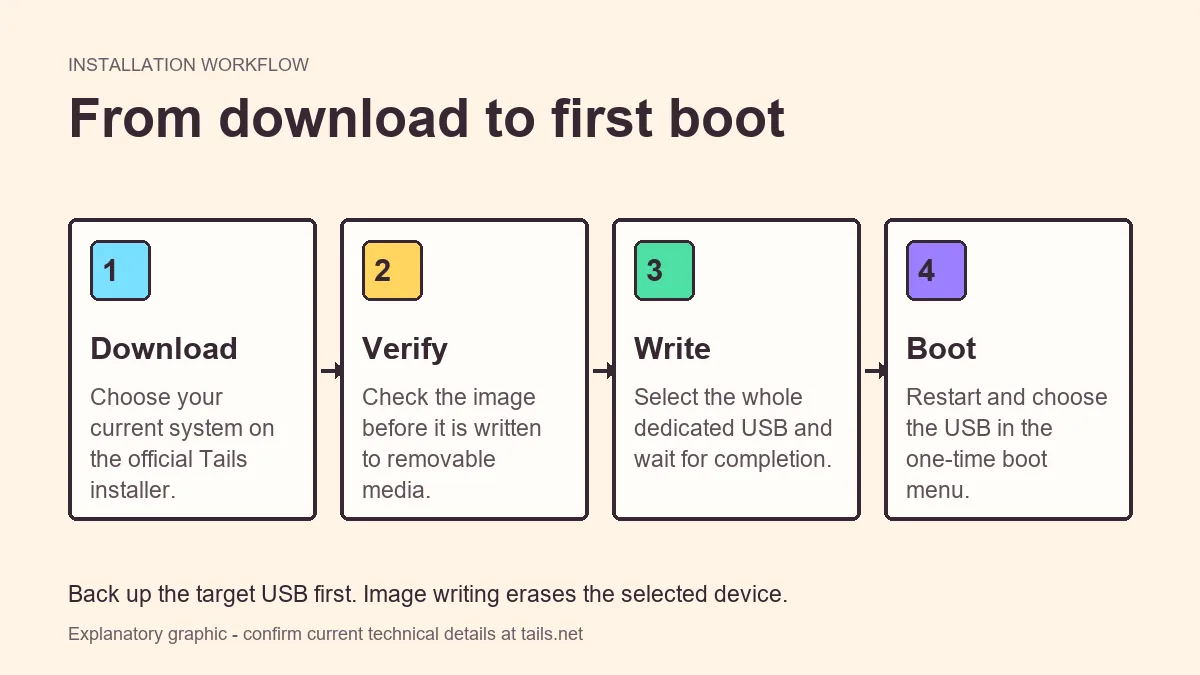
Tails OS USBでは、公式イメージを入手して検証し、USB内のデータを別の場所へ退避します。7.49 GBのような表示容量だけで判断せず、使用可能容量と公式要件を確認してから媒体全体へ書き込み、実機の一時起動メニューでTailsを選びます。
USBイメージとISO:USBに入れるのはどちらか
公式のUSBイメージは、通常の起動可能なUSBを作るために設計されています。Tailsが想定するディスク構成を含むため、取り外し可能なメディアでTailsを使う場合の基本的な選択です。
ISOは仮想マシン、DVD、または公式文書にある高度な手順で使うことがあります。ISOの名前を変えたり、通常のファイルとしてコピーしたり、USBに展開しただけでは、期待する起動可能なUSBにはなりません。
- 通常のTails USBにはUSBイメージを選びます。
- ISOは公式手順や仮想マシンが指定する場合だけ使います。
- Tailsプロジェクトと関係を確認できないミラーからはダウンロードしません。
イメージ書き込みツールは選択したドライブを上書きします。他の外付けドライブを外し、書き込み前にUSBの容量とデバイス名を確認してください。
Tails USBを書き込む前に
Tails専用のUSBを用意し、残したいファイルを別の場所へコピーします。書き込み処理はパーティション構成を置き換えるため、同じUSB内の別フォルダーへ移すだけではバックアップになりません。
広告上の容量ではなく、公式手順が求める現在の使用可能容量を確認します。7.49 GBと表示されたUSBでも実際に使える容量が少ないことがあるため、インストーラーが拒否する場合は大きいUSBを使います。公式手順を別の端末で開き、ファイル名と起動キーを確認できるようにします。
- 別のドライブまたは暗号化した場所へバックアップします。
- イメージのダウンロードには安定した接続を使います。
- PCの対応条件とUSB容量の要件を確認します。
- 書き込みツールに必要な管理者権限を用意します。
起動可能なTails USBを作る方法
書き込みツールはWindows、macOS、Linuxで異なりますが、安全な順序は共通しています。無作為なISOツールに置き換えず、使用中のプラットフォームに対応した公式手順に従います。
- 1
使用中のOSを選ぶ
公式インストーラーでWindows、macOS、Linuxのいずれかを選びます。
- 2
イメージをダウンロードして検証
公式ソースから取得し、書き込む前に案内された検証を完了します。
- 3
USBデバイスを選ぶ
イメージを指定し、対象デバイスの名前と容量を確認します。
- 4
書き込みを完了まで待つ
書き込みや検証中にUSBを抜きません。同期中に進捗表示が止まることがあります。
- 5
再起動して起動メニューを開く
USBを接続したまま再起動し、一回限りの起動キーでリムーバブルデバイスを選びます。
書き込みが成功した状態を確認する
書き込み後、WindowsやmacOSではTailsのパーティションを通常マウントできないため、USBが見慣れない表示になることがあります。それだけで故障とは限りません。
USBから起動すると、インストール済みOSへ戻るのではなくTailsの起動とウェルカム画面が表示されます。表示されない場合は直接USBポートを試し、起動キーを確認し、イメージを通常ファイルとしてではなくデバイス全体へ書き込んだか確認します。
- 書き込みツールがエラーなく完了する。
- ファームウェアまたは一回限りの起動メニューにUSBが表示される。
- Tailsのウェルカム画面が表示される。
USB作成でよくある失敗
多くの失敗はTailsが起動する前に起きます。ファイル種類の選択ミス、通常ファイルとしてのコピー、書き込みの中断、別ドライブの選択、起動時に外部メディアを無視する設定が主な原因です。
- ツールがファイルを開けない場合は再ダウンロードして検証します。
- 起動メニューにUSBが出ない場合はハブではなく直接のUSBポートを試します。
- 通常のOSが起動したら一回限りの起動メニューを開き、USBを明示的に選びます。
- USBを再利用する場合は、見えるファイルだけを削除せず公式のフォーマットとパーティション手順に従います。
起動可能なUSBを使っても、すべての活動が匿名になるわけではありません。Tailsは対応する通信をTorへ送りますが、アカウント、文書、ファームウェア、外部サービス、利用者の行動も影響します。
信頼できるTails USBを維持する
旅行、調査、時間制限のある作業の前に、実際に使うPCでUSBをテストします。画面とネットワークを確認し、更新通知も確認します。ファームウェア更新で外部起動の動作が変わることがあります。
Persistent Storageのデータは現在の公式手順でバックアップします。フラッシュメモリは劣化し、パーティションの破損で突然使えなくなることがあります。未検証の同じイメージから作った2本より、独立して検証した2本目のUSBの方が復旧に役立ちます。
Tails Projectが新しいリリースを公開したら、公式の更新またはインストール手順を使います。フォーラムや広告の見慣れた名前のファイルを使わず、更新後にコールドブートしてバージョンとハードウェア動作を確認します。
- 重要な作業の前に起動テストを行う。
- 永続データを起動用USBの外にも保存する。
- 公式のセキュリティ・リリース情報を確認する。
- 遅い、または不安定なメディアを交換する。
- USBを作り直すときは新しいイメージを再検証する。
次の起動に備えてTails OS USBを整える
Tails OS USBは一度書き込んで終わりのファイルではなく、保守する起動メディアとして扱います。重要なセッションの前に、使うPCで起動し、画面、キーボード、ネットワーク、直接のUSBポートを確認します。
通常のUSBと分けて保管し、Persistent Storageの唯一のバックアップを同じUSBに置かないでください。別の暗号化バックアップと検証済みの2本目のインストーラーが、紛失や破損時の復旧を容易にします。
新しいリリースが出たら、tails.netの更新手順と実行中のバージョンを比較します。公式の方法で更新または再作成し、コールドブートを行います。新しそうなファイル名より、出所と検証を優先します。
- 急な作業の前にUSBを起動テストする。
- 永続データを起動メディアの外に保管する。
- 現在の公式更新・検証手順を使う。
- 遅い、不安定、読み取れないメディアを交換する。
Tails OS USB よくある質問
Tailsのイメージを通常のファイルとしてUSBにコピーできますか?
できません。公式手順のイメージ書き込みを使い、必要な起動構成を作成してください。
USBメモリからTails OSを起動するには?
公式イメージをダウンロードして検証し、専用USB全体へ書き込みます。接続したまま再起動し、一回限りの起動メニューでリムーバブルデバイスを選びます。
7.49 GBのUSBでTails OSを実行できますか?
表示容量だけを信用しないでください。公式の現在の要件と実際に使える容量を確認し、インストーラーが拒否する場合は大きいUSBを使います。
Tailsを入れた後、USBが小さく見えたり読めなかったりするのはなぜですか?
Tailsのパーティション構成は通常のOSから見慣れないことがあります。故障と判断する前に起動できるか確認してください。
Tailsと一緒に通常のファイルを保存できますか?
対応するデータにはPersistent Storageを使い、公式の指示がない限りパーティションを手動で変更しないでください。
RufusでTailsを正しくインストールできますか?
使用するプラットフォームについて、現在の公式Tails手順が推奨するツールと方法を使ってください。
技術情報とダウンロードは Tails公式ドキュメント. で確認してください。この独立ガイドはTailsイメージを配布、改変しません。