
検証済みで専用のTails USBをクリーンに初回起動した後、Persistent Storageを作成します。守れるパスフレーズを選び、理解している機能だけを有効にし、再起動後に選択したデータが戻るか確認してください。重要なデータは別の保護されたバックアップにも保存します。暗号化はロック中の選択データを守るためのもので、解除中のセッション、侵害されたコンピューター、個人を特定できるアカウントを匿名にはしません。

Tails Persistent Storageでできること
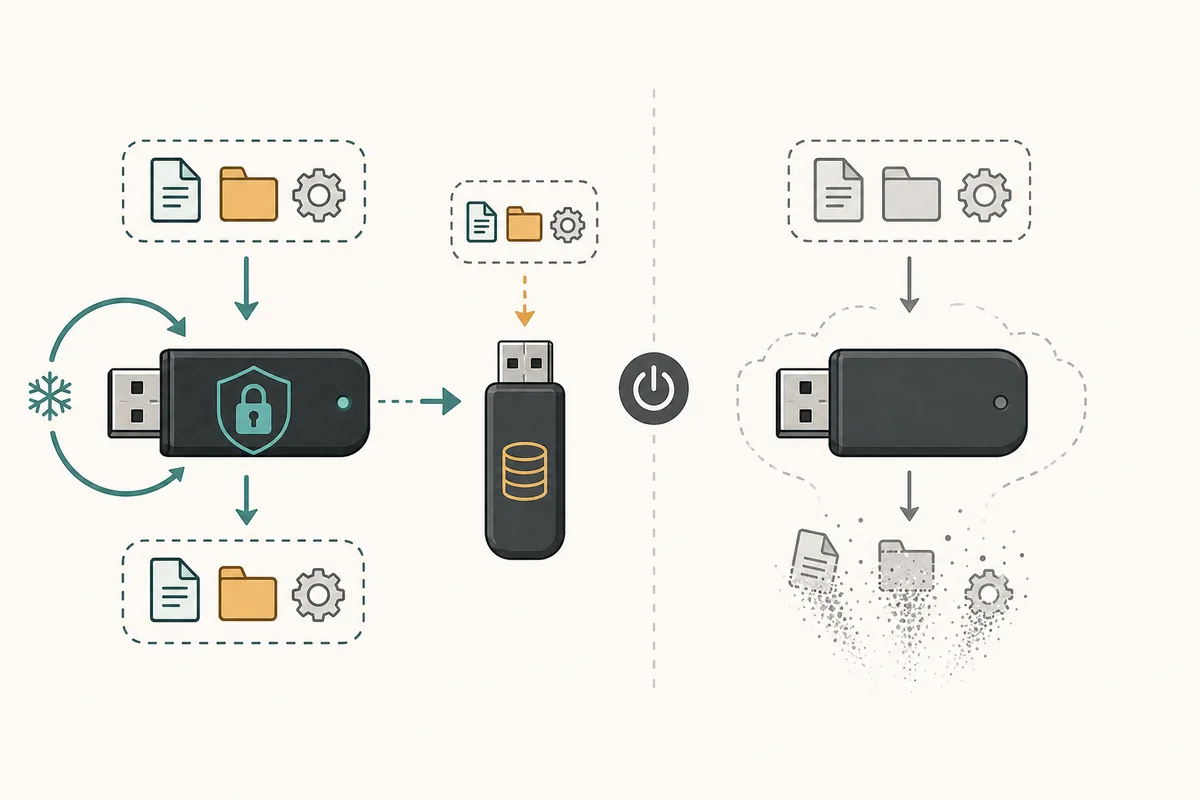
通常のTailsセッションは、シャットダウン後にコンピューターへ通常の状態を残しにくい設計です。Persistent Storageは意図的な例外で、選択した対応ファイル、設定、機能をセッション間で保つ暗号化領域をUSB上に作ります。
この機能を使っても、Tailsが一般的なハードディスクインストールになるわけではありません。USBが起動媒体であり、領域はパスフレーズで保護され、対応する永続化機能の一覧はリリースごとに変わる可能性があります。実際に使うバージョンの公式文書を確認してください。
ロックされたコンテナがライブシステムの中にある、と考えると分かりやすいでしょう。すべてのブラウザー履歴、キャッシュ、セッションの痕跡が保存されるわけではありません。重要なデータはPersistent Storageを作業用コピーとし、別の復旧コピーも用意します。
- 任意:Persistent StorageなしでもTailsは動作します。
- 選択式:有効にした対応項目だけが保存対象になります。
- 暗号化:ロック中の領域は暗号化で保護されます。
- USB中心:通常の対応ワークフローは専用Tails USBを使います。
Persistent Storageは選択したデータが残るかを管理します。身元の手掛かり、侵害されたホスト、個人アカウント、解除中のセッションを消すものではありません。
作成前に確認すること
まず公式のダウンロードと検証手順を使います。2026年8月22日に公式ダウンロードページを確認したところ、Tails 7.11と1.8 GBのイメージが表示されていました。安定して検証できる直接ファイルURLは主張せず、公式ページをダウンロード先として案内します。
確実に識別できる専用USBを使ってください。Tailsの書き込みや再構築は選択したデバイスを消去することがあり、劣化したUSBはソフトウェアの問題に見える障害を起こします。まずクリーンに1回起動し、コンピューターとネットワークが動くことを確認してから永続化を作ります。
何を残す必要があるかを先に決めます。短時間のセッションなら何も必要ないかもしれません。長い作業では一部の文書や設定だけが必要でも、保存するほどパスフレーズ、バックアップ、正常終了の重要性が増します。
- イメージを検証してから書き込みや再構築を行う。
- 対象USBの既存データを先にバックアップする。
- 強く、覚えやすく、安全に保管できるパスフレーズを選ぶ。
- かけがえのないデータを保存する前に別のバックアップ方法を決める。
| 事前確認 | 重要な理由 | 安全な判断 |
|---|---|---|
| 検証済みイメージ | 不明な出発点や不完全なファイルを避ける | tails.netの最新検証手順を使う |
| 専用USB | Tailsのデータを他のリムーバブル媒体から分ける | 対象デバイスを識別してラベルを付ける |
| パスフレーズ | 暗号化領域を解除する | 推測しやすい共有秘密を使わない |
| バックアップ | USBは故障、紛失、上書きの可能性がある | 別の保護されたコピーを保持する |
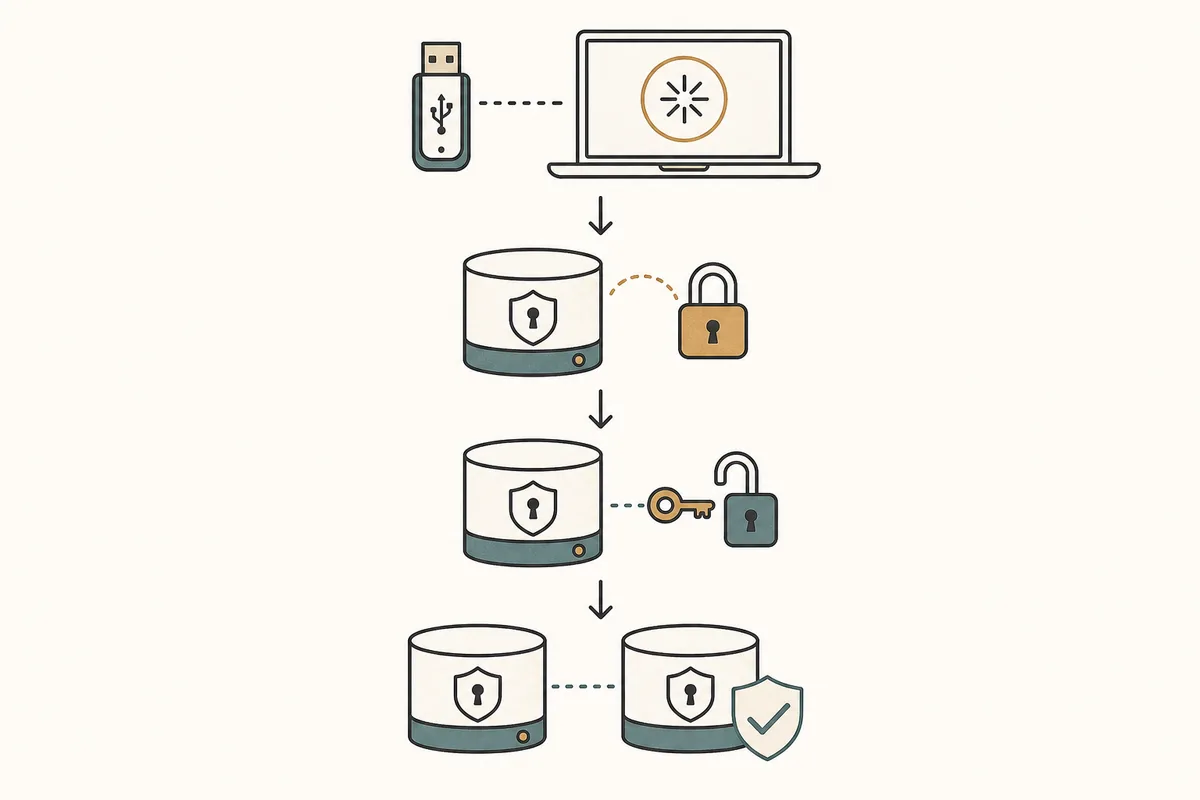
Persistent Storageを作成して解除する方法
Persistent Storageツールの名称や場所はリリース間で変わることがあります。現在起動しているTailsのバージョンに表示される操作と公式ガイドに従ってください。安全な順序は、クリーン起動、暗号化領域の作成、再起動、解除、意図した機能のテストです。
仮想マシンやDVDで作成した永続化が通常のUSBワークフローと同じだと考えないでください。仮想ディスクはホストに管理され、光学メディアは読み取り専用です。対応した永続セッションが必要なら専用USBを使います。
- 1
検証済みTails USBを起動する
検証したUSBそのものを起動し、ようこそ画面を終えて、ストレージを変更する前に基本セッションが動くことを確認します。
- 2
公式のストレージ設定を開く
実行中のTailsが提供するPersistent Storageの項目を開き、作成を確定する前に対応機能を読みます。
- 3
領域を作成して保護する
強いパスフレーズを選び、処理が終わるまで待ちます。書き込み中にUSBを抜いたり強制終了したりしないでください。
- 4
再起動して解除する
通常の手順でセッションを終了し、同じUSBをもう一度起動して、必要なときだけPersistent Storageを解除します。
- 5
結果をテストする
重要でないテストファイルや設定を作り、通常に再起動して解除し、意図した項目だけが戻るか確認します。
保存できるもの/できないもの
Persistent Storageはデスクトップのすべてが残ることを約束する機能ではありません。Tailsが対応する永続化機能を示し、何を残すかを選べるようにしています。正確な一覧と挙動はリリース依存なので、古い第三者チェックリストではなく公式文書を基準にします。
意図して保存するデータと、偶然残ったように見える状態を分けて考えてください。対応機能を有効にした文書は前者ですが、ブラウザーキャッシュ、一時ダウンロード、開いたセッション、対象外の場所に置いたファイルは後者です。再起動後に戻ると決めつけないでください。
| 質問 | 実際の答え | 確認方法 |
|---|---|---|
| すべてのファイルは残る? | いいえ。対応する場所や機能を選んだものだけが対象です。 | 文書化された場所にテストファイルを作る |
| 通常のセッションは保存される? | いいえ。一時的な活動は終了時に消える前提です。 | 再起動して意図した項目だけを確認する |
| バックアップの代わりになる? | なりません。USBは故障や紛失の可能性があります。 | 別の保護されたデバイスから復元を試す |
| 解除中のセッションも暗号化で守られる? | すべてのローカル脅威やホスト脅威から守るわけではありません。 | 使わないときはロックまたは終了する |
| 仮想マシンはUSBと同じ? | いいえ。ホストとハイパーバイザーの境界が追加されます。 | 通常の対応経路には専用USBを使う |
1回のセッションで見えたファイルは、永続保存の証拠ではありません。正常に再起動してテストし、現在の公式リリース文書を手元に置いてください。
バックアップ、アップグレード、復旧
大きな変更、アップグレード、再構築、旅行の前に、Persistent Storageの重要データをバックアップします。最も安全なのは起動USBとは別のデバイスに、後で復元できる方法で保護して保存することです。唯一のコピーをTailsの起動デバイスに置かないでください。
バックアップは、見分けられて復元できて初めて役に立ちます。保存している項目、最後にバックアップした日、再利用に必要な手順を簡単に記録します。定期的に重要度の低いファイルを別の保護デバイスでテストし、緊急時に不完全なコピーだと分かる事態を避けます。
更新やUSB障害が起きたら、問題を分けて考えます。まずイメージが最新で検証済みか、次に対応経路でPersistent Storageを開けるか、最後に独立したバックアップがあるかを確認します。故障するUSBを繰り返し強制操作したり、復旧前に上書きしたりしないでください。
- アップグレード、再構築、ファームウェア変更、旅行の前にバックアップする。
- 復旧コピーを別の保護されたデバイスに置く。
- パスフレーズを公開したり共有したりしない。
- パスフレーズを失った場合、暗号化領域が復旧できると約束しない。
- 書き込みエラーを正常と考えず、不安定なUSBを交換する。
セキュリティ上の限界とよくある間違い
Persistent Storageは、選択したデータを保存時に保護するという一つのリスクを減らしますが、プライバシーの問題をすべて解決するわけではありません。悪意のあるファームウェア、侵害されたホスト、盗まれた解除中のセッション、個人を特定できるアカウントや文書は、依然として情報を漏らす可能性があります。Torや暗号化が慎重な運用の代わりになるわけではありません。
守りたい境界を崩す便利機能には注意します。パスフレーズを共有し、席を離れるときに解除したままにし、理由なく個人用と機密用の身元を混ぜ、表示上のファイルを削除しただけで全コピーが消えたと考えないでください。対応状況は公式文書で確認し、古いフォーラムのコマンドをそのまま使わないでください。
起動失敗なら起動トラブルガイド、ISOやVMならISOガイド、更新なら更新ガイドを使います。このページはストレージのライフサイクルに絞り、既存ページの検索意図と競合しないようにしています。
- 暗号化を、侵害または解除中のコンピューターへの完全な防御と考えない。
- 個人アカウントを匿名性の証拠にしない。
- 同じUSB上の保護されていないメモにパスフレーズを書かない。
- 独立したバックアップを確認する前にUSBを再構築・再フォーマットしない。
検証済みUSBに、理解した少数の永続化項目だけを設定する方が、対応外の保存や仮想化を重ねるより、バックアップとトラブル解決が簡単です。
Persistent Storage実用チェックリスト
セッション間で特定のデータや設定を残す明確な理由があるときにPersistent Storageを使います。公式のダウンロードと検証から始め、専用USBに作成し、理解した項目だけを有効にして、クリーンな再起動後にテストします。
暗号化領域は唯一の保管庫ではなく、作業用コピーと考えます。重要なファイルは別にバックアップし、パスフレーズを秘密にし、Tailsのリリース後やUSBの不調時には公式文書を再確認します。
継続性が不要ならPersistent Storageを無効のままにしてください。必要のないデータを保持しない方が、短いライフサイクルを理解しやすい場合があります。
- 検証済みイメージと専用USBを先に用意する。
- 強く個人的なパスフレーズと最小限の機能。
- 作成後に通常の再起動でテストする。
- 更新や旅行の前に別のバックアップを作る。
- リリース依存の挙動は公式文書で確認する。
Tails Persistent Storage よくある質問
Tails Persistent StorageはUSBなしで使えますか?
通常の対応ワークフローは専用Tails USBを使います。VMのディスクはホストに管理され、DVDは読み取り専用なので、同等の代替として扱わないでください。
Tailsを使うのにPersistent Storageは必須ですか?
いいえ、任意です。最も簡単な使い捨てセッションを望むなら、Persistent StorageなしでTailsを実行できます。
パスフレーズを失うとどうなりますか?
パスフレーズなしで暗号化領域を開けると考えないでください。重要なファイルは独立したバックアップに保存し、最新の公式復旧案内に従います。
すべてのダウンロードとブラウザー履歴を保存できますか?
いいえ。永続化は選択式でリリースにも依存します。通常の一時セッション状態を保存アーカイブだと考えないでください。
Tailsを更新する前にPersistent Storageをバックアップすべきですか?
はい。アップグレード、USBの再構築、書き込みを中断する可能性のある操作の前に重要データを保存します。対応した更新経路でも、別の復旧コピーの代わりにはなりません。
Persistent StorageでTailsは匿名になりますか?
いいえ。保存データを管理するだけです。アカウント、文書、メタデータ、侵害されたホスト、解除中のセッションなどは、依然として身元を示したり情報を露出させたりします。
技術情報とダウンロードは Tails Persistent Storage公式ドキュメント. で確認してください。この独立ガイドはTailsイメージを配布、改変しません。