
Erstellen Sie Persistent Storage nur auf einem verifizierten, eigenen Tails-USB und erst nach einem sauberen ersten Start. Wählen Sie eine geschützte Passphrase, aktivieren Sie nur verstandene Funktionen, prüfen Sie das Ergebnis nach einem Neustart und halten Sie ein unabhängiges Backup bereit. Die Verschlüsselung schützt ausgewählte Daten im gesperrten Zustand; sie macht keine entsperrte Sitzung, keinen kompromittierten Rechner und kein persönliches Konto anonym.

Was Tails Persistent Storage tut
Eine normale Tails-Sitzung soll nach dem Herunterfahren nur wenig gewöhnlichen Zustand auf dem Computer hinterlassen. Persistent Storage ist die bewusste Ausnahme: Auf dem USB wird ein verschlüsselter Bereich für unterstützte Dateien, Einstellungen oder Funktionen angelegt, die Sie zwischen Sitzungen behalten möchten.
Das sorgt für Kontinuität, macht Tails aber nicht zu einer normalen Festplatteninstallation. Der USB bleibt das Arbeitsmedium, der Speicher wird durch eine Passphrase geschützt und die unterstützten persistenten Funktionen können sich mit Tails-Versionen ändern. Maßgeblich ist die offizielle Dokumentation der tatsächlich gestarteten Version.
Ein passendes Bild ist ein verschlossener Container in einem Live-System. Er kann ausgewählten Zustand erhalten, aber nicht jede Browseraktion, jeden Cache oder jede Sitzungsspur. Wichtige Daten sollten daher als Arbeitskopie gelten und zusätzlich auf einem separaten Wiederherstellungsmedium liegen.
- Optional: Tails funktioniert auch ohne Persistent Storage.
- Ausgewählt: Nur aktivierte unterstützte Elemente sollen dauerhaft bleiben.
- Verschlüsselt: Der Speicher ist im gesperrten Zustand geschützt.
- USB-gebunden: Der normale unterstützte Ablauf nutzt einen eigenen Tails-USB.
Persistent Storage steuert, welche ausgewählten Daten bleiben. Es entfernt keine Identitätshinweise, schützt keinen kompromittierten Host und macht kein persönliches Konto anonym.
Vor der Erstellung prüfen
Beginnen Sie mit dem offiziellen Tails-Download und der Verifikation. Auf der am 07.08.2026 geprüften offiziellen Download-Seite wurden Tails 7.11 und ein 1,8-GB-Image angezeigt. Diese Anleitung verlinkt die offizielle Seite, weil sie keine stabile, verifizierbare direkte Datei-URL behauptet.
Verwenden Sie einen eigenen USB, den Sie sicher erkennen können. Das Schreiben oder Neuerstellen von Tails kann das gewählte Gerät löschen; ein verschlissener Stick kann außerdem Hardwarefehler wie Softwareprobleme aussehen lassen. Führen Sie zuerst einen sauberen Start durch und prüfen Sie Rechner und Netzwerk, bevor Sie die Persistenz einrichten.
Legen Sie fest, was wirklich erhalten bleiben muss. Für eine kurze Sitzung wird vielleicht nichts benötigt. Bei längeren Abläufen können einige Dokumente oder Einstellungen sinnvoll sein, doch mit jedem gespeicherten Element werden Passphrase, Backup und korrektes Herunterfahren wichtiger.
- Das Image vor dem Schreiben oder Neuerstellen verifizieren.
- Vorher Daten auf dem Zielgerät sichern.
- Eine starke, merkbare und sicher verwahrte Passphrase wählen.
- Vor unersetzlichen Daten einen separaten Backup-Weg festlegen.
| Vorabprüfung | Warum wichtig | Sichere Entscheidung |
|---|---|---|
| Verifiziertes Image | Vermeidet einen unbekannten oder unvollständigen Ausgangspunkt | Den aktuellen Verifikationsablauf von tails.net nutzen |
| Eigener USB | Trennt Tails-Daten von anderem Wechselspeicher | Das genaue Gerät identifizieren |
| Passphrase | Öffnet den verschlüsselten Bereich | Keine erratbare oder geteilte Geheimphrase verwenden |
| Backup | Ein USB kann ausfallen, verloren gehen oder überschrieben werden | Eine separate geschützte Kopie behalten |
Persistent Storage erstellen und entsperren
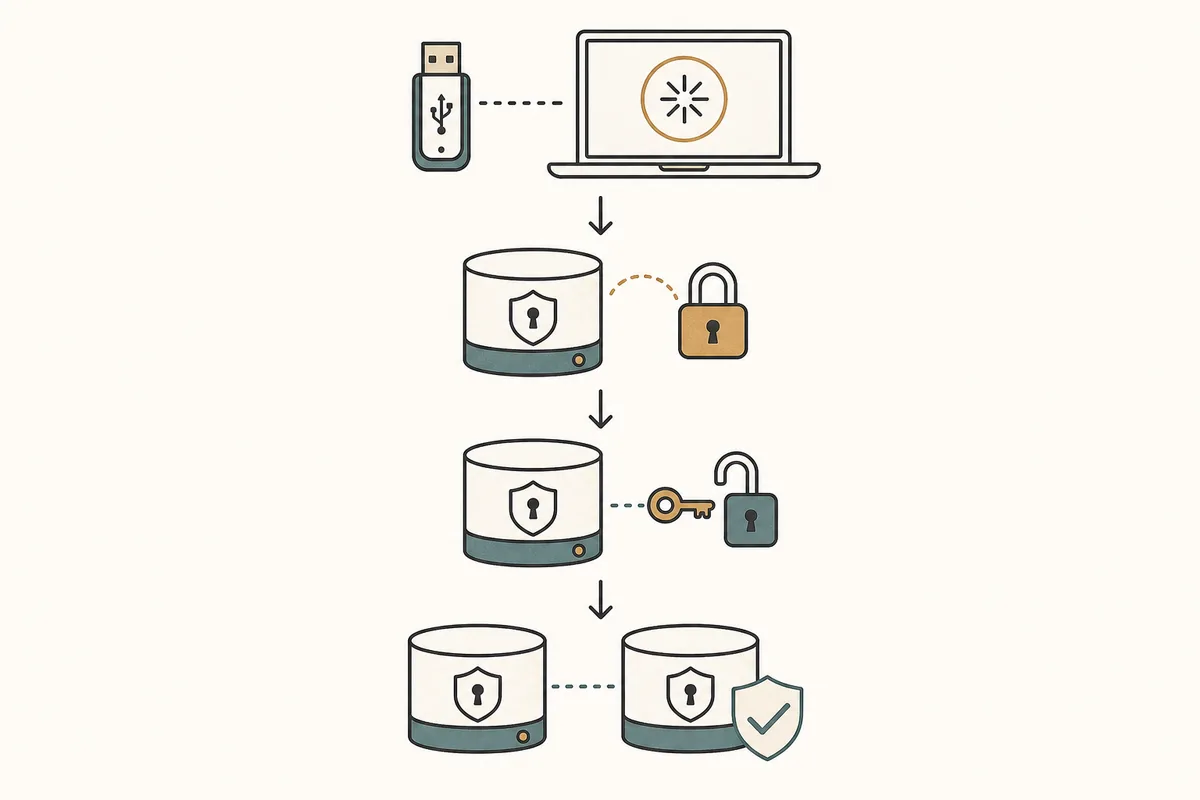
Bezeichnung und Ort des Persistent-Storage-Werkzeugs können sich zwischen Versionen ändern. Folgen Sie der offiziellen Anleitung und den Steuerelementen der laufenden Tails-Version. Entscheidend ist die Reihenfolge: sauber starten, verschlüsselten Bereich erstellen, neu starten, entsperren und nur die gewünschten Funktionen testen.
Erstellen Sie Persistenz nicht in einer virtuellen Maschine oder auf einer DVD und erwarten Sie denselben Ablauf wie beim USB. Eine virtuelle Disk wird vom Host kontrolliert, eine DVD ist schreibgeschützt. Für den normalen unterstützten Weg mit persistenten Funktionen verwenden Sie den eigenen USB.
- 1
Verifizierten Tails-USB starten
Starten Sie genau den geprüften USB, schließen Sie den Willkommensablauf ab und prüfen Sie die Basissitzung, bevor Sie den Speicher ändern.
- 2
Offizielle Speichereinrichtung öffnen
Öffnen Sie die von der laufenden Tails-Version angebotene Persistent-Storage-Option und lesen Sie die unterstützten Funktionen vor der Bestätigung.
- 3
Bereich erstellen und schützen
Wählen Sie eine starke Passphrase und warten Sie, bis der Vorgang abgeschlossen ist. Ziehen Sie den USB während des Schreibens nicht ab und erzwingen Sie kein Ausschalten.
- 4
Neustarten und entsperren
Beenden Sie die Sitzung normal, starten Sie denselben USB erneut und entsperren Sie den Speicher nur, wenn die ausgewählten Daten oder Einstellungen benötigt werden.
- 5
Ergebnis testen
Erstellen Sie eine unkritische Testdatei oder Einstellung, starten Sie normal neu und prüfen Sie nach dem Entsperren, ob nur das vorgesehene Element zurückkehrt.
Was bleiben kann und was nicht
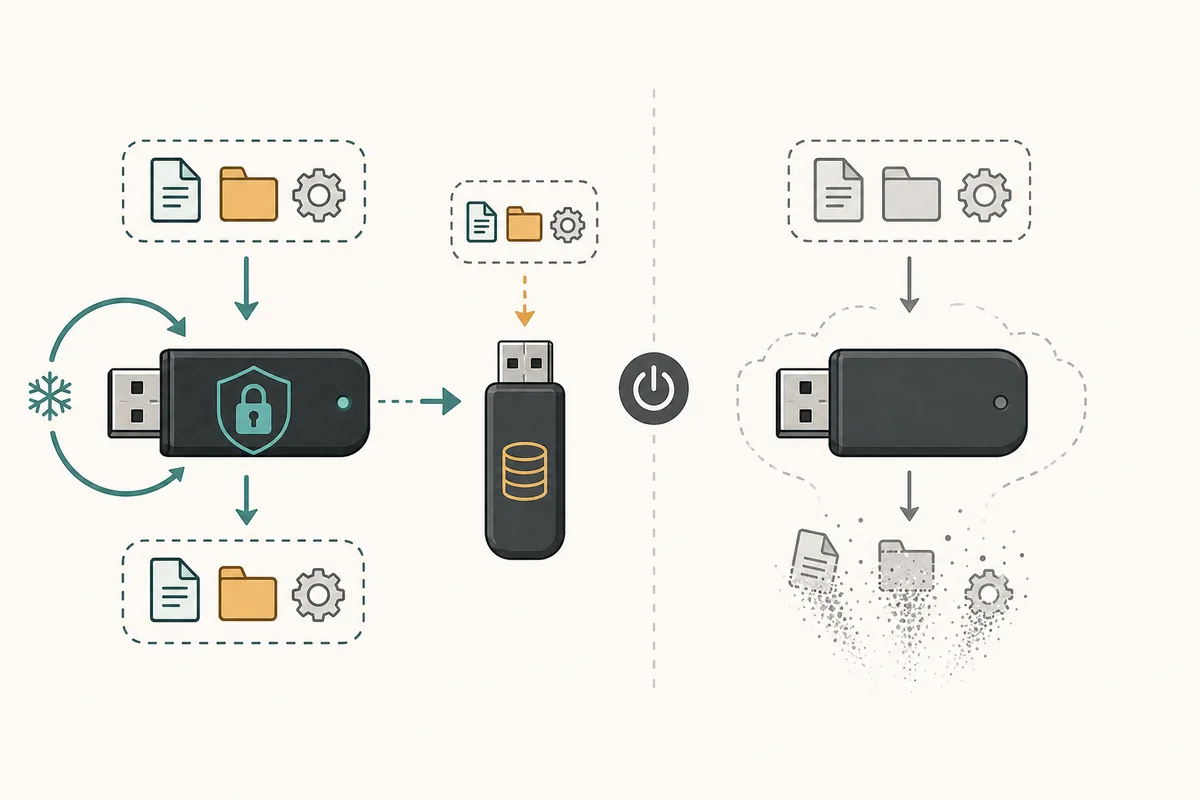
Persistent Storage verspricht nicht, dass der gesamte Desktop erhalten bleibt. Tails stellt unterstützte Persistenzfunktionen bereit, damit Sie auswählen können, was gespeichert wird. Die genaue Liste und das Verhalten hängen von der Version ab; die offizielle Dokumentation ist zuverlässiger als alte Drittanbieter-Checklisten.
Trennen Sie absichtlich gespeicherte Daten von zufälligen Rückständen. Ein Dokument in einer aktivierten Funktion ist beabsichtigt. Browser-Cache, temporäre Downloads, eine offene Sitzung oder eine Datei am falschen Ort sind keine sichere Persistenz. Gehen Sie nicht davon aus, dass sie nach einem Neustart zurückkehren.
| Frage | Praktische Antwort | Was prüfen |
|---|---|---|
| Bleibt jede Datei erhalten? | Nein. Nur ausgewählte unterstützte Orte oder Funktionen sollen persistent sein. | Eine Testdatei am dokumentierten Ort erstellen |
| Wird die normale Sitzung gespeichert? | Nein. Temporäre Aktivität soll beim Herunterfahren verschwinden. | Neustarten und nur aktivierte Elemente prüfen |
| Ersetzt Persistenz ein Backup? | Nein. Der USB kann ausfallen oder verloren gehen. | Eine Kopie auf einem anderen geschützten Gerät wiederherstellen |
| Schützt Verschlüsselung eine entsperrte Sitzung? | Nicht vor allen lokalen oder hostbezogenen Bedrohungen. | Bei Nichtbenutzung sperren oder herunterfahren |
| Ist eine VM dasselbe wie ein USB? | Nein. Sie fügt Host- und Hypervisor-Grenzen hinzu. | Für den normalen Weg den eigenen USB verwenden |
Eine Datei in einer Sitzung zu sehen, beweist keine persistente Speicherung. Testen Sie nach einem normalen Neustart und halten Sie die aktuelle offizielle Dokumentation bereit.
Backups, Upgrades und Wiederherstellung
Sichern Sie wichtige Persistent-Storage-Daten vor größeren Änderungen, Upgrades, einem Neuaufbau oder einer Reise. Das sicherste Backup liegt getrennt vom Start-USB und ist mit einer Methode geschützt, die Sie später wiederherstellen können. Bewahren Sie die einzige Kopie nicht auf dem Gerät auf, von dem Tails startet.
Ein Backup hilft nur, wenn Sie es erkennen und wiederherstellen können. Notieren Sie kurz, was Sie speichern, wann die letzte Sicherung erfolgte und welche Schritte zur Nutzung nötig sind. Testen Sie gelegentlich eine unkritische Datei auf einem anderen geschützten Gerät, statt erst im Notfall eine unvollständige Kopie zu entdecken.
Bei einem Update oder USB-Problem trennen Sie die Fragen: Ist das Image aktuell und verifiziert? Lässt sich Persistent Storage über den unterstützten Weg öffnen? Existieren die Daten in einem unabhängigen Backup? Einen fehlerhaften USB nicht wiederholt erzwingen und vor der Sicherung des Rettbaren nicht überschreiben.
- Vor Upgrade, Neuaufbau, Firmwareänderung oder Reise sichern.
- Die Wiederherstellungskopie auf einem anderen geschützten Gerät aufbewahren.
- Die Passphrase niemals veröffentlichen oder teilen.
- Bei Verlust der Passphrase keine Wiederherstellung des verschlüsselten Bereichs versprechen.
- Einen instabilen USB ersetzen, statt wiederholte Schreibfehler als normal zu behandeln.
Sicherheitsgrenzen und häufige Fehler
Persistent Storage senkt ein Risiko: ausgewählte Daten liegen im Ruhezustand nicht ungeschützt vor. Es löst aber nicht jedes Datenschutzproblem. Bösartige Firmware, ein kompromittierter Host, eine gestohlene entsperrte Sitzung, ein identifizierendes Konto oder ein aussagekräftiges Dokument können weiterhin Informationen preisgeben. Tor und Verschlüsselung ersetzen keine sorgfältige Arbeitsweise.
Vermeiden Sie Bequemlichkeit, die die gewünschte Grenze schwächt. Teilen Sie die Passphrase nicht, lassen Sie den Speicher nicht unbeaufsichtigt entsperrt, vermischen Sie persönliche und sensible Identitäten nicht ohne Grund und nehmen Sie nicht an, dass das Löschen einer sichtbaren Datei alle Kopien entfernt. Prüfen Sie das unterstützte Verhalten in der offiziellen Dokumentation statt in alten Foren.
Bei Startproblemen verwenden Sie die Anleitung zur Start-Fehlerbehebung. Für ISO oder VM ist die ISO-Anleitung passend, für Updates die Update-Anleitung. Diese Seite bleibt auf den Speicherlebenszyklus fokussiert, damit die bestehenden Suchabsichten getrennt bleiben.
- Verschlüsselung nicht als vollständigen Schutz vor einem kompromittierten oder entsperrten Rechner ansehen.
- Ein persönliches Konto nicht als Beweis für Anonymität verwenden.
- Die Passphrase nicht in einer ungeschützten Notiz auf demselben USB speichern.
- USB nicht neu erstellen oder formatieren, bevor ein unabhängiges Backup geprüft wurde.
Ein verifizierter USB mit wenigen verstandenen persistenten Funktionen ist leichter zu sichern und zu reparieren als eine Kette nicht unterstützter Speicher- und Virtualisierungsebenen.
Praktische Persistent-Storage-Checkliste
Nutzen Sie Persistent Storage, wenn Sie einen klaren Grund haben, ausgewählte Daten oder Einstellungen zwischen Tails-Sitzungen zu behalten. Beginnen Sie mit dem offiziellen Download und der Verifikation, erstellen Sie den Bereich auf einem eigenen USB, aktivieren Sie nur Verstandenes und testen Sie nach einem sauberen Neustart.
Behandeln Sie den verschlüsselten Bereich als Arbeitskopie, nicht als einziges Archiv. Sichern Sie wichtige Dateien separat, halten Sie die Passphrase geheim und lesen Sie die offizielle Dokumentation nach einer Tails-Version oder bei Anzeichen eines USB-Fehlers erneut.
Wenn Sie keine Kontinuität brauchen, lassen Sie Persistent Storage deaktiviert. Ein kürzerer Lebenszyklus ist oft leichter zu überblicken als unnötig gespeicherte Daten.
- Verifiziertes Image und eigener USB zuerst.
- Starke private Passphrase und minimale Funktionen.
- Nach der Erstellung normal neu starten und testen.
- Vor Updates oder Reisen separat sichern.
- Versionsabhängiges Verhalten in der offiziellen Dokumentation prüfen.
Häufige Fragen zu Tails Persistent Storage
Funktioniert Tails Persistent Storage ohne USB?
Der normale unterstützte Ablauf nutzt einen eigenen Tails-USB. Eine VM-Disk wird vom Host kontrolliert und eine DVD ist schreibgeschützt; beides sollte nicht als gleichwertiger Ersatz dargestellt werden.
Ist Persistent Storage für Tails erforderlich?
Nein, die Funktion ist optional. Tails kann ohne sie laufen, wenn Sie das einfachste Modell einer vergänglichen Sitzung möchten.
Was passiert, wenn ich die Passphrase verliere?
Gehen Sie nicht davon aus, dass der verschlüsselte Bereich ohne Passphrase geöffnet werden kann. Halten Sie wichtige Dateien in einem unabhängigen Backup und folgen Sie der aktuellen offiziellen Wiederherstellungsanleitung.
Kann ich alle Downloads und den Browser-Verlauf behalten?
Nein. Persistenz ist selektiv und versionsabhängig. Temporärer Sitzungszustand ist kein garantiertes Archiv.
Sollte ich Persistent Storage vor einem Tails-Update sichern?
Ja. Sichern Sie wichtige Daten vor Upgrades, dem Neuaufbau des USB oder Vorgängen, die das Schreiben unterbrechen könnten. Ein unterstützter Update-Weg ersetzt kein separates Wiederherstellungs-Backup.
Macht Persistent Storage Tails anonym?
Nein. Es steuert ausgewählte gespeicherte Daten. Konten, Dokumente, Metadaten, ein kompromittierter Host und eine entsperrte Sitzung können Sie weiterhin identifizieren oder Informationen offenlegen.
Technische Angaben und Downloads müssen mit der Offizielle Tails-Dokumentation zu Persistent Storage. abgeglichen werden. Dieser unabhängige Ratgeber hostet oder verändert keine Tails-Abbilder.