
Für Tails OS installieren beginnst du bei der offiziellen Quelle, prüfst die konkrete Datei und schützt die Daten des Zielmediums. Tails OS installieren braucht einen klaren Ablauf mit richtigem Format, richtigem Gerät und einem Test auf der echten Hardware. Ein zuverlässiger Vorgang für Tails OS installieren endet mit einem vollständigen Start und nicht nur mit einem erfolgreichen Download.
Die passende Methode wählen
Für Tails OS installieren beginnst du bei der offiziellen Quelle, prüfst die konkrete Datei und schützt die Daten des Zielmediums. Tails OS installieren braucht einen klaren Ablauf mit richtigem Format, richtigem Gerät und einem Test auf der echten Hardware. Ein zuverlässiger Vorgang für Tails OS installieren endet mit einem vollständigen Start und nicht nur mit einem erfolgreichen Download.
Diese Anleitung erklärt Tails OS installieren, die Auswahl der offiziellen Datei, ihre Prüfung und die Kontrollen vor dem ersten Start.
Das Medium ohne Datenverlust vorbereiten
Für Tails OS installieren beginnst du bei der offiziellen Quelle, prüfst die konkrete Datei und schützt die Daten des Zielmediums. Tails OS installieren braucht einen klaren Ablauf mit richtigem Format, richtigem Gerät und einem Test auf der echten Hardware. Ein zuverlässiger Vorgang für Tails OS installieren endet mit einem vollständigen Start und nicht nur mit einem erfolgreichen Download.
Diese Anleitung erklärt Tails OS installieren, die Auswahl der offiziellen Datei, ihre Prüfung und die Kontrollen vor dem ersten Start.
Das Ergebnis auf echter Hardware testen
Für Tails OS installieren beginnst du bei der offiziellen Quelle, prüfst die konkrete Datei und schützt die Daten des Zielmediums. Tails OS installieren braucht einen klaren Ablauf mit richtigem Format, richtigem Gerät und einem Test auf der echten Hardware. Ein zuverlässiger Vorgang für Tails OS installieren endet mit einem vollständigen Start und nicht nur mit einem erfolgreichen Download.
Diese Anleitung erklärt Tails OS installieren, die Auswahl der offiziellen Datei, ihre Prüfung und die Kontrollen vor dem ersten Start.
Die passende Methode wählen
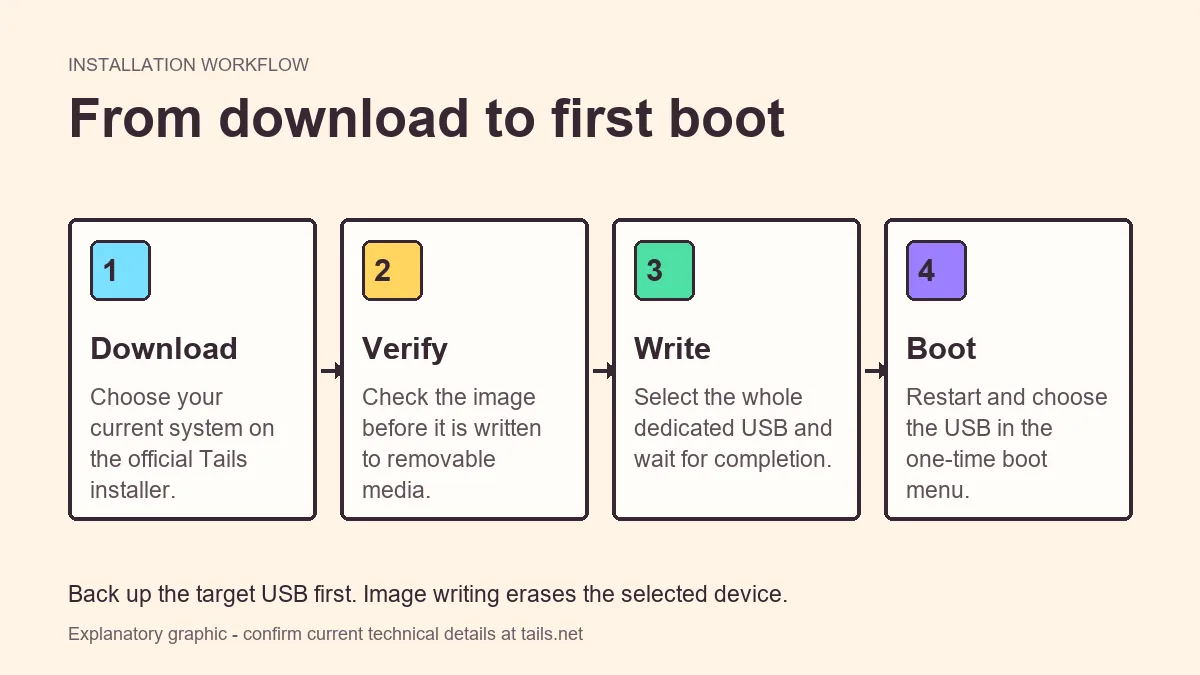
Lade Tails ausschließlich über tails.net herunter und wähle dort die Anleitung für das Betriebssystem, mit dem du den USB-Stick vorbereitest. Unbekannte Spiegel, neu gepackte Archive und Links aus Foren können veraltet oder verändert sein. Vergleiche Dateiname, Format und Hinweise mit der offiziellen Downloadseite, bevor du etwas auf ein Laufwerk schreibst. Diese Kontrolle ist auch bei professionell wirkenden Drittseiten nötig. Nutze die offizielle Adresse später erneut für Aktualisierungen, Sicherheitshinweise und geänderte Hardwareempfehlungen.
Das USB-Abbild ist für einen normalen startfähigen Stick vorgesehen. Die ISO-Datei eignet sich vor allem für virtuelle Maschinen, DVDs und ausdrücklich dokumentierte Spezialverfahren. Einfaches Kopieren im Dateimanager erzeugt kein startfähiges Medium. Lege zuerst den Einsatzzweck fest und wähle danach Format und empfohlenes Schreibprogramm. Ein ungeeignetes Abbild kann bis zum Neustart korrekt wirken und die Fehlersuche unnötig erschweren. Wenn die offizielle Anleitung ein bestimmtes Format verlangt, hat diese Angabe Vorrang vor allgemeinen Tutorials.
Prüfe die heruntergeladene Datei, bevor du sie verwendest. Nutze genau die Verifizierungsmethode neben dem offiziellen Download und achte auf eine eindeutige Erfolgsmeldung. Eine fehlgeschlagene Prüfung kann auf einen unvollständigen Transfer, eine andere Datei oder eine ersetzte Version hinweisen. Lösche die Datei in diesem Fall, öffne tails.net erneut und lade sie über eine stabile Verbindung herunter. Benenne eine fehlerhafte Datei nicht nur um und verwende keine alten Prüfsummen aus fremden Anleitungen.
Das Medium ohne Datenverlust vorbereiten
Beim Schreiben werden die Daten des ausgewählten USB-Sticks gelöscht. Sichere wichtige Dateien an einem anderen Ort und trenne nicht benötigte externe Laufwerke. Kontrolliere im Schreibprogramm Hersteller, Kapazität und Wechseldatenträgerstatus. Wähle das gesamte Gerät, nicht eine Partition oder einen Ordner. Warte auf den vollständigen Abschluss einschließlich Synchronisierung, bevor du den Stick entfernst. Wenn Windows oder macOS danach unbekannte Partitionen formatieren möchte, brich den Dialog ab und teste zuerst den Start von Tails.
Fahre den Computer vollständig herunter, stecke den USB-Stick direkt ein und öffne das einmalige Startmenü des Herstellers. Wähle den passenden USB- oder UEFI-Eintrag, ohne die dauerhafte Startreihenfolge unnötig zu verändern. Fehlt der Stick, probiere einen anderen Anschluss, prüfe den Schnellstart anhand der Herstellerdokumentation und teste ein zweites kompatibles Gerät. Notiere jede Änderung, damit du nach der Diagnose zur ursprünglichen Firmware-Konfiguration zurückkehren kannst.
Das Ergebnis auf echter Hardware testen
Tails richtet sich an kompatible x86-64-Computer und macht andere Prozessorarchitekturen nicht nachträglich kompatibel. Prüfe außerdem Arbeitsspeicher, Tastatur, Anzeige, WLAN und benötigte Adapter. Ein erfolgreicher Start bedeutet nicht automatisch, dass jedes Gerät funktioniert. Teste den konkreten Computer vor Reisen oder wichtigen Aufgaben. Bei einem Mac sind Prozessor und Generation entscheidend; bei einem PC solltest du UEFI-Optionen und Einschränkungen des Herstellers prüfen.
Tails trennt die Sitzung vom installierten System und leitet unterstützte Anwendungen über Tor, verhindert aber nicht jeden Identitätsfehler. Die Anmeldung bei persönlichen Konten, Dokumente mit Metadaten oder vermischte Nutzungsgewohnheiten können Zusammenhänge offenlegen. Beachte die offiziellen Warnungen, halte den Browser aktuell und installiere keine beliebigen Erweiterungen. Datenschutz ist ein vollständiger Ablauf aus Gerät, Netzwerk, Dateien, Konten und Verhalten und kein Schalter, der absolute Anonymität garantiert.
Der beständige Datenspeicher ist optional und sollte erst nach einem zuverlässigen ersten Start eingerichtet werden. Aktiviere nur benötigte Funktionen, verwende eine starke Passphrase und sichere wichtige Daten unabhängig. Ein verlorener, verschlissener oder beschädigter Stick kann die gespeicherten Informationen unzugänglich machen. Starte nach der Einrichtung neu und kontrolliere, ob nur die vorgesehenen Elemente erhalten bleiben. Updates, reguläres Herunterfahren und wiederkehrende Tests gehören zur Wartung des Mediums.
Teste den Stick regelmäßig und vor jedem dringenden Einsatz. Prüfe Start, Netzwerk, Tastatur und benötigte Anwendungen und lies anschließend die aktuellen Hinweise. Flash-Speicher kann ohne deutliche Warnung langsam oder unzuverlässig werden. Ersetze ein verdächtiges Medium, statt dich auf eine spontane Reparatur zu verlassen. Notiere Computermodell, Taste für das Startmenü und funktionierenden Anschluss, damit ein erfolgreicher Ablauf wiederholbar bleibt.
Ändere bei der Fehlersuche immer nur einen Faktor. Beginne mit direktem USB-Anschluss, vollständigem Herunterfahren und einmaligem Startmenü. Teste den Stick danach auf einem zweiten kompatiblen Gerät oder erstelle ihn aus einem neu verifizierten Download. Deaktiviere nicht mehrere Firmware-Schutzfunktionen ohne Dokumentation. Eine geordnete Liste der Versuche hilft, die Ursache zu finden und die ursprüngliche Einstellung wiederherzustellen.
Lass den USB-Stick während der gesamten Sitzung angeschlossen und verwende die normale Abschaltfunktion von Tails. Wird das Medium während eines Schreibvorgangs entfernt, kann die Sitzung abbrechen oder der beständige Speicher beschädigt werden. Warte bis zum vollständigen Ausschalten. Schütze den Stick vor Hitze und Stößen und bewahre wichtige Informationen zusätzlich an einem unabhängigen Ort auf.
Tails OS installieren Schritt für Schritt
Für Tails OS installieren beginnst du bei der offiziellen Quelle, prüfst die konkrete Datei und schützt die Daten des Zielmediums. Tails OS installieren braucht einen klaren Ablauf mit richtigem Format, richtigem Gerät und einem Test auf der echten Hardware. Ein zuverlässiger Vorgang für Tails OS installieren endet mit einem vollständigen Start und nicht nur mit einem erfolgreichen Download.
Für Tails OS installieren beginnst du bei der offiziellen Quelle, prüfst die konkrete Datei und schützt die Daten des Zielmediums. Tails OS installieren braucht einen klaren Ablauf mit richtigem Format, richtigem Gerät und einem Test auf der echten Hardware. Ein zuverlässiger Vorgang für Tails OS installieren endet mit einem vollständigen Start und nicht nur mit einem erfolgreichen Download.
Häufige Fragen
Was ist bei Tails OS installieren am wichtigsten?
Nutze tails.net, prüfe die Datei, sichere den USB-Stick und folge der offiziellen Anleitung für dein aktuelles System.
Wo liegt die offizielle Quelle für Tails OS installieren?
Die Links führen zu tails.net. Diese unabhängige Website hostet keine Tails-Abbilder.
Braucht Tails OS installieren ein USB- oder ISO-Abbild?
Das USB-Abbild ist für einen normalen startfähigen Stick vorgesehen. Die ISO-Datei eignet sich vor allem für virtuelle Maschinen, DVDs und ausdrücklich dokumentierte Spezialverfahren. Einfaches Kopieren im Dateimanager erzeugt kein startfäh
Technische Angaben und Downloads müssen mit der offiziellen Tails-Dokumentation. abgeglichen werden. Dieser unabhängige Ratgeber hostet oder verändert keine Tails-Abbilder.