
Der Tails-Browser nutzt Tor Browser für normales Websurfen. Er ist in das Netzwerkmodell von Tails eingebunden, macht aber weder Konten, Downloads, Host-Hardware noch persönliches Verhalten anonym. Ersetze ihn nicht einfach durch Brave, Chrome oder Firefox und erwarte denselben Schutz; prüfe die aktuelle offizielle Anleitung, bevor du den Browserpfad änderst.

Welchen Browser verwendet Tails OS?
Der normale Tails-OS-Browser ist Tor Browser. Er ist der vorgesehene Webpfad innerhalb einer Tails-Sitzung und seine Einstellungen sind auf das Tor-basierte Netzwerkmodell des Systems abgestimmt. Beginne mit dem Browser, den die aktuelle offizielle Tails-Dokumentation beschreibt, statt Tails wie einen leeren Linux-Desktop zu behandeln, auf dem jeder Browser austauschbar wäre.
Tor Browser verspricht nicht, dass jede Handlung anonym wird. Eine Website kann ein Konto erkennen, eine Person kann sich durch eine Nachricht oder ein Dokument identifizieren, und Host-Computer, Firmware, Umgebung und Netzwerkbedingungen bleiben Teil des Bedrohungsmodells. Der Browser ist ein Schutz innerhalb von Tails, kein Ersatz für vorsichtiges Verhalten.
- Verwende Tor Browser als normalen Webpfad in Tails.
- Nutze die offiziellen Tails- und Tor-Browser-Dokumente als Quelle für aktuelle Einstellungen.
- Behandle Konten, Dokumente, Downloads und persönliches Verhalten als getrennte Identitätsrisiken.
Ein Browser über Tor kann einen Teil der Netzwerk- und Tracking-Exposition reduzieren, aber er kann einen Login, eine identifizierende Datei oder einen kompromittierten Host nicht rückgängig machen.
Was Tor Browser schützt und was nicht
Tor Browser hilft, unterstützten Webverkehr über das Tor-Netzwerk zu senden, und ist so eingerichtet, dass unnötige Einzigartigkeit des Browsers reduziert wird. Das kann die direkte Verbindung zwischen Sitzung und lokalem Netz verringern, setzt aber voraus, dass der Browser wie vorgesehen und die gesamte Tails-Sitzung vertrauenswürdig verwendet wird.
Der Browser kann ein Konto nicht vor dem Dienst verbergen, der es verwaltet. Er entfernt keine Metadaten aus einem hochgeladenen Dokument, macht ein gespeichertes Geheimnis auf einem kompromittierten Host nicht sicher und garantiert nicht, dass jede Website in einem datenschutzorientierten Browser funktioniert. Eine nicht ladende Seite ist oft ein Kompatibilitätsproblem und kein Beweis dafür, dass weniger Schutz sicher wäre.
- Netzwerkpfad und Kontoanonymität sind verschiedene Fragen.
- Eine heruntergeladene Datei kann Metadaten enthalten oder später externe Anfragen auslösen.
- Browser-Datenschutzeinstellungen schützen keinen bereits kompromittierten Host.
- Installiere keine zufälligen Erweiterungen und kopiere kein persönliches Browserprofil nach Tails.

Sicherheitsstufe wählen, ohne das Modell zu schwächen
Websites funktionieren manchmal nicht, weil sie von Skripten, Medien, Schriften oder Browserfunktionen abhängen, die eine datenschutzorientierte Konfiguration begrenzt. Die sichere Reaktion ist, die benötigte Funktion zu verstehen und die aktuellen Tor-Browser-Steuerungen aus der offiziellen Dokumentation zu verwenden, statt einen zufälligen Befehl zu kopieren oder den gesamten Browser dauerhaft zu schwächen.
Überlege vor einer Änderung, ob die Website die zusätzliche Exposition wert ist. Eine einmalige Leseaufgabe braucht vielleicht weder ein neues Konto noch eine Erweiterung, einen Login oder einen Download. Wenn eine sensible Aufgabe eine Funktion verlangt, die der unterstützte Browserpfad nicht bietet, nutze einen getrennten vertrauenswürdigen Ablauf, statt Tails unbemerkt in einen normalen Desktop zu verwandeln.
- Probiere zuerst die am wenigsten eingreifende offizielle Einstellung.
- Füge keine Erweiterung nur hinzu, damit eine Seite normal aussieht.
- Mische kein persönliches Profil und keine gespeicherten Zugangsdaten in eine Tails-Sitzung.
- Prüfe den offiziellen Browserleitfaden nach einem größeren Release erneut.
- 1
Fehler einordnen
Unterscheide ein blockiertes Skript, ein Verbindungsproblem, eine Zertifikatswarnung und eine Website, die Tor-Nutzer ablehnt.
- 2
Offizielle Hinweise lesen
Lies die aktuellen Tails- und Tor-Browser-Dokumente, bevor du eine Sicherheitsstufe änderst oder etwas installierst.
- 3
Nur eine Sache ändern
Wenn eine unterstützte Anpassung nötig ist, ändere möglichst wenig und verstehe, welchen Schutz du tauschst.
- 4
Aufgabe neu bewerten
Bei einer riskanten Aufgabe solltest du stoppen, statt den Browser so lange zu schwächen, bis er wie ein gewöhnlicher Desktop arbeitet.
Kann Tails OS Brave, Firefox oder Chrome ausführen?
Die praktische Antwort ist kein automatisches Ja oder Nein. Tails unterstützt standardmäßig den Tor-Browser-Pfad, und ein anderer Browser darf nicht automatisch als gleich geroutet, gehärtet oder datenschutzfreundlich gelten. Prüfe vor der Nutzung eines anderen Browsers die offizielle Dokumentation für das aktuelle Release und stelle sicher, dass keine direkte Netzwerkroute oder ein neuer Fingerabdruck entsteht, den du nicht beabsichtigt hast.
Für die meisten Nutzer ist es sicherer, die Webaktivität in Tor Browser zu lassen und für normales Surfen ein anderes vertrauenswürdiges System zu verwenden. Ein vertrauter Browser ist bequem, kann aber zu persönlichen Logins, gespeicherten Passwörtern, Erweiterungen und dauerhaften Profilen verleiten, die dem Zweck von Tails widersprechen.
| Browserpfad | Warum wählen | Zu prüfende Grenze |
|---|---|---|
| Tor Browser unter Tails | Normales Websurfen aus einer Tails-Sitzung | Unterstützte Voreinstellungen behalten und Kontogrenzen verstehen |
| Brave, Firefox oder Chrome | Nur für einen versionsbezogen dokumentierten Bedarf | Nicht dasselbe Tor-Routing, Hardening oder Fingerprinting annehmen |
| Ein gewöhnliches anderes System | Alltagskonten und bequemes Surfen | Identitäten und Dateien vom Tails-Ablauf trennen |
Entscheidend ist, ob der gesamte Browser- und Netzwerkpfad zur Aufgabe passt. Ein vertrauter Browser in Tails ist nicht automatisch der unterstützte Tor-Browser-Pfad.
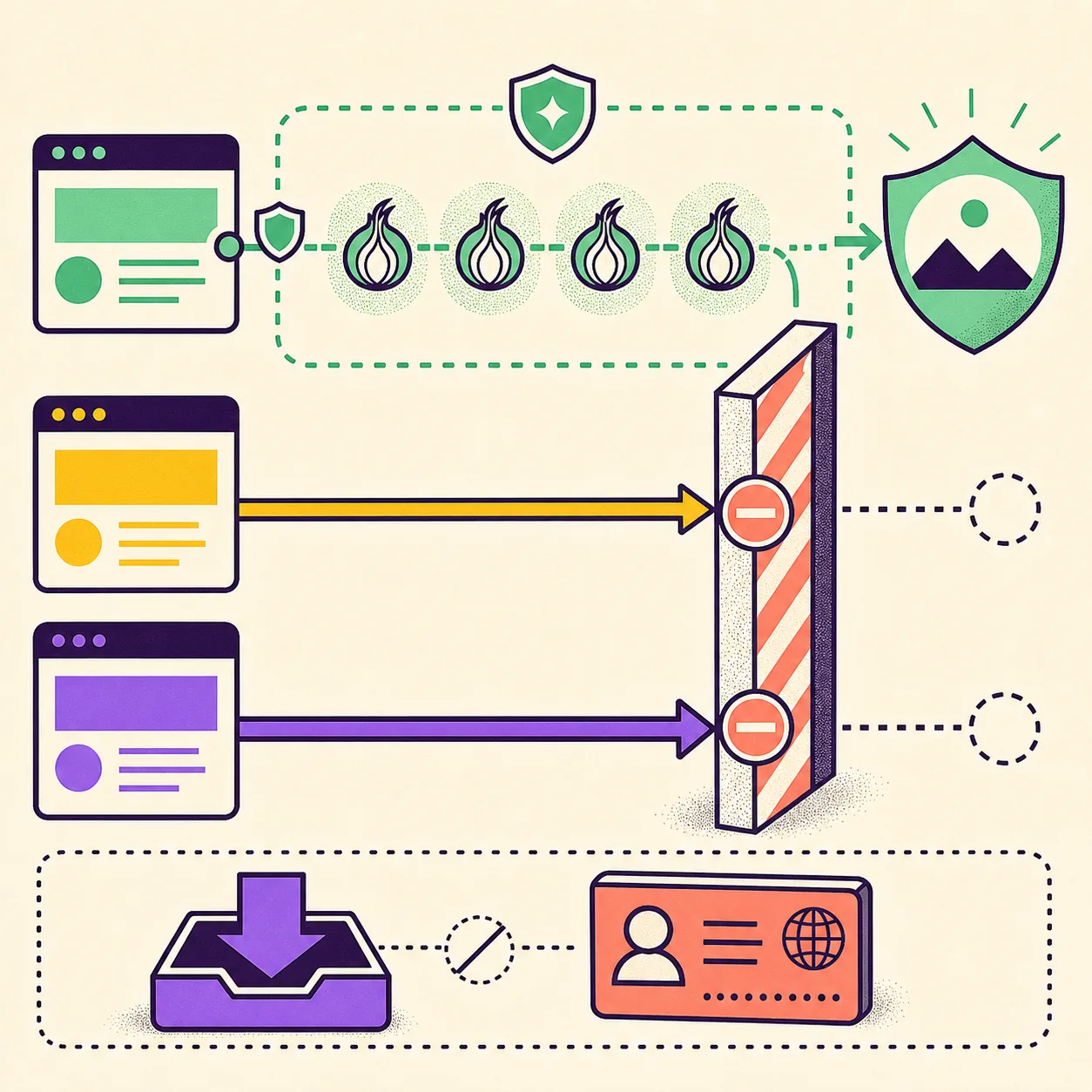
Downloads, Konten und Persistenter Speicher
Eine Browsersitzung kann vorübergehend sein, während absichtlich gespeicherte Dateien bleiben. Downloads, exportierte Dokumente, Screenshots, Einstellungen und Persistenter Speicher schaffen Brücken zwischen Sitzungen und können identifizierende Informationen transportieren. Entscheide vor dem Speichern, ob eine Datei wirklich nötig ist, und verwende für wichtige Daten den unterstützten Persistent-Storage-Ablauf, statt anzunehmen, jede Browseraktion werde erhalten oder gelöscht.
Für Konten gilt dieselbe Trennung. Ein Login in ein persönliches Konto kann eine Tails-Sitzung mit einer Identität verbinden, auch wenn das Netzwerk Tor nutzt. Ein einzigartiges Dokument, eine Kontaktadresse, ein Schreibstil oder eine Browseranpassung kann ebenfalls zeigen, dass zwei Sitzungen zur gleichen Person gehören. Tails reduziert bestimmte lokale Spuren; Identitätsentscheidungen verschwinden dadurch nicht.
- Lade nur benötigte Dateien herunter und prüfe sie vor dem Öffnen auf einem anderen System.
- Halte identitätsgebundene Konten aus einem anonymen Ablauf heraus.
- Nutze unterstützte Persistent-Storage-Funktionen und eine getrennte Sicherung.
- Ein Browserneustart löscht keine Kopie, die bereits auf ein anderes Gerät exportiert wurde.
Tails-Browser sicher untersuchen, wenn etwas nicht funktioniert
Wenn eine Website nicht funktioniert, beginne mit der risikoärmsten Erklärung. Prüfe, ob Tor verbunden ist, ob die Systemzeit plausibel ist, ob die Website Tor-Nutzer blockiert und ob nur eine Seite betroffen ist. Wechsle nicht sofort zu einem anderen Browser, einer Erweiterung oder einer heruntergeladenen Umgehung.
Wenn das Problem Wi-Fi, Anzeige, Arbeitsspeicher oder einen nicht bootenden USB betrifft, ist der Browser nicht der erste Reparaturort. Nutze die Hardware- und Startprüfungen der verwandten Tails-Leitfäden und kehre zum Browser zurück, wenn die Basissitzung nachweislich funktioniert.
- Warte auf die Tor-Verbindung, bevor du eine Seite als nicht verfügbar bewertest.
- Probiere einen neuen Tab oder einen sauberen Neustart statt ein persönliches Profil zu importieren.
- Zertifikatswarnungen, unerwartete Downloads und direkte Netzwerkaufforderungen sind Stoppsignale.
- Wenn eine Website normales Surfen verlangt, verlagere die Aufgabe auf ein anderes vertrauenswürdiges System.
- 1
Sitzung bestätigen
Prüfe, dass Tails vom vorgesehenen verifizierten Medium gestartet wurde und die Tor-Verbindung bereit ist.
- 2
Symptom klassifizieren
Trenne einen Seitenfehler von Problemen mit Wi-Fi, Zeit, Speicher, Anzeige oder Start.
- 3
Offizielle Hilfe verwenden
Lies die aktuelle Tails- oder Tor-Browser-Dokumentation für die genaue Version.
- 4
Vor dem Umgehen stoppen
Deaktiviere keine Schutzmaßnahmen und installiere keinen unverifizierten Browser für eine einzige Seite.
Den Tails-OS-Browserpfad bewusst halten
Die sicherste Gewohnheit beim Tails-OS-Browser ist konsequent: Tor Browser für den unterstützten Webpfad verwenden, Identitäten und Dokumente trennen und jeden Download oder Browserwechsel als neue Grenzentscheidung behandeln. Ein privat wirkendes Fenster beweist nicht, dass Host, Konto oder Datei sicher sind.
Wenn eine Seite scheitert, lies die offiziellen Hinweise und suche die kleinste Änderung, die das Problem lösen könnte. Wenn die Aufgabe ein normales Browserprofil, einen persönlichen Login oder eine Funktion verlangt, die das Tails-Modell schwächt, nutze einen getrennten vertrauenswürdigen Ablauf, statt Tails wie einen Alltagsdesktop zu erzwingen.
Releaseinformationen und Browsersteuerungen können sich ändern. Prüfe die offiziellen Tails-Dokumente nach einem Update und halte beim Vorbereiten einer neuen Sitzung die Leitfäden zu Download, Prüfung, Persistenter Speicher und Systemanforderungen bereit.
- Tor Browser ist der normale Tails-OS-Browserpfad.
- Ein Browser beseitigt keine Identitäts-, Host- oder Dokumentrisiken.
- Downloads und Persistenter Speicher bewusst verwenden und sichern.
- Vor Änderungen am Browser die offizielle Dokumentation prüfen.
Häufige Fragen zum Tails-OS-Browser
Welchen Browser verwendet Tails OS?
Tails verwendet Tor Browser als normalen Webbrowser. Prüfe die aktuelle offizielle Dokumentation für das Verhalten und die Einstellungen der jeweiligen Version.
Ist der Tails-OS-Browser dasselbe wie Firefox oder Chrome?
Nein. Der unterstützte Tor-Browser-Pfad gehört zu einem anderen Netzwerk- und Datenschutzmodell. Nimm nicht an, dass ein vertrauter Browser dasselbe Routing oder Hardening besitzt.
Kann Tails OS Brave ausführen?
Betrachte Brave nicht als automatischen Ersatz für Tor Browser. Routing, Fingerprinting, Erweiterungen und Speicherung können abweichen; prüfe vor einer sensiblen Aufgabe die aktuelle offizielle Anleitung.
Kann ich mich im Tails-Browser bei meinem persönlichen Konto anmelden?
Eine Tor-Verbindung hindert einen Dienst nicht daran, ein Konto zu erkennen. Trenne persönliche Identitäten vom anonymen Ablauf und verwende keine identifizierenden Dokumente oder Kontakte erneut.
Bleiben Browserdownloads nach dem Ausschalten von Tails erhalten?
Tails soll den normalen Sitzungszustand vergessen, aber Dateien, die absichtlich in Persistenter Speicher oder auf ein anderes Gerät kopiert wurden, können bleiben. Nutze den unterstützten Ablauf und eine getrennte Sicherung.
Warum funktioniert eine Website im Tails-Browser nicht?
Die Seite wartet vielleicht auf Tor, blockiert Tor-Nutzer oder benötigt Skripte und Funktionen, die durch die Datenschutzeinstellungen begrenzt sind. Lies die offizielle Anleitung, bevor du Schutzmaßnahmen schwächst oder den Browser wechselst.
Technische Angaben und Downloads müssen mit der offizielle Tails-Dokumentation zu Tor Browser. abgeglichen werden. Dieser unabhängige Ratgeber hostet oder verändert keine Tails-Abbilder.