
Il browser di Tails usa Tor Browser per la normale navigazione web. È integrato nel modello di rete di Tails, ma non rende anonimi account, download, hardware dell'host o comportamento personale. Non sostituirlo con Brave, Chrome o Firefox dando per scontate le stesse protezioni; controlla le indicazioni ufficiali prima di cambiare percorso.

Quale browser usa Tails OS?
Il browser normale di Tails OS è Tor Browser. È il percorso previsto per accedere al web da una sessione Tails e le sue impostazioni sono pensate per funzionare con il modello di rete basato su Tor. Parti dal browser descritto dalla documentazione ufficiale attuale di Tails, invece di considerare Tails come un desktop Linux vuoto in cui ogni browser è intercambiabile.
Tor Browser non promette che ogni azione diventi anonima. Un sito può riconoscere un account, una persona può rivelare la propria identità con un messaggio o un documento, e computer host, firmware, ambiente fisico e condizioni di rete restano parte del modello di minaccia. Il browser è un controllo dentro Tails, non un sostituto della prudenza.
- Usa Tor Browser come percorso web predefinito in Tails.
- Per le impostazioni attuali, usa la documentazione ufficiale di Tails e Tor Browser.
- Considera account, documenti, download e comportamento personale rischi di identità distinti.
Un browser instradato tramite Tor può ridurre parte dell'esposizione di rete e del tracciamento, ma non annulla un accesso, un file identificativo o un host compromesso.
Che cosa protegge Tor Browser e che cosa non può proteggere
Tor Browser aiuta a inviare il traffico web supportato attraverso la rete Tor ed è configurato per ridurre l'unicità non necessaria del browser. Questo può limitare il legame diretto tra sessione e rete locale, ma richiede di usare il browser come previsto e di mantenere affidabile l'intera sessione Tails.
Il browser non può nascondere un account al servizio che lo gestisce. Non rimuove i metadati da un documento caricato, non rende sicuro un segreto salvato su un host compromesso e non garantisce che ogni sito funzioni in un browser orientato alla privacy. Una pagina che non si apre è spesso un problema di compatibilità, non la prova che sia sicuro ridurre le protezioni.
- Il percorso di rete e l'anonimato di un account sono problemi diversi.
- Un documento scaricato può contenere metadati o generare richieste esterne in seguito.
- Le impostazioni private del browser non proteggono un host già compromesso.
- Non installare estensioni casuali e non copiare il tuo profilo personale in Tails.

Scegliere il livello di sicurezza senza indebolire il modello
Un sito può non funzionare perché dipende da script, contenuti multimediali, font o funzioni che una configurazione attenta alla privacy limita. La risposta più sicura è capire quale funzione serve e usare i controlli attuali di Tor Browser descritti dalla documentazione ufficiale, invece di copiare un comando casuale o indebolire tutto il browser.
Prima di cambiare un'impostazione, chiediti se il sito vale questa esposizione aggiuntiva. Una semplice lettura potrebbe non giustificare un nuovo account, un'estensione, un accesso o un download. Se un'attività sensibile richiede una funzione che il percorso supportato non offre, usa un ambiente separato e affidabile invece di trasformare Tails in un normale desktop.
- Prova prima l'impostazione ufficiale meno invasiva.
- Non aggiungere estensioni solo per far apparire normale un sito.
- Non mescolare profilo personale o credenziali salvate in una sessione Tails.
- Rileggi la guida ufficiale del browser dopo un aggiornamento importante.
- 1
Identificare il problema
Distingui uno script bloccato, un problema di connessione, un avviso del certificato e un sito che rifiuta gli utenti Tor.
- 2
Leggere le indicazioni ufficiali
Consulta la documentazione attuale di Tails e Tor Browser prima di cambiare il livello di sicurezza o installare qualcosa.
- 3
Cambiare una cosa alla volta
Se serve una modifica supportata, fai il cambiamento minimo e capisci quale protezione stai scambiando.
- 4
Riconsiderare l'attività
Per un'attività ad alto rischio, fermati invece di indebolire il browser finché si comporta come un desktop ordinario.
Tails OS può usare Brave, Firefox o Chrome?
La risposta pratica non è un sì o un no automatico. Il percorso predefinito supportato da Tails è Tor Browser e non bisogna presumere che un altro browser erediti lo stesso instradamento, lo stesso rafforzamento o lo stesso comportamento di privacy. Prima di aggiungerlo o usarlo, controlla la documentazione ufficiale della versione corrente e assicurati che non crei un percorso diretto o una nuova impronta che non avevi previsto.
Per la maggior parte delle persone, la scelta più prudente è mantenere l'attività web in Tor Browser e usare un altro sistema affidabile per la navigazione normale. Un browser familiare può essere comodo, ma questa comodità incoraggia accessi personali, password salvate, estensioni e profili persistenti che contraddicono il motivo per cui si avvia Tails.
| Percorso del browser | Perché sceglierlo | Confine da controllare |
|---|---|---|
| Tor Browser su Tails | Navigazione web normale da una sessione Tails | Mantieni le impostazioni supportate e comprendi i limiti degli account |
| Brave, Firefox o Chrome | Solo per una necessità documentata della versione | Non dare per scontati lo stesso instradamento Tor, rafforzamento o fingerprinting |
| Un altro sistema ordinario | Account quotidiani e navigazione comoda | Separa identità e file dal flusso di Tails |
La domanda importante è se l'intero percorso di browser e rete è adatto all'attività. Un browser familiare dentro Tails non è automaticamente il percorso supportato di Tor Browser.
Download, account e Archiviazione persistente
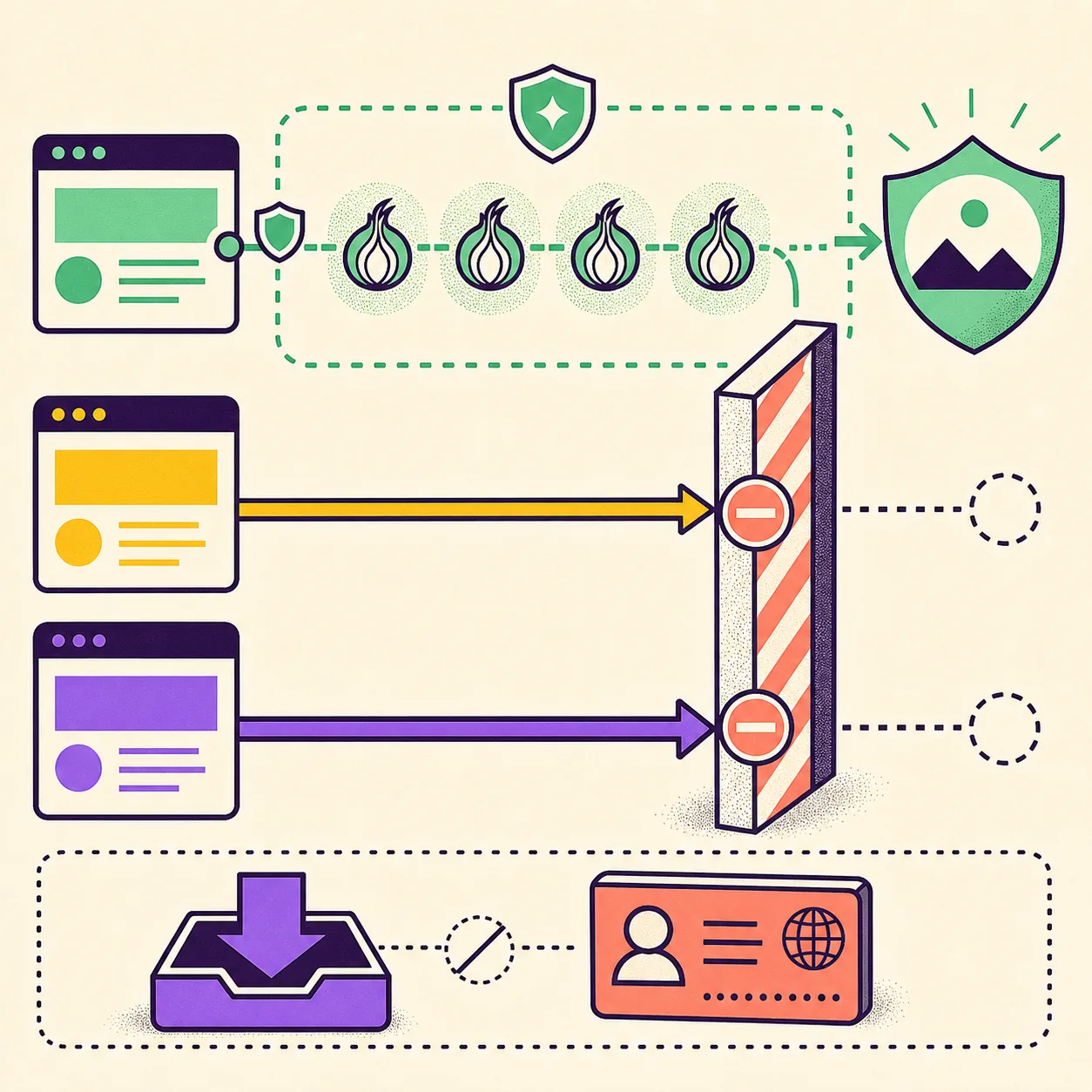
Una sessione del browser può essere temporanea, ma i file salvati intenzionalmente non devono esserlo. Download, documenti esportati, schermate, impostazioni e Archiviazione persistente creano ponti tra sessioni e possono trasportare informazioni identificative. Decidi se un file serve prima di salvarlo e usa il percorso supportato di Archiviazione persistente per i dati importanti, senza pensare che ogni azione del browser venga conservata o cancellata automaticamente.
Anche gli account richiedono separazione. Accedere a un account personale può collegare una sessione Tails a un'identità anche quando la rete usa Tor. Riutilizzare un documento unico, un contatto, uno stile di scrittura o una personalizzazione del browser può mostrare che due sessioni appartengono alla stessa persona. Tails riduce alcune tracce locali; non fa sparire le scelte di identità.
- Scarica solo i file necessari e controllali prima di aprirli su un altro sistema.
- Tieni gli account legati alla tua identità fuori da un flusso anonimo.
- Usa le funzioni supportate di Archiviazione persistente e un backup separato.
- Riavviare il browser non cancella una copia già esportata su un altro dispositivo.
Risolvere i problemi del browser di Tails con attenzione
Quando un sito non funziona, comincia dalla spiegazione meno rischiosa. Controlla che Tor sia connesso, che l'orologio del sistema sia plausibile, che il sito non blocchi gli utenti Tor e che il problema sia limitato a una sola pagina. Non passare subito a un altro browser, a un'estensione o a una soluzione scaricata.
Se il problema riguarda Wi-Fi, schermo, memoria o una USB che non si avvia, il browser non è il primo elemento da riparare. Usa i controlli hardware e di avvio delle guide collegate e torna al browser quando la sessione di base funziona con certezza.
- Attendi la connessione Tor prima di concludere che una pagina non è disponibile.
- Prova una nuova scheda o un riavvio pulito invece di importare un profilo personale.
- Avvisi di certificato, download inattesi e richieste di rete diretta sono segnali per fermarsi.
- Se un sito richiede la navigazione normale, sposta l'attività su un altro sistema affidabile.
- 1
Confermare la sessione
Verifica che Tails sia stato avviato dal supporto verificato previsto e che la connessione Tor sia pronta.
- 2
Classificare il sintomo
Separa un errore della pagina dai problemi di Wi-Fi, ora, memoria, schermo o avvio.
- 3
Usare l'aiuto ufficiale
Leggi la documentazione attuale di Tails o Tor Browser per la versione esatta.
- 4
Fermarsi prima di aggirare il problema
Non disabilitare protezioni e non installare un browser non verificato per aprire una sola pagina.
Mantenere intenzionale il percorso del browser di Tails OS
L'abitudine più sicura con il browser di Tails OS è coerente: usare Tor Browser per il percorso web supportato, separare identità e documenti e trattare ogni download o cambio di browser come una nuova decisione sul confine. Una finestra che sembra privata non dimostra che host, account o file siano sicuri.
Quando una pagina non funziona, leggi le indicazioni ufficiali e cerca il cambiamento più piccolo che possa risolvere il problema. Se l'attività dipende da un profilo ordinario, da un accesso personale o da una funzione che indebolisce il modello di Tails, usa un percorso separato e affidabile invece di costringere Tails a comportarsi come un desktop quotidiano.
Versioni e controlli del browser possono cambiare. Controlla la documentazione ufficiale dopo un aggiornamento e tieni a portata di mano le guide su download, verifica, Archiviazione persistente e requisiti di sistema quando prepari una nuova sessione.
- Tor Browser è il percorso normale del browser di Tails OS.
- Un browser non elimina i rischi di identità, host o documenti.
- Gestisci download e Archiviazione persistente in modo intenzionale e con backup.
- Consulta la documentazione ufficiale prima di cambiare il comportamento del browser.
FAQ sul browser di Tails OS
Quale browser usa Tails OS?
Tails usa Tor Browser come browser web normale. Consulta la documentazione ufficiale attuale per comportamento e controlli di ogni versione.
Il browser di Tails OS è uguale a Firefox o Chrome?
No. Il percorso supportato di Tor Browser segue un modello di rete e privacy diverso. Non dare per scontato che un browser familiare abbia lo stesso instradamento o rafforzamento.
Tails OS può usare Brave?
Non considerare Brave un sostituto automatico di Tor Browser. Instradamento, impronta, estensioni e memorizzazione possono differire; controlla la guida ufficiale prima di un'attività sensibile.
Posso accedere al mio account personale dal browser di Tails?
Una connessione Tor non impedisce a un servizio di riconoscere un account. Separa le identità personali dal flusso anonimo ed evita di riutilizzare documenti o contatti identificativi.
I download del browser restano dopo lo spegnimento di Tails?
Tails è progettato per dimenticare lo stato normale della sessione, ma i file copiati intenzionalmente in Archiviazione persistente o su un altro dispositivo possono restare. Usa il percorso supportato e un backup separato.
Perché un sito non funziona nel browser di Tails?
Il sito può aspettare Tor, bloccare gli utenti Tor o dipendere da script e funzioni limitati dalle impostazioni di privacy. Leggi la guida ufficiale prima di ridurre le protezioni o cambiare browser.
Verifica dati tecnici e download nella documentazione ufficiale di Tails su Tor Browser. Questa guida indipendente non ospita né modifica immagini di Tails.