
USBなしのTailsは試用向けです。仮想マシンは便利ですがホストに依存し、DVDは直接起動できても遅く読み取り専用です。機密性の高い継続利用、更新、暗号化された永続ストレージには専用USBを使います。

USBなしでTailsを起動する方法
現実的な方法は仮想マシンと光学メディアです。VMは画面を学ぶ用途、DVDは対応PCでの直接起動に向きます。Tailsは通常アプリではなく完全なライブOSです。
起動方法により、観測可能性、保存、更新方法が変わります。
- VM:試用は簡単だがホストに依存。
- DVD:直接起動できるが遅く読み取り専用。
- USB:通常利用と永続ストレージに推奨。

仮想マシンで安全境界が変わる理由
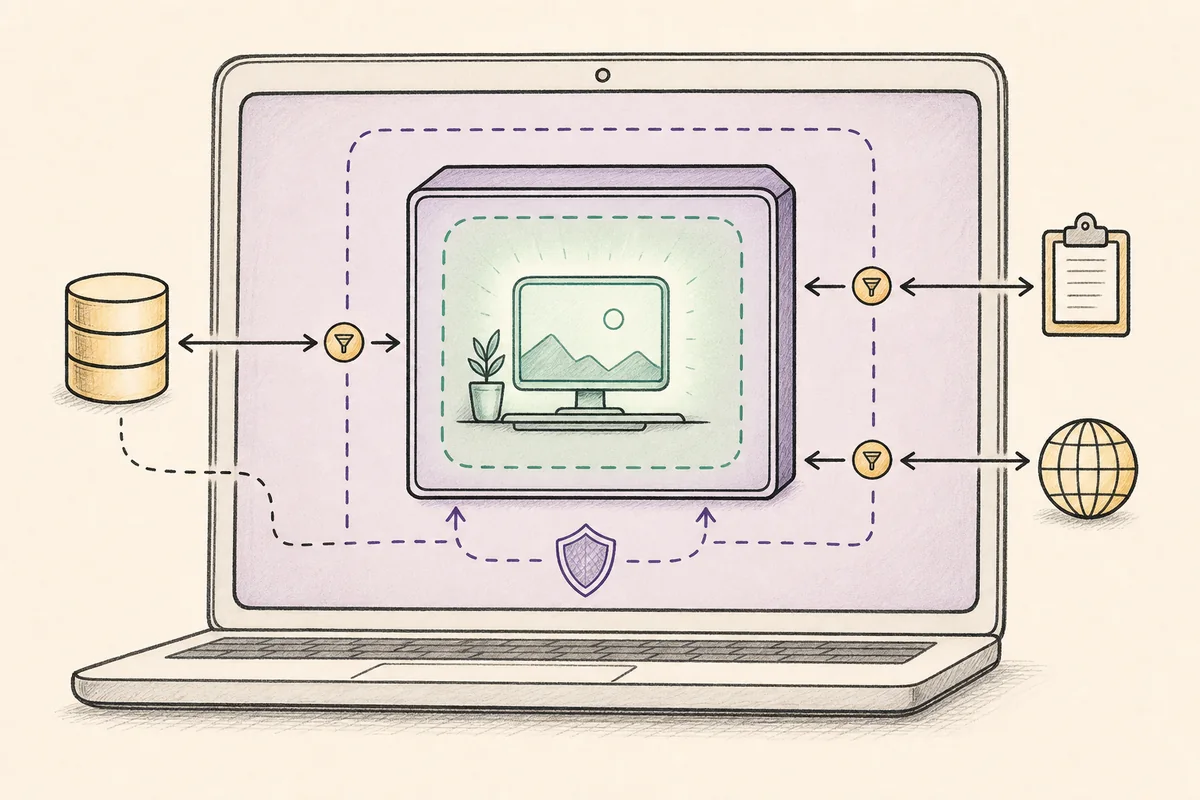
ホストはネットワーク、メモリ、保存領域、キーボード、画面を管理します。侵害されたホストはゲストを観測または操作できます。
共有クリップボード、共有フォルダー、ドラッグ&ドロップ、スナップショットは必要がなければ無効にします。
- 共有フォルダーなしの新しいVMを作る。
- ホストから見えないとは考えない。
- テスト後にスナップショットを削除する。
- ホストを信頼できないならVMを避ける。
USBなしのTailsは試用や代替手段であり、専用USBと同等ではありません。
DVDが代替になる場面
光学ブート対応PCなら検証済みDVDから起動できます。ただし遅く、光学ドライブのないPCも多くあります。
DVDは読み取り専用で、通常の永続ストレージを保存できず、リリース更新時には作り直します。
- 光学ブートを確認する。
- 書き込み前にISOを検証する。
- 可能なら書き込み後も確認する。
- 更新と保存を別に計画する。
永続ストレージ、更新、現行版
通常の永続ストレージは専用USB向けです。VMディスクはホスト管理下で、DVDには書き込めません。
2026年8月22日の公式ページではTails 7.11を確認しました。当サイトはイメージを配布せず直リンクを推測しません。tails.netで確認してください。
- セキュリティ更新後は古いISOを交換する。
- 検証はホストの安全性を保証しない。
- 安定した直リンクがなければ公式ページを使う。
目的に合う方法を選ぶ
短い確認は制限したVM、一度の直接起動は検証済みDVD、継続利用・旅行・更新・暗号化保存は専用USBが適します。
- 1
目的を決める
学習と機密利用を分けます。
- 2
ホストを評価する
信頼できないホストではVMを選びません。
- 3
tails.netを開く
現行版と公式ISOを確認します。
- 4
検証する
接続や書き込み前に公式検証を完了します。
- 5
USBへ移行する
通常利用には専用USBを使います。
USBなしで使う前のチェック
VMは学習に限定し、連携機能と個人ファイルを避けます。
DVDではISOと光学ブートを確認し、リリース更新時に作り直します。
継続利用と暗号化保存には公式USB手順を使います。
- VMは学習用で信頼できないホスト向けではない。
- DVDは対応ハードウェアのみ。
- 継続利用と永続ストレージはUSB。
- 初回起動前に必ず検証。
USBなしのTails OS よくある質問
USBなしで直接インストールできますか?
TailsはライブOSです。通常利用はUSB、試用はVMまたはDVDを使います。
VirtualBoxでTailsを動かせますか?
可能ですが、ホストとハイパーバイザーも安全境界に含まれます。
DVDから使えますか?
対応PCなら可能ですが、遅く読み取り専用で通常の永続ストレージはありません。
USBなしで永続ストレージは使えますか?
通常の対応方法は専用USBです。VMはホスト依存でDVDには書き込めません。
USB起動と同じくらい安全ですか?
通常は同じではありません。検証済みの専用USBが推奨です。
技術情報とダウンロードは Tails公式ドキュメント. で確認してください。この独立ガイドはTailsイメージを配布、改変しません。