
はい。Tails USBは通常の保存用USBに戻せますが、選択したUSBのTails、Persistent Storage、データは削除されます。バックアップ、容量と実物の確認、OSのディスクツールによる新しいボリューム作成の順に進めてください。
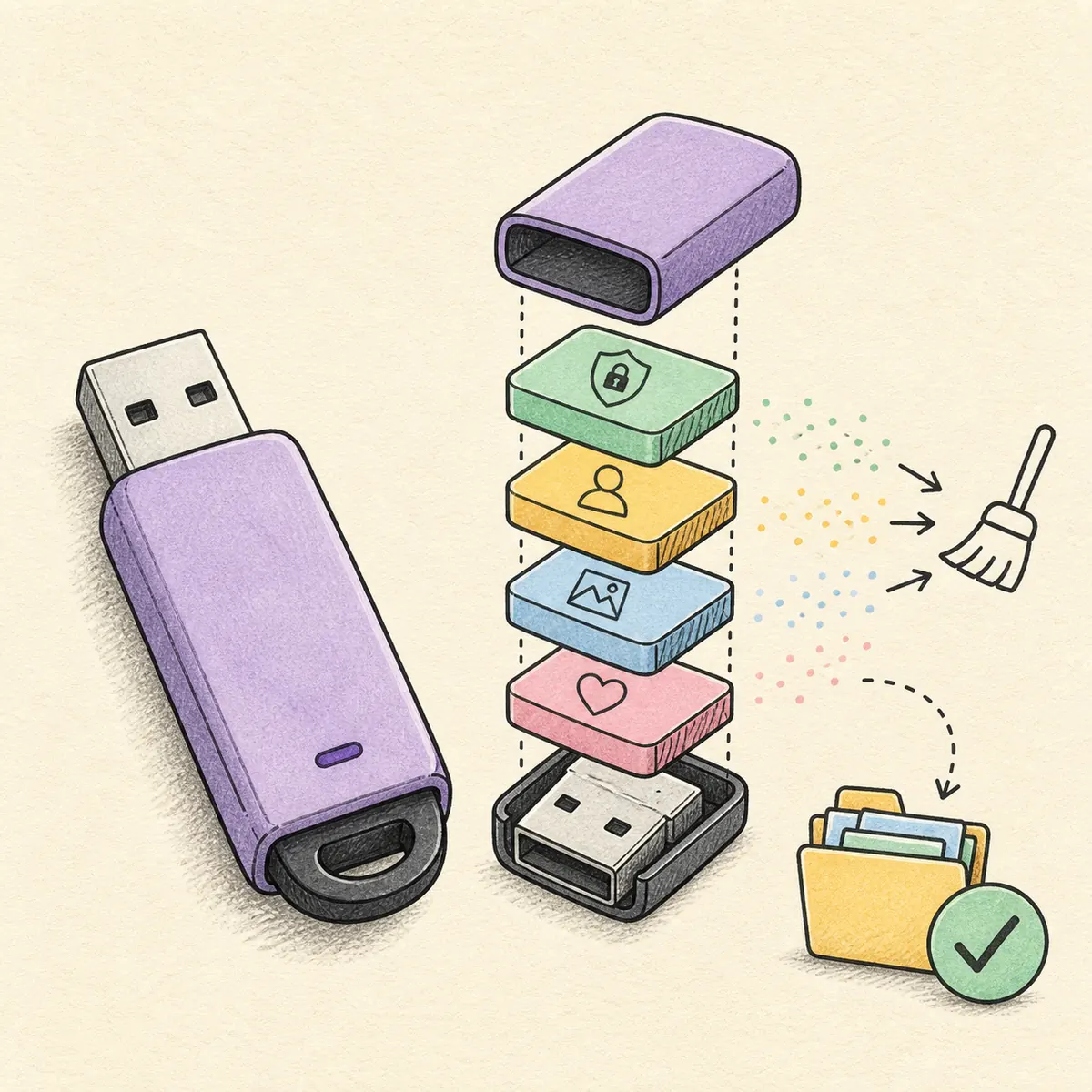
フォーマット前に確認:本当にTailsを消去しますか?
通常の記録用USBとして使い直したい場合はフォーマットが適しています。ただし、選択したUSBのTails、Persistent Storage、ファイルは削除されます。Tailsをまだ起動したいなら、USBを残してTails USBガイドを確認してください。
起動できないUSBの修理としてフォーマットするのは適切ではありません。起動が目的なら、まずイメージ、書き込み、ポート、ファームウェアを起動トラブルガイドで確認します。
- Persistent Storageの文書や鍵を別媒体へ保存する。
- 失うと困るファイルを開ける状態で別に保管する。
- 今後Tailsに使わないと決めてから消去する。
| 目的 | 適した対応 | 変わること |
|---|---|---|
| Tailsを使い続ける | USBを保持して公式手順を使う | Tailsと対応データが残る |
| 通常のUSBに戻す | バックアップ、消去、新しいボリューム作成 | Tailsと選択したデータが消える |
| 起動問題を直す | 先に検証または再書き込み | フォーマットは最初の診断ではない |
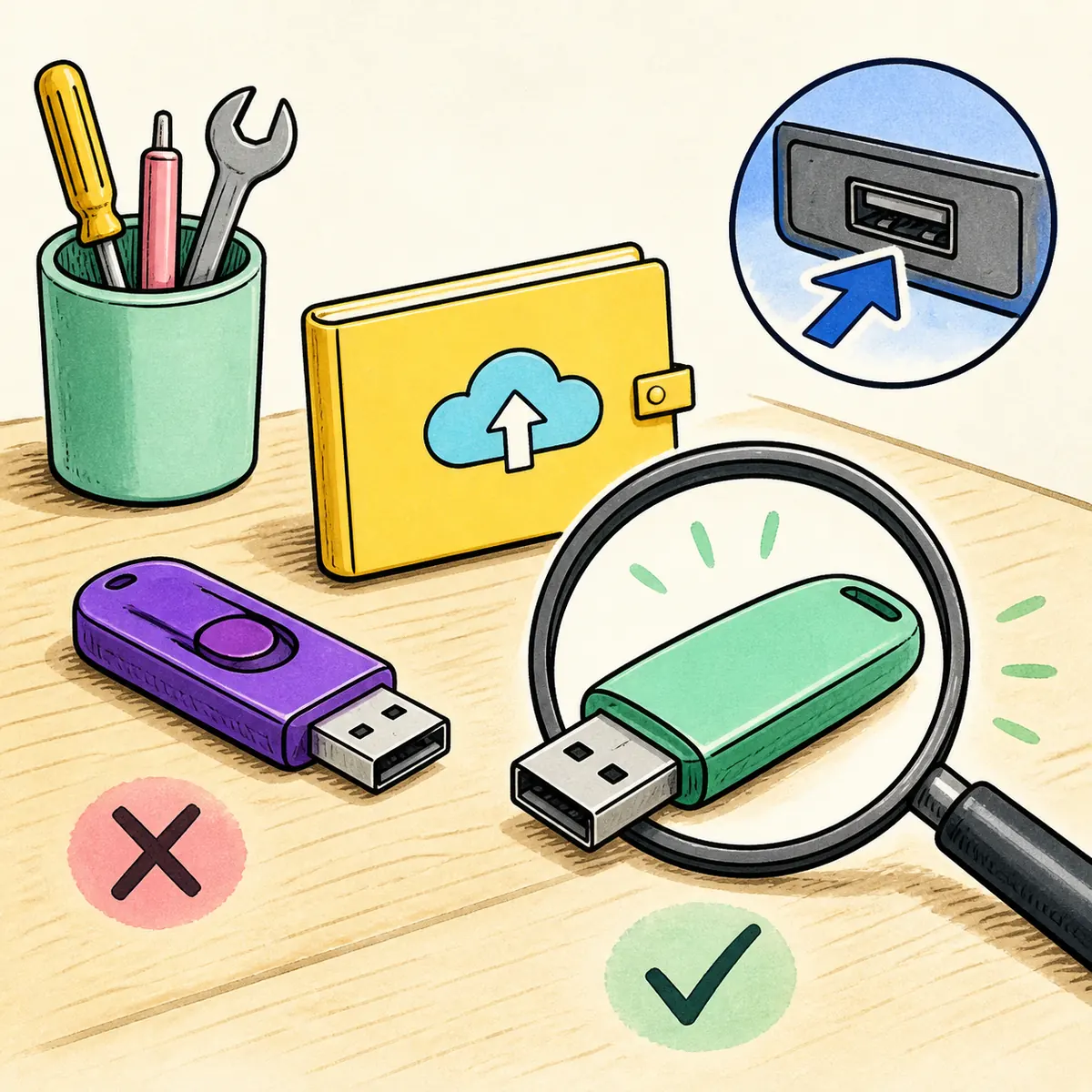
選択したUSBのパーティションとファイルが削除されます。ディスクツールには内蔵ディスクも表示されるため、実物のUSBを確認してから消去してください。
バックアップと対象USBの確認
Tailsを終了し、USBを安全に取り外します。Persistent Storageのファイルを別の場所へコピーし、重要なファイルをいくつか開いて読めることを確認します。
可能なら他のUSB、カード、スマートフォンを外してからディスクツールを開きます。手元のUSBと一覧の容量、メーカー、接続ポートを照合してください。ドライブ文字だけで判断してはいけません。
- 文書、鍵、復旧メモを確認する。
- 関係ないリムーバブル媒体を外す。
- 選択前に容量を照合する。
- 対象を確定できなければ作業を止める。
| 確認 | 理由 | 安全な判断 |
|---|---|---|
| 読めるバックアップ | ファイル名だけではコピーの完全性が分からない | 重要ファイルを開く |
| 実物の媒体 | 内蔵ディスクと似て見えることがある | 容量と接続を照合 |
| 他の媒体 | 選択ミスの可能性が増える | 消去前に外す |
| Tailsデータ | Persistent Storageが唯一のコピーかもしれない | 先に書き出す |
WindowsでTails USBをフォーマットする
TailsのUSBには複数のパーティションがあり、Windowsのエクスプローラーで一部しか見えない場合があります。古い構成を削除して通常のボリュームを作るときはディスクの管理を使います。ドライブ文字ではなく容量と実物で選びます。
- 1
バックアップを確認する
Tails USBを取り外し、可能なら消去対象だけを接続します。
- 2
ディスクの管理を開く
ディスク一覧が読み込まれるまで待ち、Windowsのシステムディスクや起動ディスクを選ばないでください。
- 3
容量でUSBを特定する
手元のUSBとリムーバブルディスクを照合します。複数パーティションや未割り当て領域として表示されることがあります。
- 4
USBのボリュームを削除して作成する
確認したUSBだけで古いボリュームを削除し、新しいボリュームを作成します。現在の機器間で使うならexFAT、古い機器ならFAT32を検討します。
- 5
結果をテストする
小さなファイルを書き込み、取り外し、再接続して読めることを確認します。
文字は変わることがあります。番号、リムーバブル表示、容量、実物のUSBを合わせて確認してください。
macOSでTails USBをフォーマットする
ディスクユーティリティで全デバイスを表示し、内蔵ボリュームではなく外付けの物理USBを選択します。現在のWindows、macOS、Linux間で使うならexFATが実用的です。FAT32は古い機器に対応しやすい一方、1ファイル4 GBの制限があります。
- 1
ディスクユーティリティを開く
バックアップを確認し、可能なら対象USBだけを接続します。
- 2
すべてのデバイスを表示する
階層表示を有効にし、外付け物理デバイス全体を選びます。
- 3
確認したUSBを消去する
exFATなどの形式、名前、容量を確認してから実行します。
- 4
取り外してテストする
フォルダと小さなファイルを作り、取り外して再接続した後に確認します。
| 用途 | 実用的な選択 | 注意点 |
|---|---|---|
| 現在の機器間で共有 | exFAT | 古い機器では使えないことがある |
| 古い機器や小さなファイル | FAT32 | 1ファイル4 GBまで |
| Tails起動メディア | 再利用目的でフォーマットしない | 公式のTails手順を使う |
LinuxでTails USBをフォーマットする
GNOME Disks、KDE Partition ManagerなどでTailsの構成を削除できます。順番は、物理USBの特定、ボリュームのアンマウント、パーティション削除、新しいファイルシステム作成、再マウントです。
後でTailsが必要になったらダウンロード検証ガイドへ戻ってください。ファイル名が見慣れているだけの古いイメージを使わないでください。
- 1
リムーバブルデバイスを特定する
容量と接続を照合し、一覧の先頭を自動的に選ばないでください。
- 2
ボリュームをアンマウントする
ファイルマネージャーを閉じ、確認したUSBのボリュームをアンマウントします。
- 3
古い構成を削除する
確認したリムーバブルデバイス上のTailsパーティションだけを削除します。
- 4
ファイルシステムを作成する
用途に合わせてexFATまたはFAT32を選び、適用前に対象を再確認します。
- 5
マウントして確認する
テストファイルを書き、取り外し、再接続して読み直します。
USBがまだ読めない場合
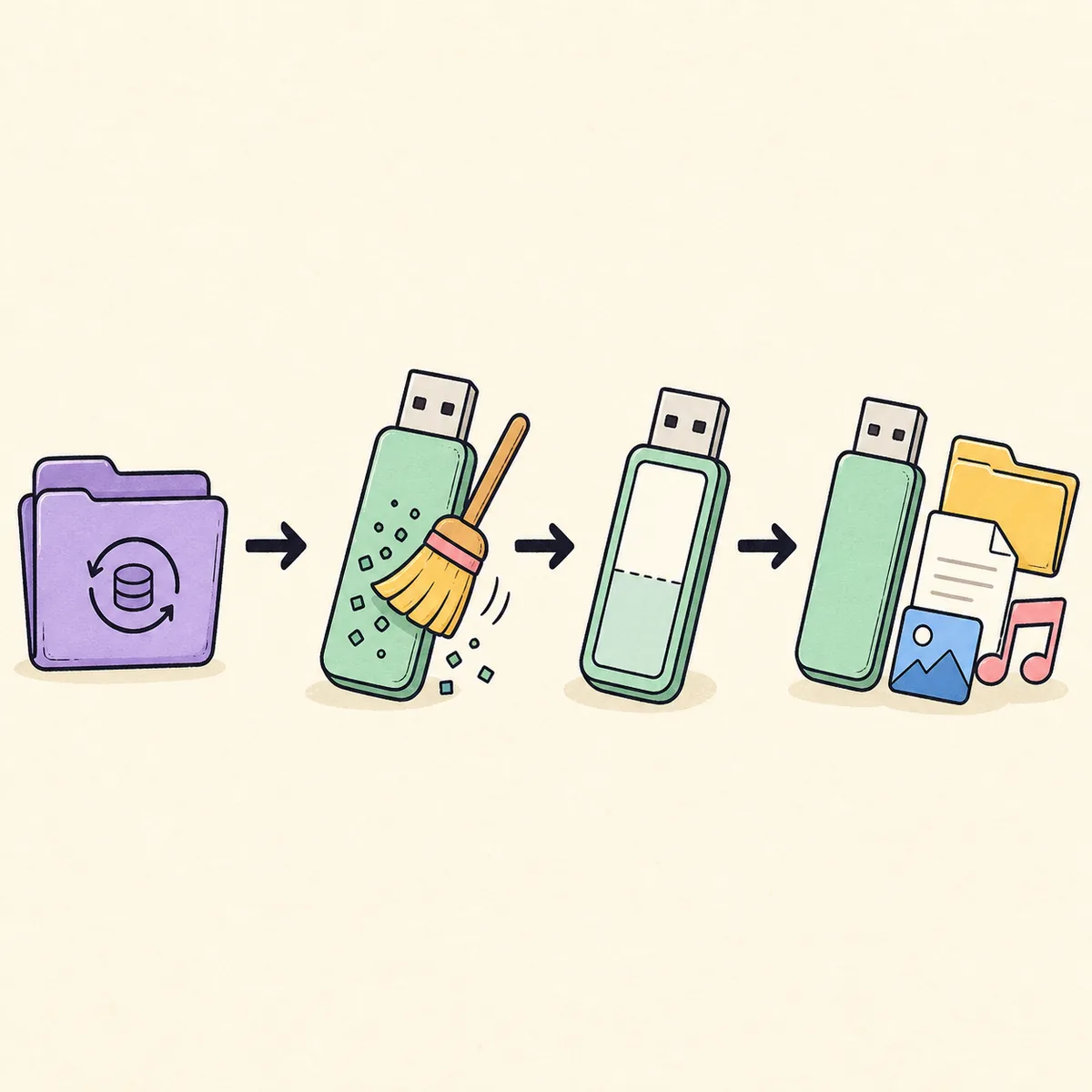
フォーマットでパーティション構成は作り直せますが、コントローラー、端子、消耗したフラッシュメモリは修理できません。別の直結ポートと別の対応PCを試してください。消える、容量が大きく違う、書き込みエラーが続く場合は交換します。
再利用前の起動問題なら、もう一度消去するより起動トラブルガイドを確認してください。
- 選択中にディスク一覧が変わったら止める。
- ハブやドックを避ける。
- 別のPCで容量を比較する。
- 不安定なUSBに重要データを保存しない。
フォーマットでできないこと
フォーマットは選択した構成を消してファイルシステムを作ります。Tailsイメージの検証、Tailsの再インストール、全フラッシュセルの安全な消去、ハードウェアの健全性確認は行いません。
機密データを扱ったUSBは、脅威モデルと地域の規則に合う廃棄方法を別に判断してください。クイックフォーマットを安全消去の保証として説明しないでください。
- 安全消去とは異なる。
- イメージ検証の代わりにはならない。
- ハードウェアテストではない。
- 事前バックアップなしにPersistent Storageは残らない。
安全に再利用するチェックリスト
空に見えるだけでは十分ではありません。対象USBを確定し、バックアップを確認し、新しいボリュームをテストし、今後も信頼できる媒体かを判断します。
- 消去前にバックアップを確認する。
- 容量と接続でUSBを特定する。
- 正しいディスクツールを使う。
- 新しいボリュームを再接続してテストする。
- 今後のTailsイメージは公式ソースから取得して検証する。
FAQ:Tails USBのフォーマットと再利用
フォーマットでPersistent Storageは消えますか?
はい。Tails、Persistent Storage、削除したボリュームのデータが消えます。重要なものは先に書き出してください。
Finderやエクスプローラーだけでフォーマットできますか?
通常のボリュームが見えることもありますが、Tailsには見えないパーティションがある場合があります。全体を消すにはディスク管理ツールを使います。
どのファイルシステムを選びますか?
現在のWindows、macOS、Linuxで共有するならexFATが実用的です。FAT32は古い機器に対応しやすい一方、1ファイル4 GBの制限があります。
フォーマットでデータは復元不能になりますか?
必ずしもなりません。クイックフォーマットは主にファイルシステム構造を作り直すだけで、安全消去の保証ではありません。
後でTailsを再インストールできますか?
できます。公式のダウンロードと検証手順に戻り、現在のイメージを対応方法で書き込んでください。
表示容量が違うのはなぜですか?
メーカーの容量表記、OSの計算方法、パーティションによって差が出ます。大幅に違う場合は故障の可能性があります。
USBが検出されない場合は?
直結ポートと別のPCを試してください。消える、書き込みに失敗する場合は交換します。
技術情報とダウンロードは Tails公式ダウンロード・検証ページ. で確認してください。この独立ガイドはTailsイメージを配布、改変しません。