
Ja. Ein Tails-USB kann wieder als normaler Speicher dienen, aber das Formatieren entfernt Tails, Persistent Storage und die Daten des ausgewählten Geräts. Sichere zuerst, erkenne den physischen Stick nach Kapazität und nutze das Laufwerksprogramm des Betriebssystems.
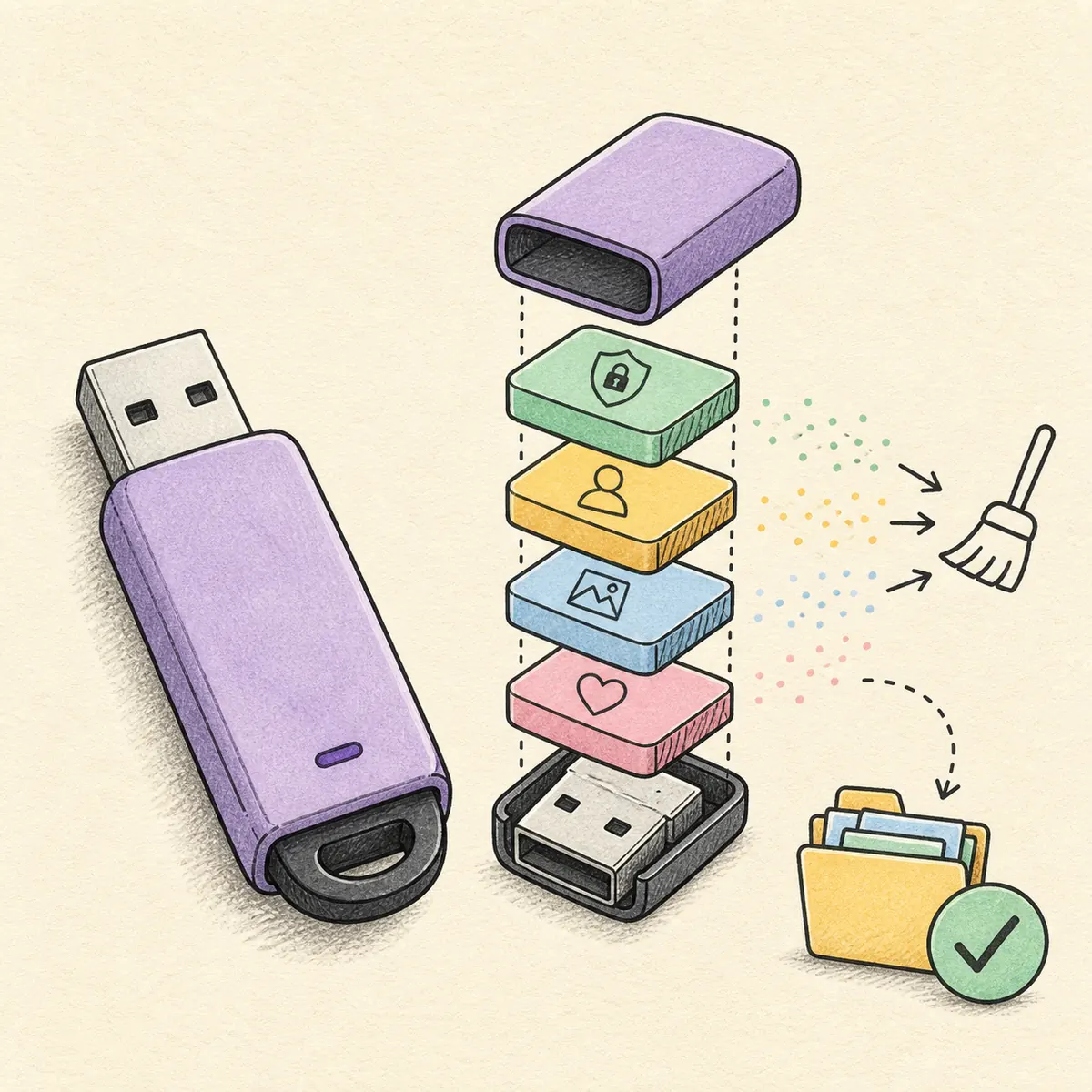
Vor dem Formatieren: Soll Tails wirklich gelöscht werden?
Formatieren ist sinnvoll, wenn der USB wieder als normaler Speicher dienen soll. Dabei werden Tails, Persistent Storage und die Dateien des ausgewählten Geräts entfernt. Wenn du Tails weiter nutzen willst, behalte den Stick und folge der Tails-USB-Anleitung.
Formatieren repariert keinen Startfehler. Wenn Tails nicht bootet, prüfe zuerst Image, Schreibvorgang, USB-Port und Firmware mit der Anleitung zur Startfehlerbehebung.
- Dokumente und Schlüssel aus Persistent Storage exportieren.
- Unersetzliche Dateien separat und lesbar sichern.
- Den USB erst löschen, wenn Tails dort nicht mehr benötigt wird.
| Ziel | Sinnvolle Aktion | Änderung |
|---|---|---|
| Tails weiter verwenden | USB behalten und offiziellen Weg nutzen | Tails und unterstützte Daten bleiben |
| USB normal verwenden | Sichern, Layout löschen, neues Volume erstellen | Tails und ausgewählte Daten werden entfernt |
| Startproblem lösen | Zuerst prüfen oder neu schreiben | Formatieren ist nicht der erste Diagnoseschritt |
Partitionen und Dateien des gewählten USB können verschwinden. Datenträger-Tools zeigen auch die interne Systemplatte; prüfe das physische Gerät vor dem Löschen.
Daten sichern und den richtigen USB erkennen
Beende Tails und wirf den USB sauber aus. Kopiere Dateien aus Persistent Storage an einen anderen Ort und öffne einige wichtige Dateien, um die Sicherung zu prüfen.
Trenne nach Möglichkeit weitere USB-Sticks, Kartenleser und Telefone. Vergleiche Kapazität, Marke und Anschluss mit dem Stick in deiner Hand. Ein Laufwerksbuchstabe allein ist kein ausreichender Beweis.
- Dokumente, Schlüssel und Wiederherstellungsnotizen prüfen.
- Unbeteiligte Wechseldatenträger trennen.
- Kapazität vor der Auswahl vergleichen.
- Bei Unsicherheit anhalten statt zu raten.
| Prüfung | Warum | Sichere Entscheidung |
|---|---|---|
| Lesbare Sicherung | Ein Dateiname beweist keine vollständige Kopie | Mehrere wichtige Dateien öffnen |
| Physisches Gerät | Die interne Platte kann ähnlich aussehen | Kapazität und Anschluss abgleichen |
| Andere Medien | Sie erhöhen das Auswahlrisiko | Vor dem Löschen abziehen |
| Tails-Daten | Persistent Storage kann die einzige Kopie sein | Vorher exportieren |
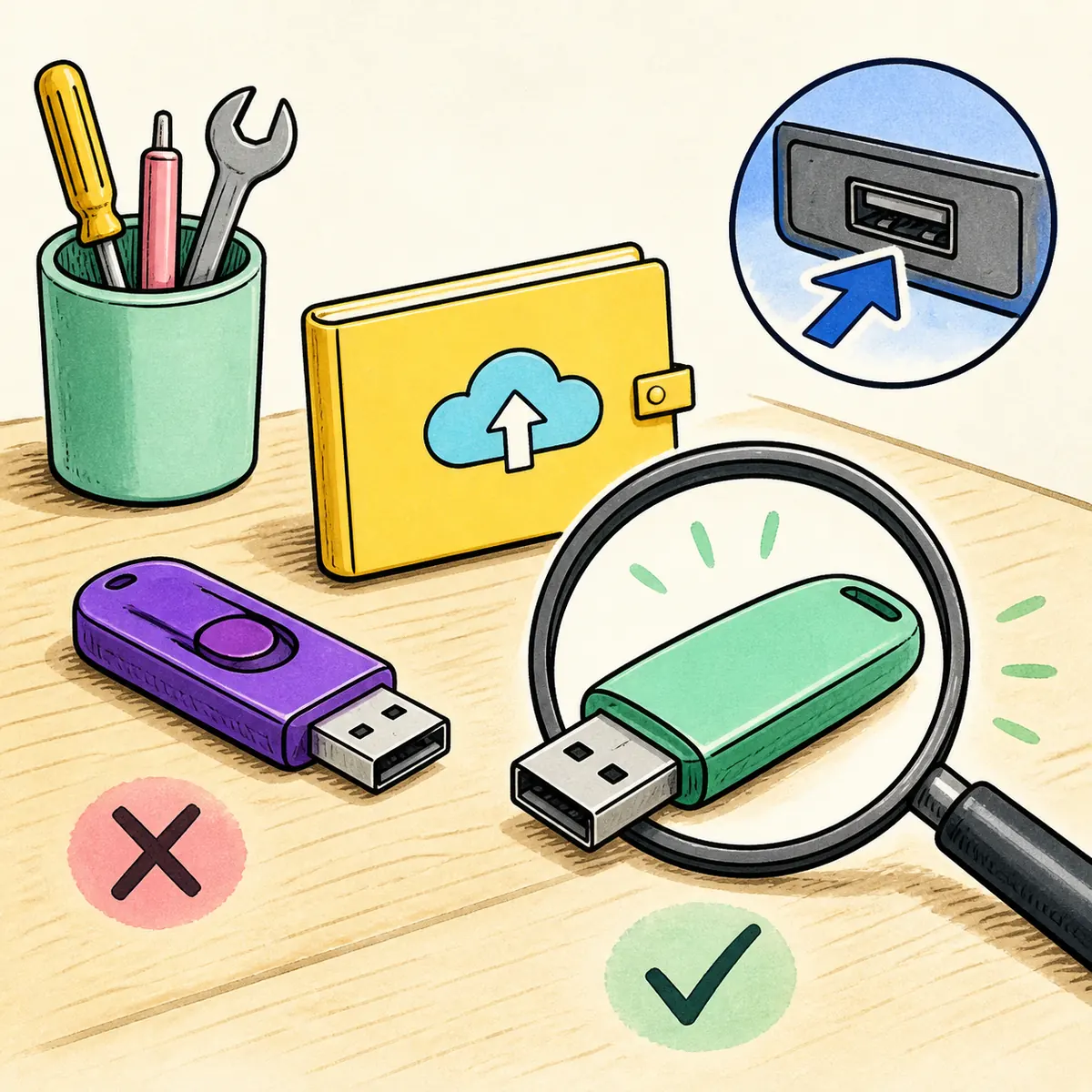
Tails-USB unter Windows formatieren
Windows zeigt möglicherweise nur einen Teil des USB, weil Tails mehrere Partitionen hinterlassen kann. Verwende die Datenträgerverwaltung, um das alte Layout zu entfernen und ein normales Volume anzulegen. Wähle nach Kapazität und Gerät, nicht nur nach einem vertrauten Laufwerksbuchstaben.
- 1
Sicherung bestätigen
Tails auswerfen und möglichst nur den USB anschließen, der gelöscht werden soll.
- 2
Datenträgerverwaltung öffnen
Warte, bis die Datenträgerkarte geladen ist. Wähle niemals die Windows-System- oder Bootplatte.
- 3
USB nach Kapazität erkennen
Ordne den Wechseldatenträger dem Stick in deiner Hand zu. Tails kann mehrere Partitionen oder nicht zugeordneten Speicher zeigen.
- 4
USB-Volumes löschen und neues Volume erstellen
Auf dem bestätigten USB die alten Volumes löschen, ein einfaches Volume erstellen und exFAT oder für ältere Geräte FAT32 wählen. Die Auswahl vor der Bestätigung erneut lesen.
- 5
Ergebnis testen
Eine kleine Datei kopieren, auswerfen, wieder anschließen und erneut lesen.
Buchstaben können sich ändern. Nummer, Wechseldatenträger-Status, Kapazität und physischer USB gehören zusammen.
Tails-USB unter macOS formatieren
In der Festplattendienstprogramm-Ansicht sollten alle Geräte sichtbar sein. Wähle das externe physische USB-Gerät und keine interne Partition. Für aktuelle Systeme ist exFAT praktisch, wenn der Stick zwischen Windows, macOS und Linux wechseln soll. FAT32 ist älter kompatibel, begrenzt aber einzelne Dateien auf 4 GB.
- 1
Festplattendienstprogramm öffnen
Sicherung bestätigen und nach Möglichkeit nur den Ziel-USB verbinden.
- 2
Alle Geräte anzeigen
Die hierarchische Ansicht aktivieren und das vollständige externe Gerät auswählen.
- 3
Bestätigten USB löschen
Ein allgemeines Format wie exFAT wählen, Name und Kapazität prüfen und erst dann bestätigen.
- 4
Auswerfen und testen
Ordner anlegen, Datei kopieren, auswerfen und nach dem erneuten Anschließen prüfen.
| Einsatz | Praktische Wahl | Grenze |
|---|---|---|
| Aktueller Austausch zwischen Systemen | exFAT | Sehr alte Geräte unterstützen es eventuell nicht |
| Alte Geräte und kleine Dateien | FAT32 | Eine Datei darf nicht größer als 4 GB sein |
| Tails-Startmedium | Nicht für die Wiederverwendung formatieren | Offiziellen Tails-Weg nutzen |
Tails-USB unter Linux formatieren
GNOME Disks, KDE Partition Manager und andere Laufwerksprogramme können das Tails-Layout entfernen. Die Reihenfolge bleibt gleich: physisches Gerät erkennen, Volumes aushängen, Partitionen löschen, Dateisystem erstellen und wieder einhängen.
Wenn du Tails später wieder brauchst, gehe zur Anleitung zur Download-Prüfung. Verwende kein altes Image nur wegen eines vertrauten Dateinamens.
- 1
Wechseldatenträger erkennen
Kapazität und Anschluss vergleichen und nicht automatisch das erste Gerät auswählen.
- 2
Volumes aushängen
Dateimanager schließen und die Volumes des bestätigten USB aushängen.
- 3
Altes Layout entfernen
Tails-Partitionen nur auf dem bestätigten Wechseldatenträger löschen.
- 4
Neues Dateisystem erstellen
ExFAT oder FAT32 nach dem geplanten Einsatz wählen und das Ziel vor dem Anwenden prüfen.
- 5
Einhängen und prüfen
Testdatei schreiben, auswerfen, wieder anschließen und erneut lesen.
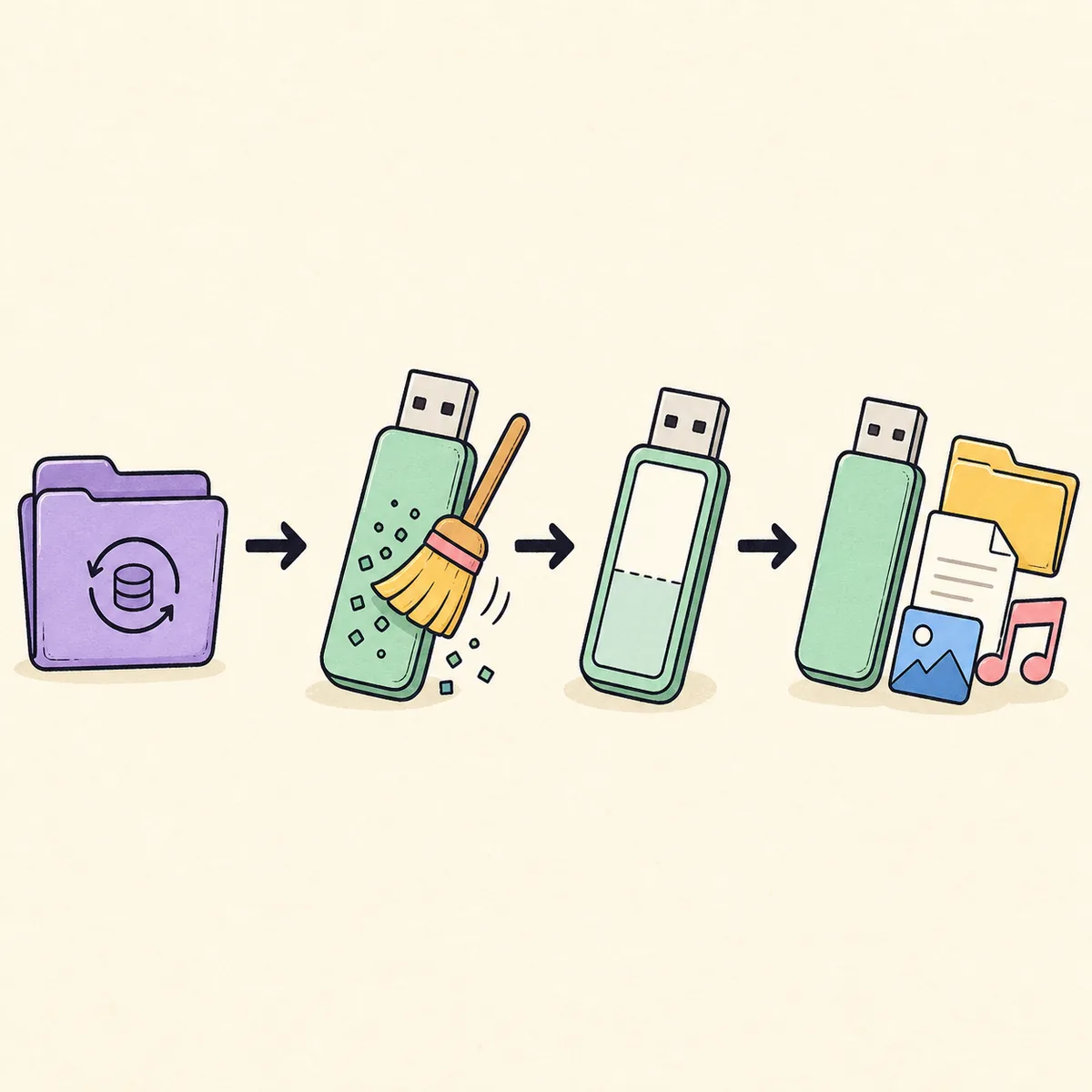
Wenn der USB weiterhin fehlerhaft oder nicht lesbar ist
Formatieren kann ein Partitionslayout neu erstellen, repariert aber keinen defekten Controller, Stecker oder abgenutzten Speicher. Teste einen direkten Port und nach Möglichkeit einen zweiten Rechner. Verschwindet der Stick oder produziert er wiederholt Schreibfehler, ersetze ihn.
Bei einem Startproblem vor der Wiederverwendung hilft die Anleitung zur Startfehlerbehebung mehr als ein weiteres Löschen.
- Anhalten, wenn sich die Datenträgerliste während der Auswahl ändert.
- Für den Test keinen Hub oder Dock verwenden.
- Kapazität an einem zweiten Rechner vergleichen.
- Einem instabilen Stick keine sensiblen Daten anvertrauen.
Was Formatieren nicht leistet
Formatieren entfernt die ausgewählte Struktur und erstellt ein Dateisystem. Es verifiziert kein Tails-Image, installiert Tails nicht neu, garantiert keine sichere Löschung jeder Flash-Zelle und beweist keine Hardware-Gesundheit.
Für sensible Daten ist eine zum Risiko und zu lokalen Regeln passende Entsorgungsmethode nötig. Eine Schnellformatierung ist keine allgemeine Garantie, dass alte Daten nicht wiederherstellbar sind.
- Kein sicheres Löschen.
- Keine Image-Verifizierung.
- Kein Hardwaretest.
- Persistent Storage bleibt ohne vorherige Sicherung nicht erhalten.
Checkliste für die sichere Wiederverwendung
Ein gutes Ergebnis ist nicht nur ein leer aussehender Datenträger. Das Gerät muss bewusst gewählt, die Sicherung geprüft, das neue Volume getestet und die weitere Vertrauenswürdigkeit entschieden sein.
- Sicherung vor dem Löschen bestätigt.
- USB nach Kapazität und Anschluss erkannt.
- Richtiges Laufwerksprogramm verwendet.
- Neues Volume ausgeworfen, neu verbunden und getestet.
- Künftige Tails-Images aus offizieller Quelle beziehen und verifizieren.
FAQ: Tails-USB formatieren und wiederverwenden
Entfernt Formatieren Persistent Storage?
Ja. Die Tails-Installation, Persistent Storage und die Daten der gelöschten Volumes werden entfernt. Sichere wichtige Daten vorher.
Kann ich Explorer oder Finder verwenden?
Manchmal ist ein Volume sichtbar, aber ein Tails-USB kann unsichtbare Partitionen enthalten. Nutze die Datenträgerverwaltung für das vollständige Layout.
Welches Dateisystem ist sinnvoll?
ExFAT eignet sich meist für aktuelle Windows-, macOS- und Linux-Geräte. FAT32 ist älter kompatibel, hat aber eine 4-GB-Grenze pro Datei.
Macht Formatieren alte Daten unwiederherstellbar?
Nicht zwingend. Eine Schnellformatierung erstellt vor allem eine neue Dateisystemstruktur und ist keine Garantie für sicheres Löschen.
Kann ich später wieder Tails installieren?
Ja. Nutze später den offiziellen Download- und Verifizierungsweg, hole das aktuelle Image und schreibe es mit der unterstützten Methode.
Warum ist die angezeigte Kapazität anders?
Herstellerangaben, Systemmessung und Partitionen führen zu moderaten Abweichungen. Eine völlig falsche Kapazität kann auf einen Defekt hindeuten.
Was tun, wenn der USB nicht erkannt wird?
Einen direkten Port und einen anderen Rechner testen. Verschwindet der Stick oder schlägt das Schreiben fehl, sollte er ersetzt werden.
Technische Angaben und Downloads müssen mit der offizielle Tails-Download- und Prüfseiten. abgeglichen werden. Dieser unabhängige Ratgeber hostet oder verändert keine Tails-Abbilder.