
Sì. Una USB di Tails può tornare a essere una memoria normale, ma la formattazione rimuove Tails, Persistent Storage e i dati dell'unità scelta. Fai il backup, identifica la memoria fisica dalla capacità e usa lo strumento disco del sistema.
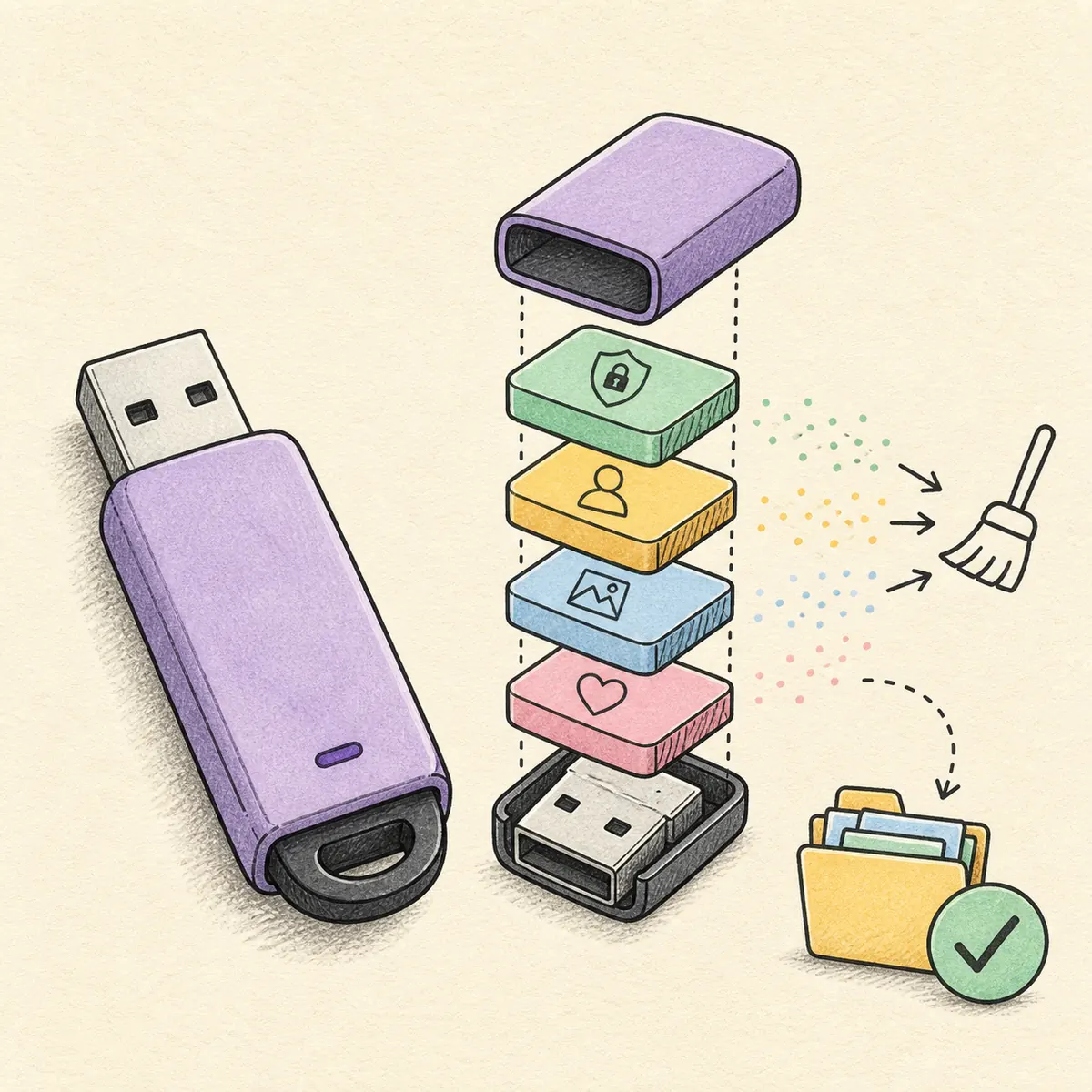
Prima di formattare: vuoi davvero cancellare Tails?
La formattazione è adatta quando vuoi tornare a usare la USB come memoria normale. Rimuove Tails, Persistent Storage e i file dell'unità scelta. Se vuoi ancora avviare Tails, conserva la memoria e usa la guida USB di Tails.
Non è una riparazione per una USB che non si avvia. Per un problema di boot, controlla prima immagine, scrittura, porta e firmware con la guida ai problemi di avvio.
- Esporta documenti e chiavi da Persistent Storage.
- Conserva una copia separata dei file insostituibili.
- Cancella la USB solo quando non ti serve più per Tails.
| Obiettivo | Azione consigliata | Cosa cambia |
|---|---|---|
| Continuare con Tails | Conservare la USB e seguire il percorso ufficiale | Tails e dati supportati restano |
| Riutilizzare la USB | Fare backup, cancellare il layout e creare un volume | Tails e dati scelti vengono rimossi |
| Risolvere il boot | Verificare o riscrivere prima | Formattare non è il primo test |
Partizioni e file del dispositivo scelto possono essere eliminati. Gli strumenti mostrano anche il disco interno: identifica l'unità fisica prima di cancellare.
Fai il backup e identifica la USB corretta
Chiudi Tails ed espelli la USB correttamente. Copia i file di Persistent Storage in un altro luogo e aprine alcuni per controllare che il backup sia leggibile.
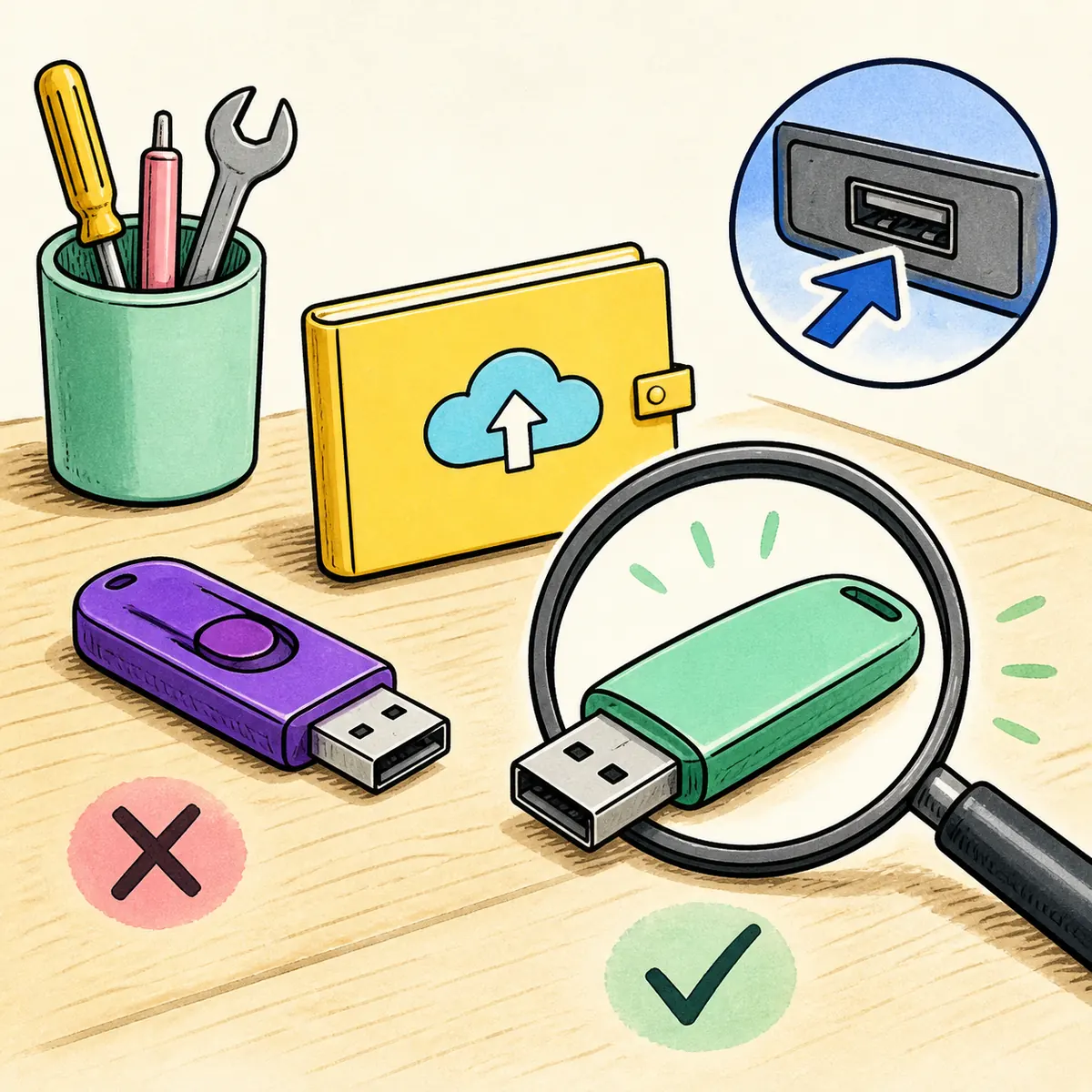
Scollega, se possibile, altre chiavette, schede e telefoni. Confronta capacità, marca e porta con la memoria che hai in mano. La sola lettera dell'unità non basta.
- Controlla documenti, chiavi e note di recupero.
- Scollega i supporti rimovibili non coinvolti.
- Confronta la capacità prima di scegliere il disco.
- Fermati se il dispositivo non è identificabile con certezza.
| Controllo | Perché conta | Scelta sicura |
|---|---|---|
| Backup leggibile | Il nome del file non prova che si apra | Apri alcuni file importanti |
| Dispositivo fisico | Il disco interno può sembrare simile | Confronta capacità e collegamento |
| Altri supporti | Aumentano il rischio di errore | Scollegali prima di cancellare |
| Dati Tails | Persistent Storage può essere l'unica copia | Esportalo prima |
Formattare una USB di Tails su Windows
Windows può mostrare solo una parte della memoria perché Tails può lasciare più partizioni. Usa Gestione disco per rimuovere il vecchio layout e creare un volume normale. Scegli in base a capacità e dispositivo, non solo a una lettera conosciuta.
- 1
Conferma il backup
Espelli la USB di Tails e, se possibile, lascia collegata solo quella da cancellare.
- 2
Apri Gestione disco
Attendi il caricamento della mappa. Non selezionare il disco di sistema o di avvio di Windows.
- 3
Identifica la USB dalla capacità
Abbina il disco rimovibile alla chiavetta fisica. Può apparire con più partizioni o spazio non allocato.
- 4
Cancella i volumi e creane uno nuovo
Sul dispositivo confermato elimina i vecchi volumi, crea un volume semplice e scegli exFAT per sistemi attuali o FAT32 per apparecchi più vecchi. Ricontrolla il disco prima di confermare.
- 5
Prova il risultato
Copia un file piccolo, espelli, ricollega e verifica che sia leggibile.
Le lettere possono cambiare. Controlla insieme numero, stato rimovibile, capacità e dispositivo fisico.
Formattare una USB di Tails su macOS
In Utility Disco mostra tutti i dispositivi e seleziona il dispositivo USB fisico esterno, non un volume interno. Per condividere file tra Windows, macOS e Linux attuali, exFAT è spesso pratico. FAT32 è più compatibile con apparecchi vecchi, ma limita un file a 4 GB.
- 1
Apri Utility Disco
Conferma il backup e collega, se possibile, solo la USB scelta.
- 2
Mostra tutti i dispositivi
Attiva la vista gerarchica e scegli l'intero dispositivo esterno.
- 3
Inizializza la USB confermata
Scegli un formato comune come exFAT, controlla nome e capacità e conferma solo quando il bersaglio è chiaro.
- 4
Espelli e prova
Crea una cartella, copia un file, espelli e ricollega la memoria per controllarla.
| Uso | Scelta pratica | Limite |
|---|---|---|
| Scambio tra sistemi attuali | exFAT | Alcuni apparecchi vecchi non lo supportano |
| Apparecchi vecchi e file piccoli | FAT32 | Un file non può superare 4 GB |
| Supporto di avvio Tails | Non formattare per riutilizzare | Usare il flusso ufficiale Tails |
Formattare una USB di Tails su Linux
GNOME Disks, KDE Partition Manager e altri strumenti possono rimuovere il layout di Tails. L'ordine è: identificare la USB fisica, smontare i volumi, eliminare le partizioni, creare un file system e montarlo di nuovo.
Se ti servirà Tails più avanti, torna alla guida alla verifica del download. Non usare un'immagine vecchia solo perché il nome del file sembra familiare.
- 1
Identifica il dispositivo rimovibile
Confronta capacità e collegamento e non scegliere automaticamente il primo elemento.
- 2
Smonta i volumi
Chiudi il gestore file e smonta i volumi della USB confermata.
- 3
Rimuovi il vecchio layout
Elimina le partizioni Tails solo sul dispositivo rimovibile confermato.
- 4
Crea un nuovo file system
Scegli exFAT o FAT32 in base all'uso e ricontrolla il bersaglio prima di applicare.
- 5
Monta e verifica
Scrivi un file di prova, espelli, ricollega e leggilo di nuovo.
Se la USB resta illeggibile
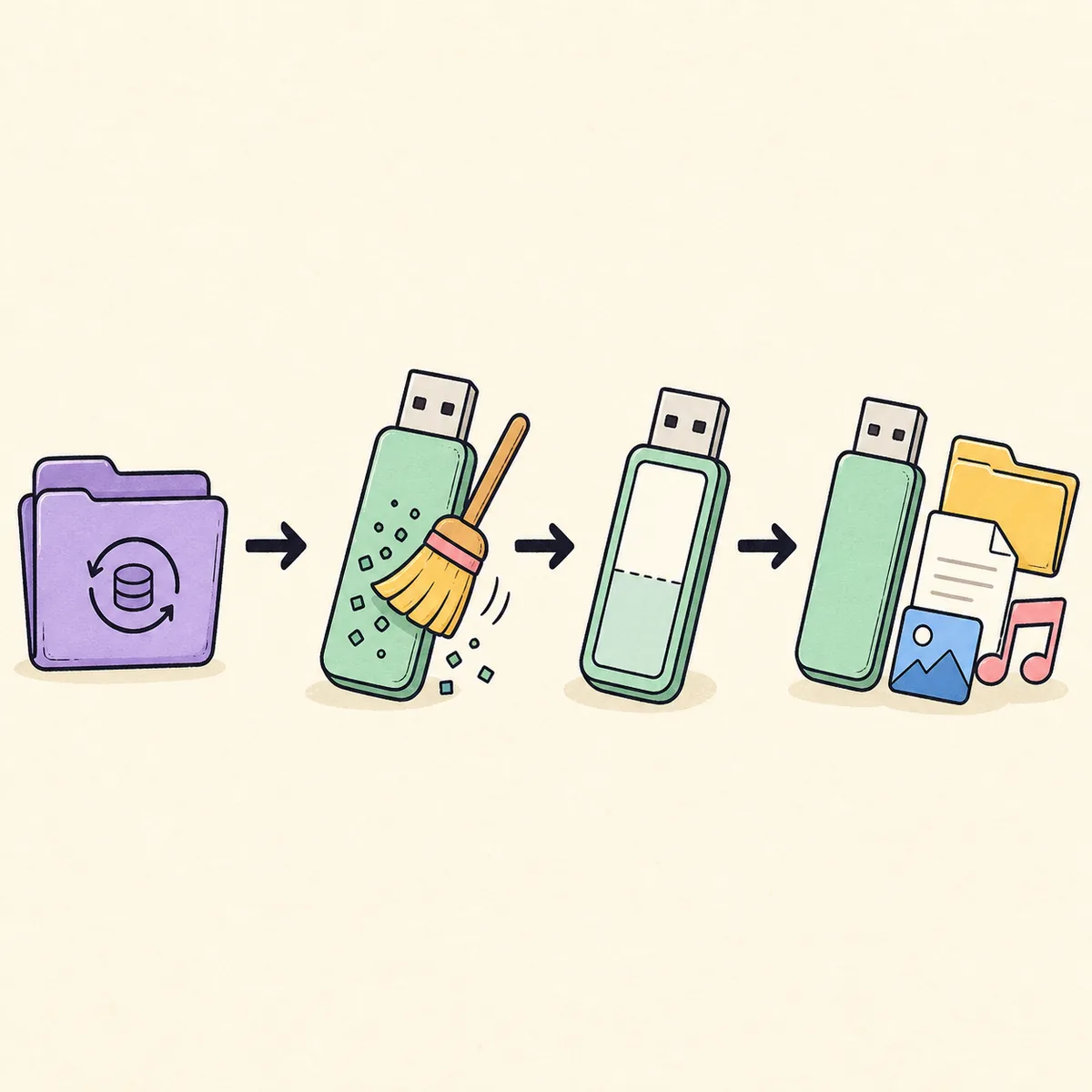
La formattazione può ricreare le partizioni, ma non ripara controller, connettore o memoria usurata. Prova una porta diretta e, se possibile, un altro computer. Se scompare o mostra errori di scrittura ripetuti, sostituiscila.
Per un problema di avvio prima del riuso, torna alla guida ai problemi di avvio.
- Fermati se l'elenco dei dischi cambia.
- Evita hub e dock durante il test.
- Confronta la capacità su un altro computer.
- Non affidare dati sensibili a una memoria instabile.
Cosa non fa la formattazione
La formattazione rimuove la struttura scelta e crea un file system. Non verifica un'immagine Tails, non reinstalla Tails, non garantisce la cancellazione sicura di ogni cella e non dimostra che l'hardware sia affidabile.
Per dati sensibili scegli un metodo di smaltimento adatto al rischio e alle regole locali. Una formattazione rapida non è una garanzia universale di irrecuperabilità.
- Non è cancellazione sicura.
- Non sostituisce la verifica dell'immagine.
- Non è un test hardware.
- Non conserva Persistent Storage senza backup.
Checklist per il riuso sicuro
Un buon risultato richiede un dispositivo scelto consapevolmente, un backup verificato, un volume nuovo testato e una decisione sulla fiducia da accordare ancora alla USB.
- Backup confermato prima della cancellazione.
- USB identificata da capacità e collegamento.
- Strumento disco corretto utilizzato.
- Nuovo volume espulso, ricollegato e testato.
- Future immagini Tails scaricate e verificate dalla fonte ufficiale.
FAQ: formattare e riutilizzare una USB di Tails
La formattazione rimuove Persistent Storage?
Sì. Rimuove installazione Tails, Persistent Storage e dati dei volumi cancellati. Esporta prima ciò che serve.
Posso usare Finder o Esplora file?
A volte, ma una USB Tails può avere partizioni nascoste. Usa lo strumento di gestione dei dischi per rimuovere l'intero layout.
Quale file system scegliere?
exFAT funziona bene tra Windows, macOS e Linux attuali. FAT32 è più vecchio e compatibile, ma limita i file a 4 GB.
La formattazione rende i dati irrecuperabili?
Non necessariamente. La formattazione rapida ricrea soprattutto la struttura del file system e non garantisce la cancellazione sicura.
Posso installare Tails di nuovo?
Sì. Torna al percorso ufficiale di download e verifica, ottieni l'immagine attuale e usa il metodo supportato.
Perché cambia la capacità mostrata?
Capacità commerciale, misurazione del sistema e partizioni producono differenze moderate. Una capacità molto errata può indicare un guasto.
Cosa fare se la USB non viene rilevata?
Prova un'altra porta diretta e un altro computer. Se scompare o fallisce la scrittura, sostituiscila.
Verifica dati tecnici e download nella pagine ufficiali di download e verifica Tails. Questa guida indipendente non ospita né modifica immagini di Tails.