
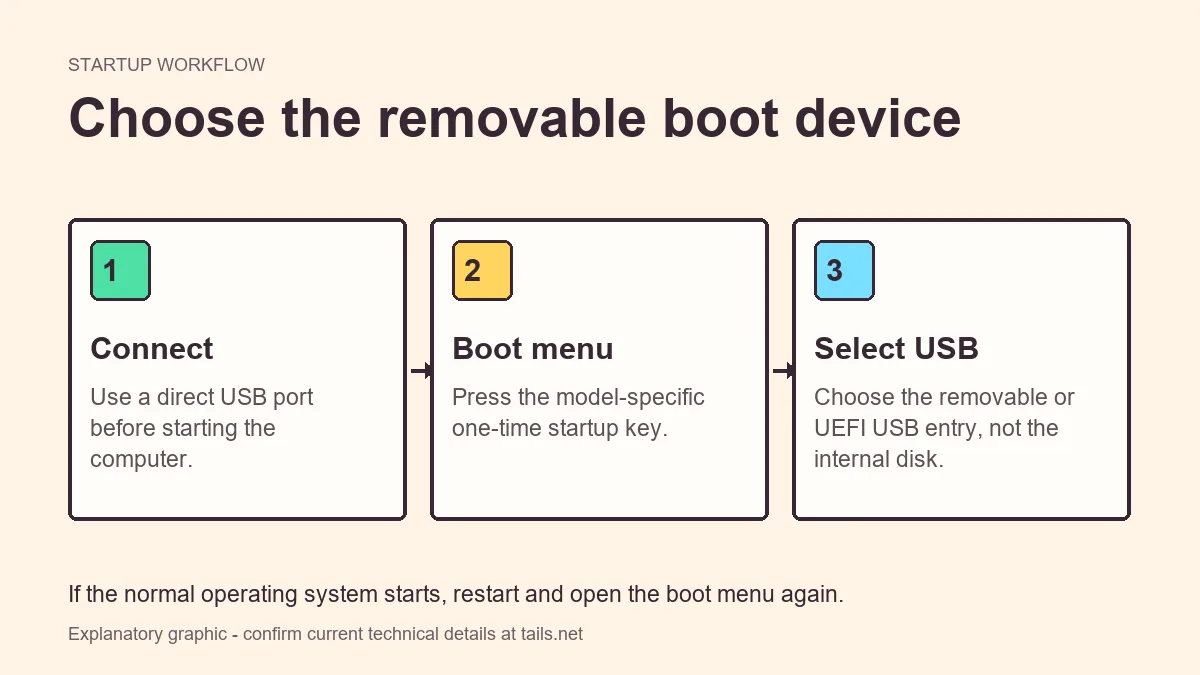
Wenn Tails USB nicht startet, fahre den Rechner vollständig herunter, verbinde den Stick direkt, öffne das einmalige Bootmenü und wähle den USB- oder UEFI-Eintrag. Wenn der Stick fehlt, prüfe Schreibvorgang und Port. Wenn er erscheint, aber der Start stoppt, notiere den letzten Bildschirm, prüfe das Image erneut und vergleiche das genaue Modell mit der offiziellen Anleitung, bevor du Secure Boot oder andere Firmware-Einstellungen änderst.
Mit dem Symptom beginnen, nicht mit einem Zufallsfix
Tails USB startet nicht kann verschiedene Fehler bedeuten. Wird der Stick nie angezeigt, prüfst du Erkennung und Schreibvorgang. Wird er angezeigt, aber Windows oder macOS startet, geht es um die Auswahl. Erscheint ein Loader und friert danach ein, kommen Grafik, Firmware, Peripherie oder ein beschädigtes Image infrage.
Notiere vor Änderungen, ob der USB-Stick erscheint, welcher Name angezeigt wird, ob das interne System startet, ob der Bildschirm schwarz wird und ob nur ein Rechner oder mehrere betroffen sind. Das verhindert Wiederholungen und liefert brauchbare Support-Informationen.
Deaktiviere nicht sofort alle Schutzfunktionen und ändere nicht den permanenten Boot order. Prüfe zuerst das Medium, die temporäre Auswahl und einen direkten Port; erst danach untersuchst du das konkrete Modell.
- USB fehlt: Schreiben, Port, Adapter und Erkennung prüfen.
- USB sichtbar, aber ignoriert: den Wechseldatenträger- oder UEFI-Eintrag ausdrücklich wählen.
- Schwarzer Bildschirm oder Freeze: letzten sichtbaren Zustand notieren und ein geprüftes Image neu schreiben.
- Fehler auf mehreren Rechnern: Schreibvorgang, Stick oder Prüfung verdächtigen.
| Beobachtung | Wahrscheinlicher Bereich | Sicherer erster Schritt |
|---|---|---|
| Kein USB-Eintrag | Erkennung oder Schreibvorgang | Direkten Port testen und Abschluss bestätigen |
| Windows oder macOS startet | Falscher Eintrag | Neustarten und USB oder UEFI wählen |
| Logo, danach schwarzer Bildschirm | Grafik, Firmware oder Medium | Bildschirm notieren und geprüft neu schreiben |
| Nur auf anderem Rechner erfolgreich | Modellspezifische Kompatibilität | Modell, Ports, Firmware und aktuelle Hinweise vergleichen |
Nutze das einmalige Bootmenü und eine direkte Verbindung. Ändere die permanente Reihenfolge erst, wenn Medium und Kompatibilität verstanden sind.
Prüfen, ob der USB-Stick richtig beschrieben wurde
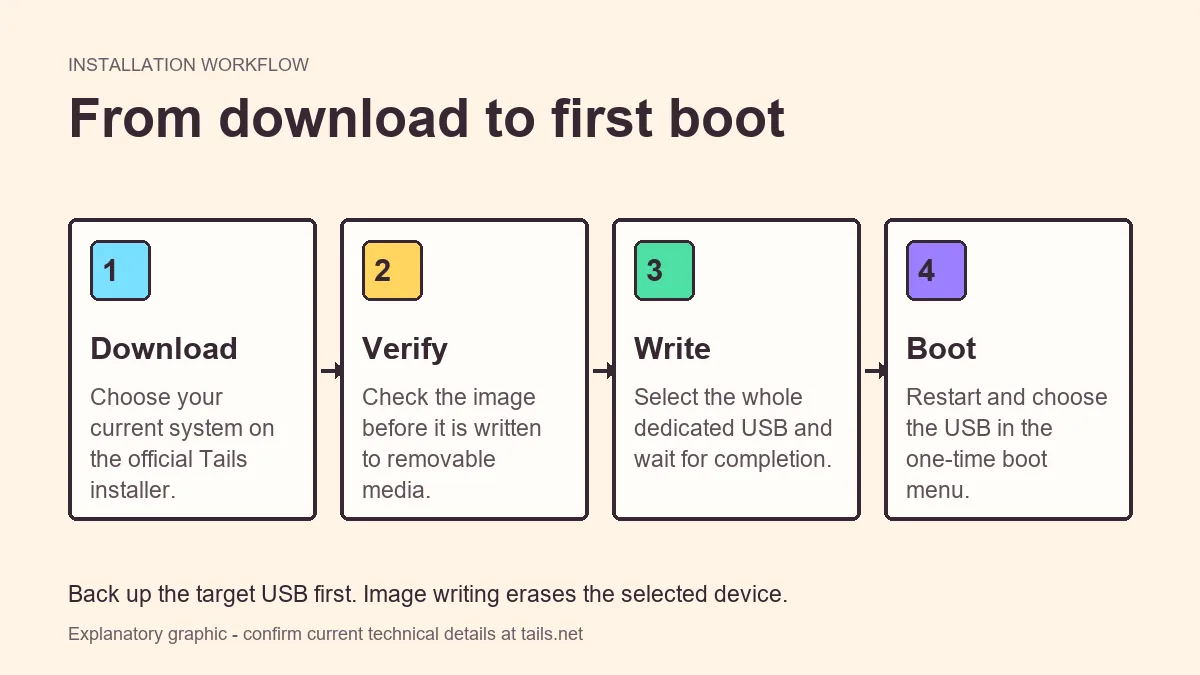
Ein Stick kann Dateien anzeigen und trotzdem nicht bootfähig sein. Tails erwartet den offiziellen Image-Schreibvorgang, keine normale Drag-and-drop-Kopie. Ein Fehler, eine Unterbrechung oder das falsche Ziellaufwerk kann ein generisches, nicht startbares Gerät hinterlassen.
Sichere benötigte Dateien an einem anderen Ort, bevor du neu schreibst, denn ein Image ersetzt oft die vorhandene Struktur. Öffne die offizielle Anleitung, bestätige die Plattform und führe die angebotene Prüfung aus. Scheitert derselbe Stick an mehreren kompatiblen Rechnern, teste lieber ein anderes zuverlässiges Medium.
- Den offiziellen Tails-USB-Ablauf für die Plattform verwenden.
- Das Image vor dem Schreiben prüfen, wenn die Anleitung dies vorsieht.
- Das gesamte Wechsellaufwerk und keine interne Partition auswählen.
- Andere externe Laufwerke abziehen, damit das Ziel eindeutig bleibt.
- 1
Stick sichern
Persönliche Dateien vor dem Schreiben oder Formatieren an einen anderen Ort kopieren.
- 2
Quelle und Prüfung kontrollieren
Offizielle Quelle und aktuelle Prüfmethode verwenden, nicht einen ungeprüften alten Mirror.
- 3
Einmal sorgfältig schreiben
Stick nach Modell und Kapazität auswählen, Erfolg abwarten und anschließend direkt testen.
Wenn der USB-Stick im Bootmenü fehlt
Wenn der Wechseldatenträger nie erscheint, beginne mit der physischen Erkennung. Fahre den Rechner vollständig herunter, entferne Hubs und Docks und stecke den Stick direkt ein. Teste einen anderen Port, besonders eine andere USB-Generation. Manche Firmwares initialisieren vor dem Betriebssystem nur bestimmte Ports.
Prüfe danach das Schreibergebnis und den Gerätenamen. Das Menü kann Hersteller, Kapazität, USB HDD, Mass Storage oder einen UEFI-Eintrag anzeigen, nicht unbedingt Tails. Entferne andere externe Laufwerke vorübergehend. Wird der Stick an einem zweiten kompatiblen Rechner erkannt, liegt die Ursache wahrscheinlich am ersten Modell.
Wird der Stick nach einem geprüften neuen Schreibvorgang an keinem Rechner erkannt, ersetze ihn durch ein zuverlässiges Gerät. Instabile Medien sehen oft wie Firmware-Probleme aus.
- Direkt anschließen, ohne Hub, Dock, Monitor oder Zwischenadapter.
- Einen Port einer anderen Generation testen.
- Nach UEFI, USB HDD, Mass Storage, Hersteller oder Kapazität suchen.
- Das Medium an einem zweiten kompatiblen Rechner testen.
Schwarzer Bildschirm, Freeze oder Abbruch nach dem Loader
Ein schwarzer Bildschirm nach der Auswahl ist ein anderer Fehler als ein fehlender USB-Eintrag. Notiere, ob der Tails-Loader, der Willkommensbildschirm, ein Cursor, eine Warnung oder nur Schwarz sichtbar war. Entferne unnötige Geräte, teste einen Kaltstart und vergleiche denselben geprüften Stick an einem zweiten kompatiblen Rechner.
Übernimm keine Kernel-Optionen aus einem alten Forum, ohne aktuelle offizielle Hinweise zu prüfen. Halte Modell, Grafik-Hardware soweit bekannt, Firmware-Modus, Port und letzten Bildschirm fest. Scheitert nur ein Rechner, nutze die modellbezogene Anleitung. Scheitern alle am gleichen Punkt, kehre zu Quelle, Prüfung, Schreibvorgang und Medium zurück.
- Hubs, Docks, zusätzliche Monitore und unnötige USB-Geräte entfernen.
- Vollständig herunterfahren statt nur Standby zu beenden.
- Letzten Bildschirm und exakten Fehlertext speichern.
- Aktuelle offizielle Hinweise für das Modell verwenden.
Grenzen von Secure Boot, UEFI und Firmware
Secure Boot und UEFI können den Start eines Wechselsystems beeinflussen, sind aber keine allgemeine Erklärung für jeden Tails-Fehler. Ein fehlender Eintrag, eine falsche Auswahl und ein schwarzer Bildschirm sind unterschiedliche Fälle. Behandle die Firmware-Einstellung als Hypothese und vergleiche sie mit den aktuellen Hinweisen für Version und Modell.
Notiere den ursprünglichen Wert und den Weg zurück, bevor du eine Einstellung änderst. Secure Boot, Legacy-Kompatibilität und die permanente Boot-Reihenfolge können auch das installierte System beeinflussen. Wenn die offizielle Dokumentation eine Änderung verlangt, mache nur den kleinsten reversiblen Schritt.
Ein Stick, der an einem Rechner bootet, ist kein allgemeiner Kompatibilitätsnachweis. Hardware, Grafik, Firmware und Richtlinien für Wechselmedien unterscheiden sich.
- Vor einer Secure-Boot-Änderung aktuelle offizielle Hinweise lesen.
- Einstellungen vor dem Bearbeiten dokumentieren.
- Temporäre Auswahl gegenüber permanenter Reihenfolge bevorzugen.
- Nur eine Firmware-Variable auf einmal ändern.
- Danach den Start des installierten Systems prüfen.
Deaktiviere Schutzfunktionen nicht nur, weil ein allgemeiner Artikel dies empfiehlt. Beziehe jede Änderung auf offizielle Dokumentation und genaue Hardware.
Wann du den Test beenden und den Weg ändern solltest
Die Diagnose wird unzuverlässig, wenn viele Variablen gleichzeitig geändert werden. Nach neuem Image, anderem Port, deaktivierter Firmware-Funktion und zusätzlichem Hub kehrst du zu einer einfachen Basis zurück: ein geprüfter Stick, direkter Port, vollständiges Ausschalten, temporäres Menü und möglichst ursprüngliche Einstellungen.
Ersetze den Stick, wenn die Prüfung wiederholt scheitert, er an mehreren Rechnern verschwindet, die Kapazität unplausibel ist oder Lesefehler auftreten. Verhindert eine verwaltete Richtlinie den Start von Wechselmedien, frage den Administrator statt die Kontrolle zu umgehen.
- Nach verwirrenden Änderungen zu einem bekannten Ausgangspunkt zurückkehren.
- Medien ersetzen, die Prüfung nicht bestehen oder verschwinden.
- Richtlinien verwalteter Geräte respektieren.
- Hardware und Symptome kurz dokumentieren.
Sichere Tails-USB-Wiederherstellung
Ordne den Fehler zuerst ein. Fehlt der Stick, prüfe Schreiben, Prüfung, direkten Port und Medium. Ist er sichtbar, aber wird ignoriert, wähle im temporären Menü den Wechseldatenträger oder UEFI. Stoppt der Loader, notiere den Bildschirm und vergleiche eine saubere neue Schreibversion an einem anderen Rechner.
Ändere nur reversible Dinge und immer nur eines. Teste einen geprüften Stick, einen Rechner, einen direkten Port und einen Firmware-Weg.
- Quelle und Schreibvorgang prüfen, bevor die Firmware beschuldigt wird.
- Direkten Port und einmaliges Bootmenü verwenden.
- Letzten Bildschirm und Fehler notieren.
- Aktuelle offizielle Hinweise zu Secure Boot und Hardware befolgen.
FAQ: Tails USB startet nicht
Warum ignoriert mein Rechner den Tails-USB-Stick?
Der Schreibvorgang kann fehlerhaft sein, der Port wird früh nicht initialisiert oder der Stick erscheint unter Herstellername oder UEFI. Teste einen direkten Port, prüfe das Image und entferne andere Laufwerke.
Warum startet Windows statt Tails?
Der interne Bootmanager wurde gewählt. Neustarten und den Wechseldatenträger oder UEFI auswählen, nicht Windows Boot Manager oder die interne SSD.
Soll ich Secure Boot deaktivieren?
Nicht automatisch. Lies die offiziellen Hinweise für Version und Modell, dokumentiere den ursprünglichen Wert und ändere nur die verlangte Einstellung.
Warum bleibt Tails bei einem schwarzen Bildschirm hängen?
Grafikinitialisierung oder ein beschädigter Schreibvorgang können die Ursache sein. Letzten Bildschirm notieren, Peripherie entfernen, kalt starten und eine geprüfte Alternative testen.
Kann ein USB-Hub den Start verhindern?
Ja. Die Firmware initialisiert Hub oder Dock möglicherweise nicht früh genug. Den Stick direkt am Rechner anschließen und einen anderen Port testen.
Technische Angaben und Downloads müssen mit der offizielle Tails-Dokumentation zum Start. abgeglichen werden. Dieser unabhängige Ratgeber hostet oder verändert keine Tails-Abbilder.