
Se Tails USB non si avvia, spegni completamente il computer, collega l'unità direttamente, apri il menu di avvio temporaneo e scegli la voce USB o UEFI. Se non compare, controlla la scrittura e prova un'altra porta. Se compare ma l'avvio si blocca, annota l'ultima schermata, verifica di nuovo l'immagine e confronta il modello del computer con la documentazione ufficiale prima di modificare Secure Boot o altre impostazioni del firmware.
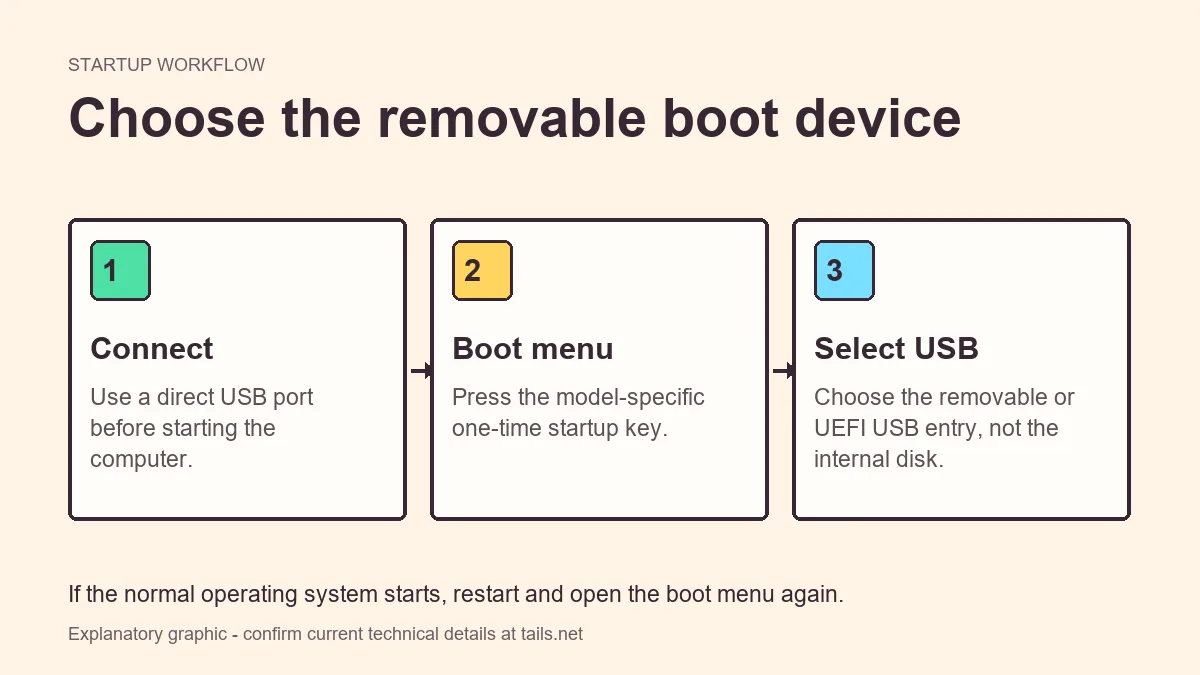
Parti dal sintomo, non da una soluzione casuale
Tails USB non si avvia può indicare problemi diversi. Se l'unità non compare mai, controlla rilevamento e scrittura. Se compare ma parte Windows o macOS, controlla la selezione. Se appare un loader e poi si blocca, considera grafica, firmware, periferiche o immagine danneggiata.
Prima di modificare qualcosa, annota se la USB compare, il nome mostrato, se parte il sistema interno, se lo schermo diventa nero e se il problema riguarda uno o più computer. Questo evita di ripetere lo stesso test e rende più utile una richiesta di supporto.
Non iniziare disattivando tutte le protezioni o cambiando l'ordine permanente. Conferma prima il supporto, usa la selezione temporanea e una porta diretta, poi studia il comportamento del modello.
- USB assente: controlla scrittura, porta, adattatore e rilevamento.
- USB visibile ma ignorata: scegli esplicitamente la voce rimovibile o UEFI.
- Schermo nero o blocco: annota l'ultimo stato e prova una nuova scrittura verificata.
- Errore su più computer: sospetta scrittura, supporto o verifica.
| Cosa vedi | Area probabile | Prima azione sicura |
|---|---|---|
| Nessuna voce USB | Rilevamento o scrittura | Prova una porta diretta e conferma la fine della scrittura |
| Parte Windows o macOS | Voce errata | Riavvia e scegli USB o UEFI |
| Logo e poi schermo nero | Grafica, firmware o supporto | Annota la schermata e prova una riscrittura verificata |
| Funziona solo su un altro computer | Compatibilità del modello | Confronta modello, porte, firmware e indicazioni attuali |
Preferisci menu temporaneo e collegamento diretto. Non cambiare l'ordine permanente finché supporto e compatibilità non sono chiari.
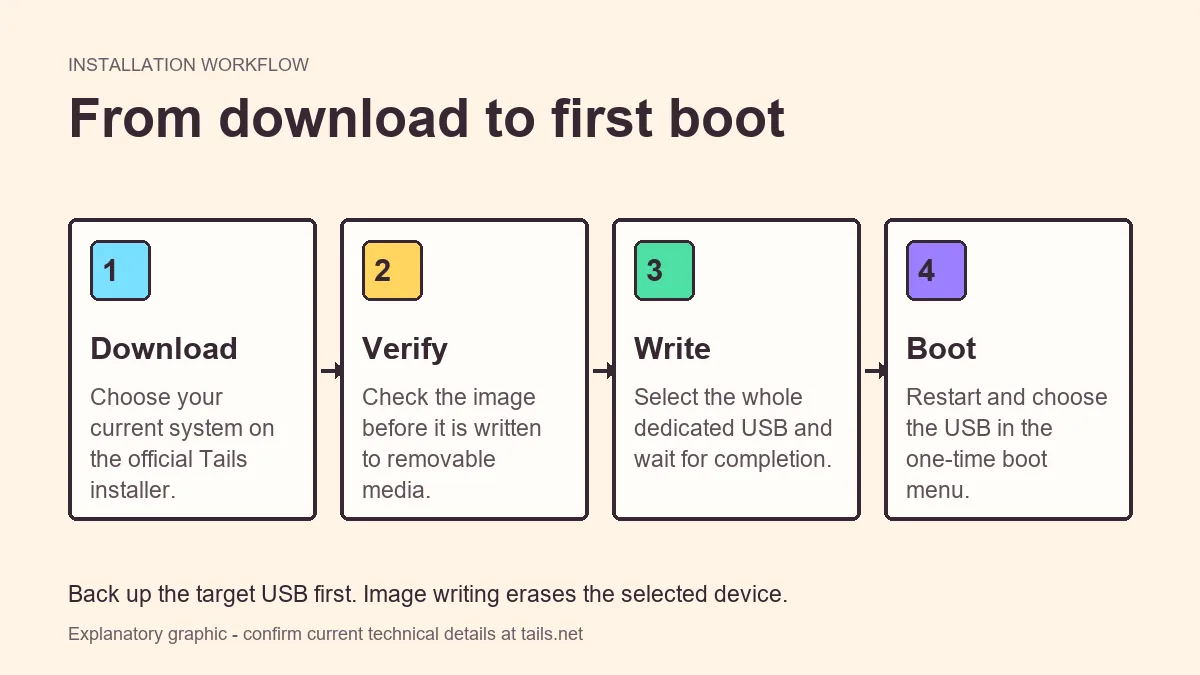
Controlla che la USB sia stata scritta correttamente
Una USB può mostrare file e non essere comunque avviabile. Tails richiede il flusso ufficiale di scrittura dell'immagine, non una normale copia con trascinamento. Un errore, un'interruzione o la scelta del disco sbagliato può lasciare un dispositivo generico e non avviabile.
Prima di scrivere di nuovo, copia i file necessari altrove perché l'immagine spesso sostituisce la struttura dell'unità. Apri le istruzioni ufficiali, conferma la piattaforma ed esegui la verifica indicata. Se la stessa USB fallisce su più computer compatibili, prova un altro supporto affidabile invece di ripetere lo stesso tentativo.
- Usa la procedura ufficiale Tails per la piattaforma in uso.
- Verifica l'immagine prima della scrittura quando la procedura lo prevede.
- Seleziona l'intera unità rimovibile, non una cartella o una partizione interna.
- Scollega altri dischi esterni per identificare meglio la destinazione.
- 1
Esegui il backup
Sposta i file personali in un'altra posizione prima di scrivere o formattare.
- 2
Controlla fonte e verifica
Usa la fonte ufficiale e il metodo attuale, non un mirror vecchio non verificato.
- 3
Scrivi una volta con attenzione
Scegli la USB per modello e capacità, attendi il successo e prova da una porta diretta.
Quando la USB non compare nel menu di avvio
Se l'unità rimovibile non appare mai, parti dal rilevamento fisico. Spegni completamente il computer, rimuovi hub e dock e collega la USB direttamente. Prova un'altra porta, soprattutto di un'altra generazione. Alcuni firmware inizializzano solo alcune porte prima del sistema operativo.
Controlla poi il risultato della scrittura e il nome del dispositivo. Il menu può mostrare produttore, capacità, USB HDD, Mass Storage o una voce UEFI invece della parola Tails. Scollega temporaneamente gli altri supporti per evitare confusioni. Se la USB appare su un secondo computer compatibile, il problema è probabilmente specifico del primo modello.
Se nessun computer rileva l'unità dopo una riscrittura verificata, sostituiscila con una USB affidabile e dedicata. Un supporto instabile può sembrare un problema di firmware.
- Collega direttamente, senza hub, dock, monitor o adattatori intermedi.
- Prova una porta di un'altra generazione.
- Cerca UEFI, USB HDD, Mass Storage, produttore o capacità.
- Prova il supporto su un secondo computer compatibile.
Schermo nero, blocco o errore dopo il loader
Uno schermo nero dopo la selezione della USB è diverso da un'unità che non è mai comparsa. Annota se hai visto il loader di Tails, la schermata iniziale, il cursore, un avviso oppure solo una schermata vuota. Rimuovi le periferiche inutili, prova un avvio a freddo e confronta la stessa USB verificata su un altro computer compatibile.
Non copiare opzioni del kernel da un vecchio forum senza controllare i problemi noti attuali. Registra modello, grafica se conosciuta, modalità firmware, porta e ultima schermata. Se fallisce un solo computer, usa le indicazioni per quel modello. Se falliscono tutti allo stesso punto, torna alla fonte, alla verifica, al risultato della scrittura e al supporto.
- Rimuovi hub, dock, monitor aggiuntivi e dispositivi USB inutili.
- Prova uno spegnimento completo invece della sospensione.
- Conserva l'ultima schermata e il testo esatto dell'errore.
- Usa la documentazione ufficiale aggiornata per il modello.
Limiti di Secure Boot, UEFI e firmware
Secure Boot e UEFI possono influire sull'avvio di un sistema rimovibile, ma non spiegano ogni errore di Tails. Una voce assente, una scelta sbagliata e uno schermo nero sono casi diversi. Considera l'impostazione del firmware un'ipotesi e confrontala con le indicazioni attuali per versione e modello.
Prima di cambiare un'impostazione, annota il valore originale e come ripristinarlo. Secure Boot, compatibilità legacy e ordine permanente possono influire anche sul sistema installato. Se la documentazione ufficiale richiede una modifica, applica il cambiamento minimo e reversibile.
Una USB che avvia Tails su un computer non dimostra la compatibilità generale. Hardware, grafica, firmware e regole sui supporti rimovibili cambiano da macchina a macchina.
- Consulta le istruzioni attuali prima di modificare Secure Boot.
- Registra le impostazioni prima di cambiarle.
- Preferisci la selezione temporanea all'ordine permanente.
- Modifica una sola variabile firmware alla volta.
- Verifica che il sistema installato continui ad avviarsi.
Non disattivare protezioni solo perché lo suggerisce una guida generica. Collega ogni modifica alla documentazione ufficiale e all'hardware esatto.
Quando fermarsi e cambiare percorso di test
La diagnosi perde valore quando cambiano molte variabili insieme. Dopo aver riscritto l'immagine, cambiato porta, disattivato una funzione e aggiunto un hub, torna a una base semplice: una USB verificata, una porta diretta, spegnimento completo, menu temporaneo e impostazioni originali quando possibile.
Sostituisci la USB se la verifica fallisce ripetutamente, scompare su più computer, la capacità è incoerente o compaiono errori di lettura. Se un computer gestito vieta l'avvio da supporti rimovibili, chiedi all'amministratore invece di aggirare la policy.
- Torna a una base nota dopo modifiche confuse.
- Sostituisci i supporti che falliscono la verifica o scompaiono.
- Rispetta le policy dei computer gestiti.
- Conserva una nota breve su hardware e sintomo.
Checklist sicura per recuperare Tails USB
Classifica prima il problema. Se la USB è assente, controlla scrittura, verifica, porta diretta e supporto. Se è visibile ma ignorata, usa il menu temporaneo e scegli la voce rimovibile o UEFI. Se il loader si blocca, annota la schermata e confronta una riscrittura pulita su un altro computer.
Mantieni le modifiche reversibili e fanne una sola alla volta. Prova una USB verificata, un computer, una porta diretta e un percorso firmware.
- Verifica fonte e scrittura prima di accusare il firmware.
- Usa una porta diretta e un menu temporaneo.
- Registra ultima schermata ed errore esatto.
- Segui le indicazioni ufficiali aggiornate per Secure Boot e hardware.
FAQ: Tails USB non si avvia
Perché il computer ignora la Tails USB?
La scrittura può essere errata, la porta può non essere inizializzata in tempo oppure la USB può apparire sotto produttore o UEFI. Prova una porta diretta, verifica l'immagine e rimuovi gli altri dischi.
Perché parte Windows invece di Tails?
È stato scelto il boot manager interno. Riavvia e seleziona l'unità rimovibile o UEFI, non Windows Boot Manager né l'SSD interno.
Devo disattivare Secure Boot?
Non automaticamente. Consulta le istruzioni ufficiali per versione e modello, annota il valore originale e modifica solo ciò che è necessario.
Perché Tails resta su uno schermo nero?
Può fallire l'inizializzazione grafica o la scrittura. Annota la schermata, rimuovi le periferiche, spegni completamente e confronta un'altra scrittura verificata.
Un hub o dock può impedire l'avvio?
Sì. Il firmware potrebbe non inizializzarlo abbastanza presto. Collega la USB direttamente al computer e prova un'altra porta.
Verifica dati tecnici e download nella documentazione ufficiale di avvio di Tails. Questa guida indipendente non ospita né modifica immagini di Tails.