
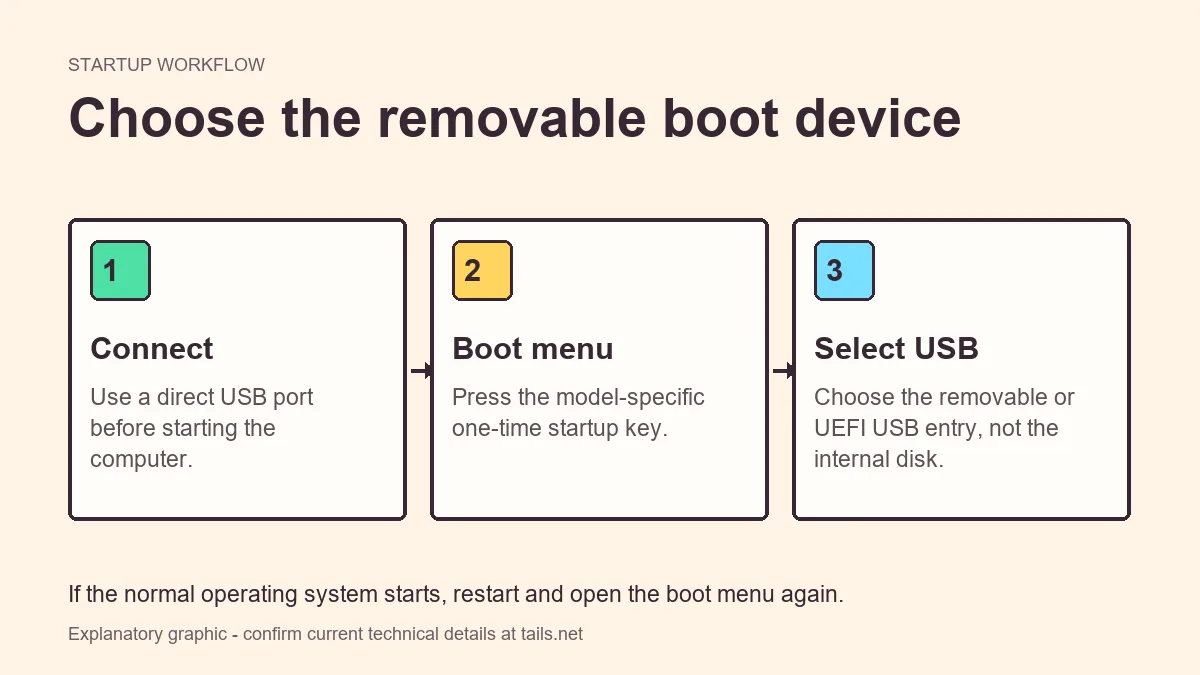
Si Tails USB no arranca, apaga el equipo por completo, conecta la unidad directamente, abre el menú de arranque temporal y elige su entrada USB o UEFI. Si no aparece, revisa la escritura y prueba otro puerto. Si aparece pero el inicio se detiene, anota la pantalla exacta, vuelve a verificar la imagen y compara el modelo del equipo con la documentación oficial antes de cambiar Secure Boot u otras opciones del firmware.
Empieza por el síntoma, no por una solución al azar
La frase Tails USB no arranca puede describir fallos distintos. Si el equipo nunca muestra la unidad, hay que revisar la detección o la escritura. Si la muestra pero inicia Windows o macOS, el problema suele ser la selección. Si aparece un cargador y después se bloquea, pueden intervenir los gráficos, el firmware, los periféricos o una imagen dañada.
Anota si el USB aparece, qué etiqueta muestra, si inicia el sistema interno, si la pantalla se vuelve negra y si falla en uno o en varios equipos. Esto evita repetir el mismo experimento y hace más útil cualquier consulta de soporte.
No empieces desactivando funciones de seguridad ni cambiando el orden permanente de arranque. Confirma primero el medio, usa la selección temporal y prueba un puerto directo; después revisa el comportamiento específico del modelo.
- USB ausente: revisa la escritura, el puerto, los adaptadores y la detección.
- USB visible pero ignorado: elige explícitamente la entrada extraíble o UEFI.
- Pantalla negra o bloqueo: anota el último estado visible y prueba una escritura verificada.
- Falla en varios equipos: sospecha de la escritura, del USB o de la verificación.
| Lo que ves | Zona probable | Primera acción segura |
|---|---|---|
| No hay entrada USB | Detección o escritura | Prueba un puerto directo y confirma que la escritura terminó |
| Inicia Windows o macOS | Entrada incorrecta | Reinicia y elige el USB o la entrada UEFI |
| Logo y pantalla negra | Gráficos, firmware o medio dañado | Anota la pantalla y prueba una reescritura verificada |
| Funciona solo en otro equipo | Compatibilidad del equipo | Compara modelo, puertos, firmware y problemas actuales |
Prefiere el menú de arranque temporal y una conexión USB directa. Evita editar el orden permanente hasta entender el medio y la compatibilidad del equipo.
Confirma que el USB se escribió correctamente
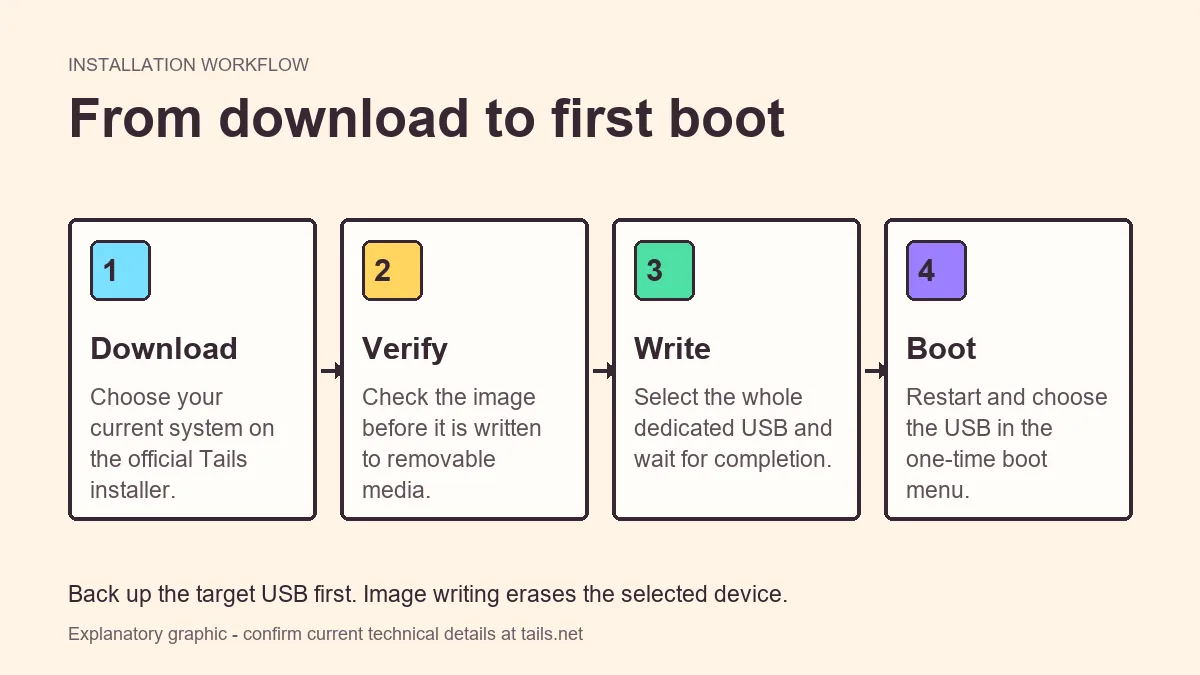
Un USB puede mostrar archivos y aun así no arrancar. Tails necesita el flujo oficial de escritura de imagen, no una copia normal de arrastrar y soltar. Si la herramienta informó un error, se interrumpió o apuntó a otra unidad, el firmware puede mostrar un dispositivo genérico o no arrancable.
Antes de escribir de nuevo, copia los archivos que necesites a otro lugar porque la imagen suele reemplazar el diseño del USB. Abre las instrucciones oficiales, confirma la plataforma y completa la verificación disponible. Si el mismo USB falla en más de un equipo compatible, prueba otra unidad conocida en vez de repetir indefinidamente la misma escritura.
- Usa el flujo oficial de Tails para tu plataforma.
- Verifica la imagen antes de escribirla cuando las instrucciones lo indiquen.
- Selecciona la unidad extraíble completa, no una carpeta ni una partición interna.
- Desconecta otros discos externos para identificar mejor el objetivo.
- 1
Haz una copia de seguridad
Mueve los archivos personales a otra ubicación antes de escribir o formatear.
- 2
Revisa el origen y la verificación
Usa la fuente oficial y el método de verificación actual, no un espejo antiguo sin comprobar.
- 3
Escribe una vez con cuidado
Elige el USB por modelo y capacidad, espera el mensaje de éxito y prueba el resultado desde un puerto directo.
Cuando el USB no aparece en el menú de arranque
Si la unidad extraíble nunca aparece, empieza por la detección física. Apaga completamente el equipo, retira hubs y docks y conecta el USB directamente. Prueba otro puerto, especialmente uno de otra generación. Algunos firmwares solo inicializan ciertos puertos antes de cargar el sistema.
Después revisa el resultado de la escritura y el nombre del dispositivo. El menú puede mostrar el fabricante, la capacidad, USB HDD, Mass Storage o una entrada UEFI en lugar de la palabra Tails. Desconecta otros discos para no confundir etiquetas parecidas. Si la unidad aparece en otro equipo compatible, el problema probablemente sea específico del primer ordenador.
Si ningún equipo detecta la unidad tras una reescritura verificada, reemplázala por un USB dedicado y fiable. Un medio intermitente puede parecer un problema de firmware.
- Usa un puerto directo sin hub, dock, monitor ni adaptador intermedio.
- Prueba el puerto que utiliza el equipo para otros medios arrancables.
- Busca UEFI, USB HDD, Mass Storage, el fabricante o la capacidad.
- Prueba el medio en un segundo equipo compatible.
Pantalla negra, bloqueo o fallo después del cargador
Una pantalla negra después de seleccionar el USB es distinta de una unidad que nunca apareció. Anota si viste el cargador de Tails, una pantalla de bienvenida, el cursor, una advertencia o solo una pantalla vacía. Retira periféricos innecesarios, prueba un arranque en frío y compara el mismo USB verificado en otro equipo compatible.
No copies parámetros del kernel desde un foro antiguo sin revisar los problemas conocidos actuales. Registra el modelo, el hardware gráfico si lo conoces, el modo de firmware, el puerto y el último estado visible. Si solo falla un equipo, sigue la guía específica de ese modelo; si fallan todos en el mismo punto, vuelve a la verificación, al resultado de la herramienta y al medio USB.
- Retira hubs, docks, monitores y dispositivos USB innecesarios.
- Prueba un apagado completo, no solo suspensión o reinicio rápido.
- Registra el último estado visible y el texto exacto del error.
- Usa la documentación oficial actual para soluciones específicas.
Límites de Secure Boot, UEFI y el firmware
Secure Boot y UEFI pueden influir en el inicio de un sistema extraíble, pero no explican todos los fallos de Tails. Una entrada ausente, una selección equivocada y una pantalla negra tienen causas distintas. Trata el ajuste de firmware como una hipótesis y compáralo con las instrucciones actuales para tu versión y modelo.
Antes de cambiar una opción, anota su valor original y cómo restaurarlo. Cambiar Secure Boot, la compatibilidad heredada o el orden permanente puede afectar al sistema instalado. Si la guía oficial exige un cambio, haz el ajuste mínimo y reversible, prueba el USB y documenta el resultado.
Que Tails arranque en un equipo no garantiza compatibilidad universal. Las políticas de hardware, los gráficos, las actualizaciones de firmware y las restricciones de medios extraíbles varían.
- Consulta las instrucciones actuales antes de cambiar Secure Boot.
- Registra la configuración antes de editarla.
- Prefiere la selección temporal al orden permanente.
- Cambia una variable de firmware cada vez.
- Confirma que el sistema instalado sigue iniciando.
No desactives protecciones porque una guía genérica lo sugiera. Relaciona cualquier cambio con la documentación oficial y tu hardware exacto.
Cuándo detenerse y cambiar el camino de prueba
El diagnóstico pierde valor cuando cambian muchas variables a la vez. Si reescribiste la imagen, cambiaste el puerto, desactivaste una función y añadiste un hub en la misma prueba, vuelve a una base sencilla: un USB verificado, un puerto directo, apagado completo, menú temporal y configuración original cuando sea posible.
Reemplaza el USB si falla repetidamente la verificación, desaparece en varios equipos, muestra una capacidad incoherente o produce errores de lectura. Si un ordenador administrado impide arrancar desde medios extraíbles, pide ayuda al administrador en vez de saltarte la política.
- Vuelve a una base conocida después de una secuencia confusa.
- Reemplaza medios que fallan la verificación o desaparecen.
- Respeta las políticas de equipos administrados.
- Guarda un registro breve del hardware y del síntoma.
Lista segura para recuperar Tails USB
Clasifica el fallo primero. Si el USB está ausente, revisa la escritura, la verificación, el puerto directo y el medio. Si aparece pero se ignora, usa el menú temporal y elige la entrada extraíble o UEFI. Si el cargador se detiene, registra la pantalla y compara una reescritura limpia en otro equipo.
Mantén los cambios reversibles y haz solo uno cada vez. Prueba un USB verificado, un equipo, un puerto directo y una ruta de firmware.
- Verifica el origen y la escritura antes de culpar al firmware.
- Usa un puerto directo y un menú temporal.
- Registra la pantalla y el error exacto.
- Sigue la guía oficial actual para Secure Boot y hardware.
Preguntas frecuentes sobre Tails USB no arranca
¿Por qué mi equipo ignora el Tails USB?
Puede estar mal escrito, el puerto puede no inicializarse a tiempo o el menú puede ocultarlo bajo el fabricante o una entrada UEFI. Prueba un puerto directo, confirma la verificación y revisa de nuevo.
¿Por qué inicia Windows en vez de Tails?
El equipo eligió el gestor interno. Reinicia y elige la unidad extraíble o su entrada UEFI; no selecciones Windows Boot Manager ni el SSD interno.
¿Debo desactivar Secure Boot?
No automáticamente. Consulta las instrucciones oficiales para la versión y el modelo, anota el valor original y cambia solo lo que la guía requiera.
¿Por qué Tails queda en una pantalla negra?
Puede fallar la inicialización gráfica o estar dañada la escritura. Anota la última pantalla, retira periféricos, prueba un arranque en frío y compara otra escritura verificada.
¿Un hub o dock puede impedir el arranque?
Sí. El firmware puede no inicializarlos a tiempo. Conecta el USB directamente y prueba otro puerto.
Confirma los datos técnicos y las descargas en la documentación oficial de inicio de Tails. Esta guía independiente no aloja ni modifica imágenes de Tails.