
Tails USBが起動しない場合は、PCを完全にシャットダウンし、USBをハブではなく直接接続して、一時的な起動メニューからUSBまたはUEFIの項目を選びます。USBが表示されない場合は、書き込み結果と別のポートを確認します。項目は表示されるのに停止する場合は、最後に見えた画面を記録し、イメージを再検証してから、Secure Bootなどの設定を変更する前に公式の機種別情報を確認してください。
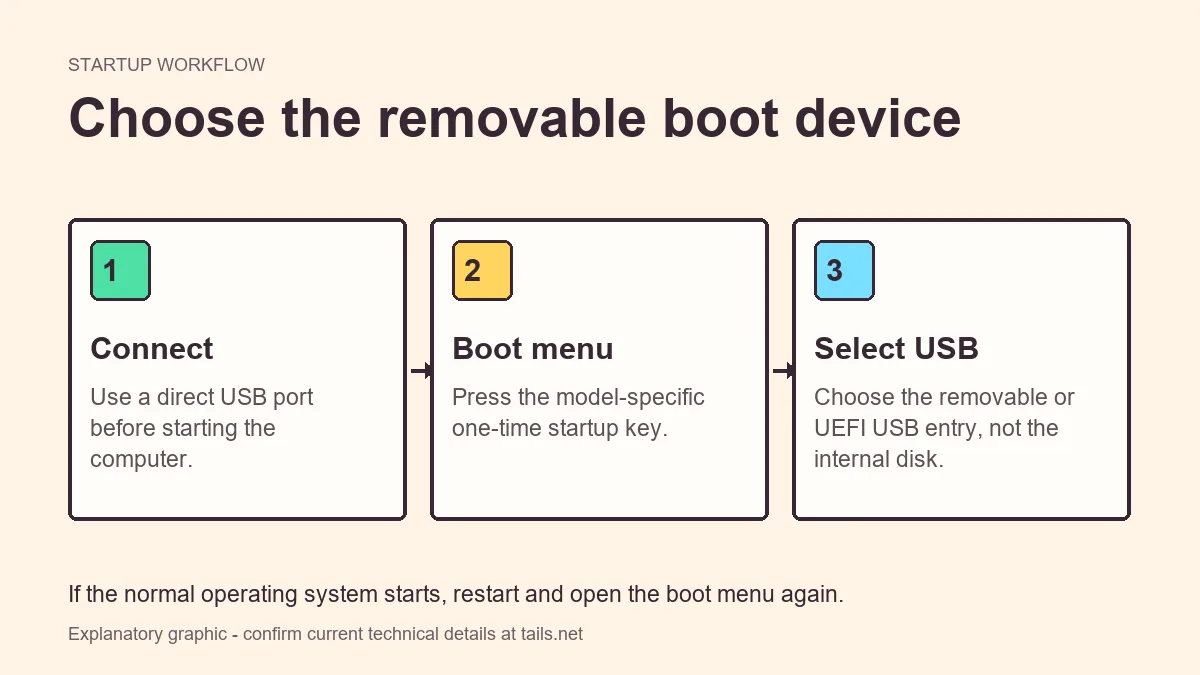
無作為な修正ではなく症状から始める
「Tails USBが起動しない」という言葉は、複数の失敗を含みます。起動メニューにUSBが一度も出ないなら、検出または書き込みを確認します。USBが出るのにWindowsやmacOSが起動するなら、起動項目の選択が問題です。ローダーが表示された後に止まるなら、グラフィック、ファームウェア、周辺機器、イメージ破損を別に調べます。
変更する前に、USBが表示されるか、表示名は何か、内蔵OSが起動するか、画面が黒くなるか、1台だけで失敗するかをメモします。これだけで同じ確認を繰り返すことを防ぎ、サポートに相談するときの情報も明確になります。
最初からセキュリティ機能を無効にしたり、恒久的な起動順を変更したりしないでください。まずメディアを確認し、一時メニューと直接接続を使い、その後に機種固有のファームウェア挙動を調べます。
- USBがない:書き込み、ポート、アダプター、検出を確認します。
- USBはあるが無視される:リムーバブルまたはUEFI項目を明示的に選びます。
- 黒い画面や停止:最後の表示を記録し、検証済みの再書き込みを試します。
- 複数のPCで失敗:書き込み、USBメディア、検証を疑います。
| 見えている状態 | 可能性が高い場所 | 最初の安全な操作 |
|---|---|---|
| USB項目がない | 検出または書き込み | 直接ポートで試し、書き込み完了を確認 |
| WindowsやmacOSが起動 | 間違った起動項目 | 再起動してUSBまたはUEFIを選択 |
| ロゴの後に黒い画面 | グラフィック、ファームウェア、メディア | 画面を記録し、検証済みイメージを書き直す |
| 別のPCでだけ動く | 機種固有の互換性 | モデル、ポート、ファームウェア、公式情報を比較 |
一時起動メニューと直接接続を使い、原因が分かるまで恒久的な起動順を変更しないでください。
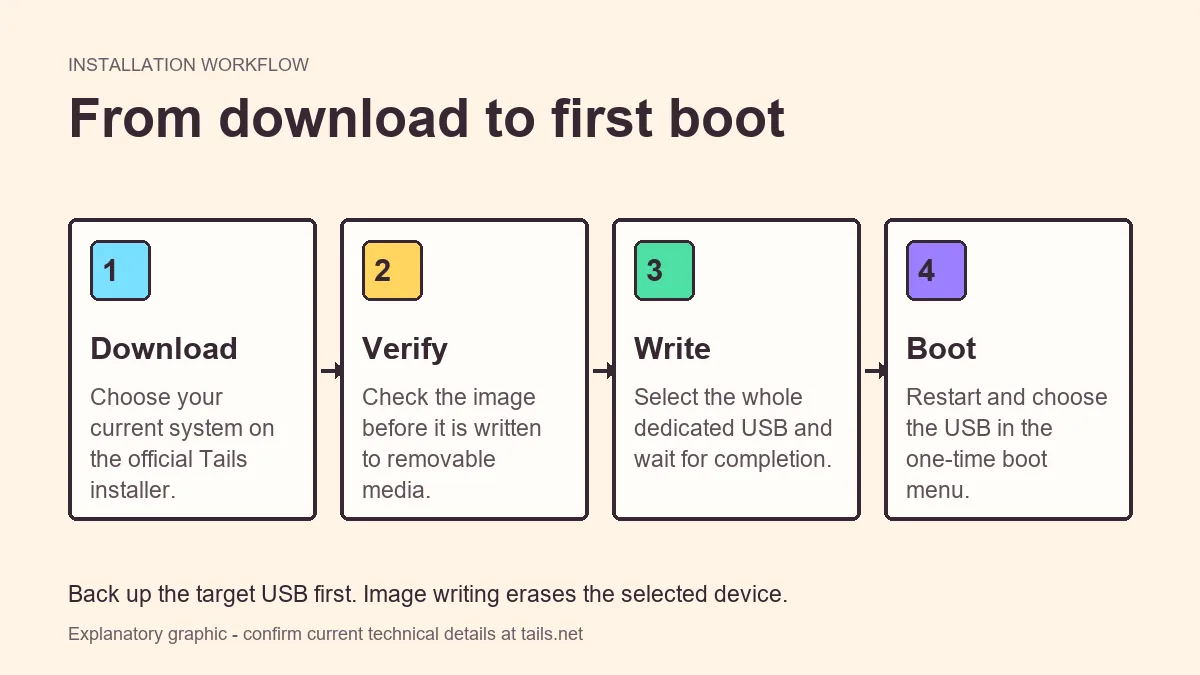
USBへの書き込みが正しいか確認する
ファイルが見えるUSBでも起動できるとは限りません。Tailsには通常のドラッグアンドドロップではなく、公式のイメージ書き込み手順が必要です。書き込みツールがエラーを出した、途中で止まった、別のドライブを対象にした場合、ファームウェアには汎用的な非起動デバイスとして見えることがあります。
再書き込みの前に必要なファイルを別の場所へコピーしてください。イメージ書き込みはUSBの既存レイアウトを置き換えることがあります。公式の手順を開き、使用中のOSを確認し、案内されている検証を行います。同じUSBが複数の互換PCで失敗するなら、同じ作業を繰り返すより別の正常なUSBを試します。
- 使用中のOSに合う公式のTails USB手順を使う。
- 案内されている場合は書き込み前にイメージを検証する。
- フォルダーや内蔵パーティションではなくUSB全体を選ぶ。
- 対象を見分けやすくするため他の外付けドライブを外す。
- 1
USBをバックアップする
書き込みや再フォーマットの前に、必要なファイルを別の場所へ移します。
- 2
取得元と検証を確認する
古いミラーや未検証のアーカイブではなく、公式の取得元と現在の検証方法を使います。
- 3
一度だけ慎重に書き込む
モデルと容量でUSBを確認し、成功表示が出るまで待ってから直接ポートで試します。
起動メニューにUSBが表示されない場合
リムーバブルドライブが表示されない場合は、物理的な検出から確認します。PCを完全に電源オフにし、ハブやドックを外してUSBを直接接続します。別のポート、特に世代の違うポートも試してください。OSが読み込まれる前は、ファームウェアが初期化するポートが限られることがあります。
次に書き込み結果とデバイス名を確認します。メニューにはTailsではなく、メーカー名、容量、USB HDD、Mass Storage、またはUEFIとして表示されることがあります。似た名前を取り違えないよう、他の外付けドライブを一時的に外します。別の互換PCで表示されるなら、最初のPC固有の問題である可能性が高いです。
検証済みの再書き込み後もどのPCでも検出されないなら、専用の正常なUSBに交換します。不安定なメディアはファームウェアの問題に見える失敗を作ります。
- ハブ、ドック、モニター経由ではなく直接接続する。
- 別の世代のUSBポートを試す。
- UEFI、USB HDD、Mass Storage、メーカー名、容量を探す。
- 別の互換PCでメディアを試す。
黒い画面、停止、ローダー後の失敗
USBを選んだ後の黒い画面は、USB自体が表示されない場合とは異なります。Tailsのローダー、ウェルカム画面、カーソル、警告、完全な空白のどこまで見えたかを記録します。不要な周辺機器を外し、完全なシャットダウンから試し、同じ検証済みUSBを別の互換PCでも確認します。
古いフォーラムのカーネルオプションを、現在の公式の既知の問題を確認せずに使わないでください。PCモデル、分かる範囲のグラフィック、ファームウェアモード、使用ポート、最後に見えた画面を記録します。1台だけ失敗するなら機種別情報を確認し、すべてで同じ段階に止まるなら検証、書き込み結果、USBメディアに戻ります。
- ハブ、ドック、余分なモニターやUSB機器を外す。
- スリープ復帰ではなく完全な電源オフを試す。
- 最後に見えた画面とエラー文を記録する。
- 機種別の現在の公式情報を使う。
Secure Boot、UEFI、ファームウェアの境界
Secure BootやUEFIはリムーバブルOSの起動に関係する場合がありますが、Tailsの失敗すべてを説明するものではありません。USB項目がない、違う項目を選んだ、黒い画面になった、という状態は別々に扱います。設定変更は仮説の一つとして、現在の公式説明とPCモデルを照合してください。
設定を変える前に元の値と戻し方を記録します。Secure Boot、レガシー互換、恒久的な起動順を変えると、インストール済みOSの起動にも影響することがあります。公式手順が変更を求める場合だけ、最小限で元に戻せる変更を行います。
1台で起動したからといって、Tails USBの互換性が保証されるわけではありません。ハードウェア、グラフィック、ファームウェア、管理ポリシーはPCごとに異なります。
- Secure Bootを変える前に現在の公式手順を確認する。
- 編集前の設定を記録する。
- 恒久的な起動順より一時選択を優先する。
- ファームウェアの変数は一度に一つだけ変更する。
- インストール済みOSが起動することを確認する。
一般的な記事の指示だけで保護機能を無効にしないでください。公式資料と正確なハードウェアに合わせて判断します。
中止してテスト方法を変えるタイミング
複数の変数を同時に変えると診断の意味がなくなります。イメージを書き直し、ポートを変え、設定を無効にし、ハブまで追加したなら、検証済みUSB、直接ポート、完全シャットダウン、一時メニュー、元の設定という簡単な状態へ戻します。
検証が何度も失敗する、複数のPCで消える、容量が不自然、読み取りエラーが出るUSBは交換します。管理PCでリムーバブル起動が禁止されている場合は、制限を迂回せず管理者に相談してください。
- 混乱した変更の後は既知の状態へ戻す。
- 検証に失敗するメディアは交換する。
- 管理されたPCのポリシーを守る。
- ハードウェアと症状を短く記録する。
安全なTails USB復旧チェックリスト
まず失敗の種類を分類します。USBがないなら、書き込み、検証、直接ポート、メディアを確認します。表示されるのに無視されるなら、一時メニューでリムーバブルまたはUEFIを選びます。ローダーが止まるなら画面を記録し、別のPCで正常な再書き込みを比較します。
変更は元に戻せる形で一つずつ行います。検証済みUSB、1台のPC、直接ポート、1つのファームウェア経路でテストしてください。
- ファームウェアを疑う前に取得元と書き込みを確認する。
- 直接ポートと一時メニューを使う。
- 最後の画面とエラーを記録する。
- Secure Bootとハードウェアについて現在の公式説明に従う。
Tails USBが起動しないときのFAQ
なぜPCがTails USBを無視するのですか?
書き込みが正しくない、ポートが早期初期化されない、メーカー名やUEFI項目の下に隠れている可能性があります。直接ポート、検証、他の外付けドライブを確認してください。
なぜTailsではなくWindowsが起動するのですか?
内蔵の起動マネージャーが選ばれています。再起動してリムーバブルまたはUEFIの項目を選び、Windows Boot Managerや内蔵SSDは選択しません。
Secure Bootを無効にすべきですか?
自動的に無効にしないでください。公式の機種別手順を確認し、元の値を記録して、必要な場合だけ最小限の変更をします。
なぜTailsが黒い画面で止まるのですか?
グラフィック初期化または書き込み破損の可能性があります。最後の画面を記録し、周辺機器を外し、完全な電源オフと別の検証済みUSBを試します。
USBハブやドックで起動できなくなりますか?
はい。ファームウェアが早期にハブやドックを初期化できないことがあります。USBをPCへ直接接続してください。
技術情報とダウンロードは Tails公式の起動ドキュメント. で確認してください。この独立ガイドはTailsイメージを配布、改変しません。