
目的に合うガイドを選びましょう。起動可能な USB を用意する場合は、必要要件とインストールを確認します。USB から起動しない場合は起動ガイド、日常の選択にはブラウザーや永続ストレージのガイド、仮想化する場合は VM または USB なしのガイドが役立ちます。バージョンに依存する手順は tails.net で確認してください。

Tails OS ガイド:まず今の目的を確認する
何を解決したいかは分かっていても、ページ名が分からないときにガイド一覧が役立ちます。初めて使う場合は必要要件と USB インストールから始めましょう。すでに USB がある場合は、起動方法やトラブル対処へ直接進めます。
各ガイドの範囲は異なります。インストールはメディアの準備、起動ガイドは起動時の選択、ブラウザーガイドは閲覧時の保護範囲を説明します。画面表示、対応機器、バージョン固有の手順は Tails 公式ドキュメントを確認してください。このページは独立した案内索引であり、ダウンロードミラーではありません。
| 目的 | 最初に読むページ | そのガイドで分かること |
|---|---|---|
| 通常の USB を準備する | Tails OS USB ガイド | 使うべき公式手順と専用ドライブの準備方法。 |
| ダウンロードしたイメージを確認する | Tails ダウンロードの検証 | 現在の公式検証手順に従う方法。 |
| ようこそ画面まで進む | USB から Tails を起動 | 起動デバイスの選び方と一覧にない場合の確認点。 |
| 必要なファイルを保存する | 永続ストレージのガイド | 一時セッションのデータとの違いとバックアップ対象。 |
| 仮想マシンを使う | USB なし・ISO ガイド | VM で変わる点とホスト側に残る役割。 |
| 起動または更新に失敗した | Tails トラブルシューティング | メディア、起動、ハードウェア、更新の症状の切り分け。 |
サポートされた方法で USB を準備する
一般的な利用では、ファイル書き込みコマンドを独自に試すのではなく、公式のインストーラー手順に従ってください。USB ガイドでは全体の順序を説明し、各プラットフォームのガイドでは Windows、macOS、Linux で準備する方法を案内します。
書き込み前に必要なファイルを別の場所へ移し、書き込み先のドライブを慎重に特定してください。処理によってはドライブの内容が消去されます。古いスクリーンショットやデバイス名だけで判断しないでください。ファイル名やサイズが妥当に見えても真正性の証明にはならないため、現在の公式手順でイメージを検証します。
ダウンロード、検証、書き込みは別々の手順として扱いましょう。一つが失敗したら、全工程をやり直すのではなく、その手順のガイドに戻ります。
- デバイスを選ぶ前に、最新のシステム要件を確認します。
- イメージを書き込む前に、保存先ドライブのデータをバックアップします。
- 公式ソースと検証手順を使い、未検証のミラーに置き換えないでください。
- 1
準備ガイドを選ぶ
USB の概要を開き、ドライブを準備するコンピューターに合わせて Windows、Mac、Linux の手順を選択します。
- 2
公式の順序を守る
Tails の最新手順に従って、ダウンロード、検証、メディアの準備を行います。
- 3
ドライブを保護する
必要なファイルを別の場所へ移し、消去される可能性がある書き込み先を確認します。
- 4
検証、書き込み、起動を行う
公開されている検証と書き込みの手順を終えてから、起動ガイドへ進みます。
ダウンロード、検証、書き込み、起動は別の作業です。失敗した段階のガイドに戻ってください。
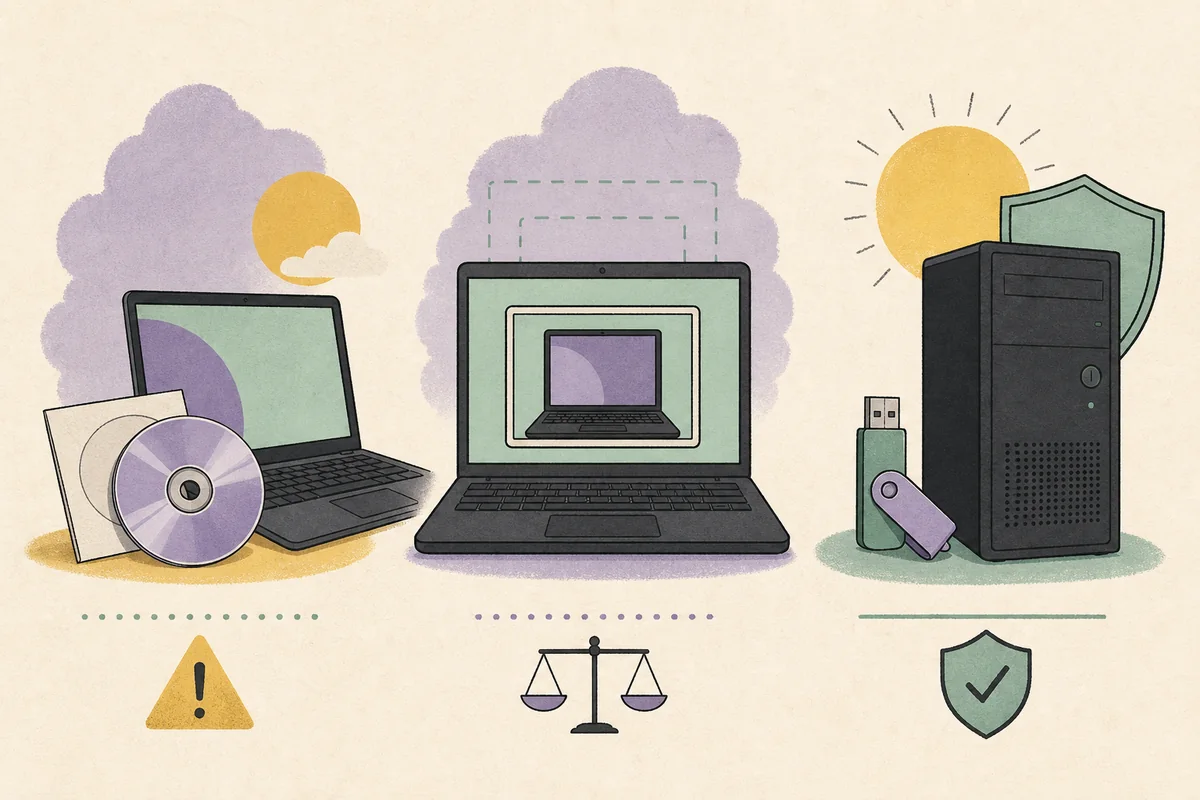
Tails が起動しないときの確認点
USB が起動メニューに表示されない場合と、選択後に黒い画面になる場合は別の症状です。どこで止まるかを記録してください。メニューの前、USB 選択後、起動中、ようこそ画面の後のどれでしょうか。
デバイスの選択には起動ガイド、項目がない場合や起動エラーにはトラブルシューティング、互換性に不安がある場合は必要要件のガイドを使います。更新中に問題が始まったなら、再インストールではなく更新の復旧手順を確認します。関係する設定を一度に一つだけ変更し、機器固有の案内を現在の公式ドキュメントで確認してください。
- USB が一時起動メニューに表示されるか記録します。
- デバイスが表示されない問題と、選択後の起動失敗を区別します。
- 更新後に起きた問題には、更新復旧の手順を使います。
プライバシーの考え方を変えずにブラウザーを使う
Tails に含まれるブラウザーの役割と保護の限界は、ブラウザーガイドで確認してください。プライバシーを重視するシステムでも、すべてのアカウント、文書、ウェブサイト、行動を匿名にはできません。別のブラウザーを入れれば同等になるとも限りません。
サイトが動かないときは、保護を弱めたりソフトウェアを追加したりする前に、接続と最新のブラウザー案内を確認します。アカウントから利用者が分かる場合もあります。安全利用ガイドでは、ホスト、ネットワーク、ファイル、利用者自身の判断の役割を広く説明します。
セッションをまたいで保存するデータを決める
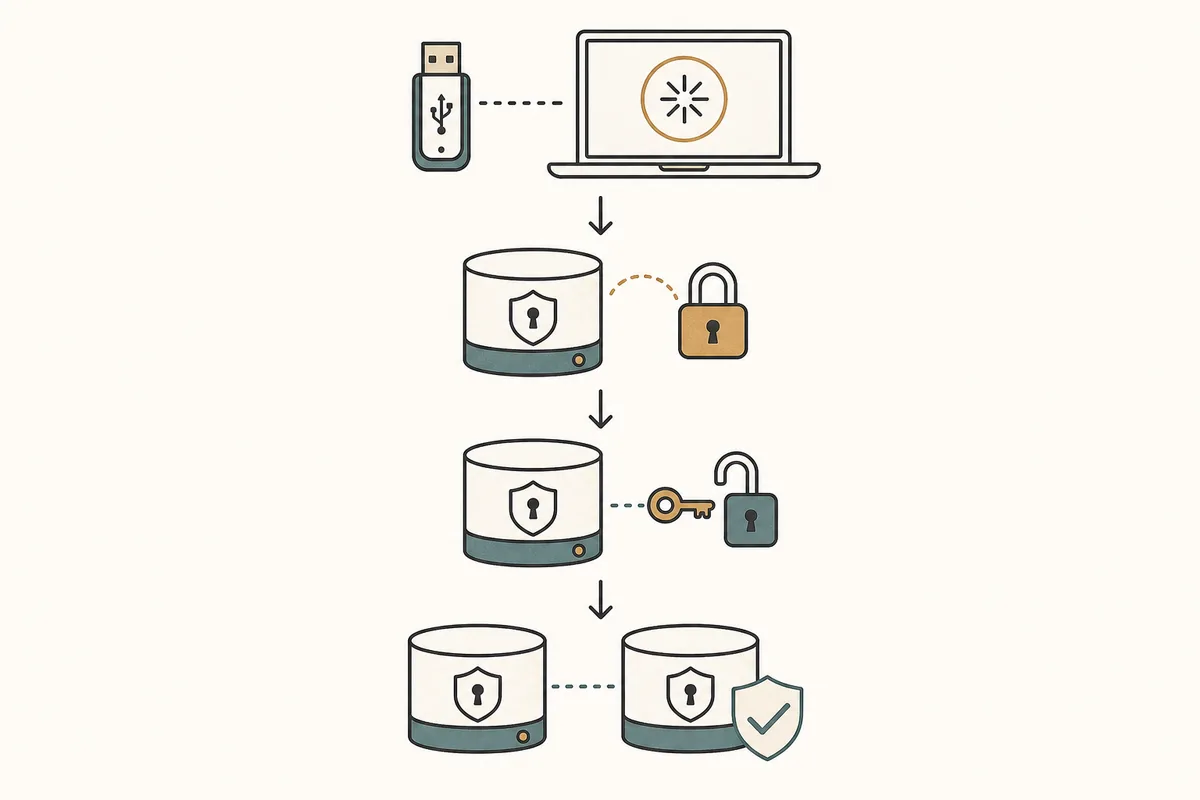
新しいセッションと保存済みデータは、異なる目的に使います。有効化する前に永続ストレージのガイドを読みましょう。設定、ロック解除、バックアップ、制限が説明されています。
必要なファイルや設定、別に保管するコピーの場所、復元方法を決めます。すべてのダウンロードやシステム変更が保存されるとは限りません。ファイルが見つからない場合は永続領域、ストレージのロック解除状態、独立したバックアップの有無を確認します。
- 残す必要があるデータと設定だけを選びます。
- 保護された別のバックアップを作り、復元できることを確認します。
- 特定バージョンの動作に依存する前に、最新の公式ドキュメントを確認します。
Tails を仮想マシンで使うべきですか?
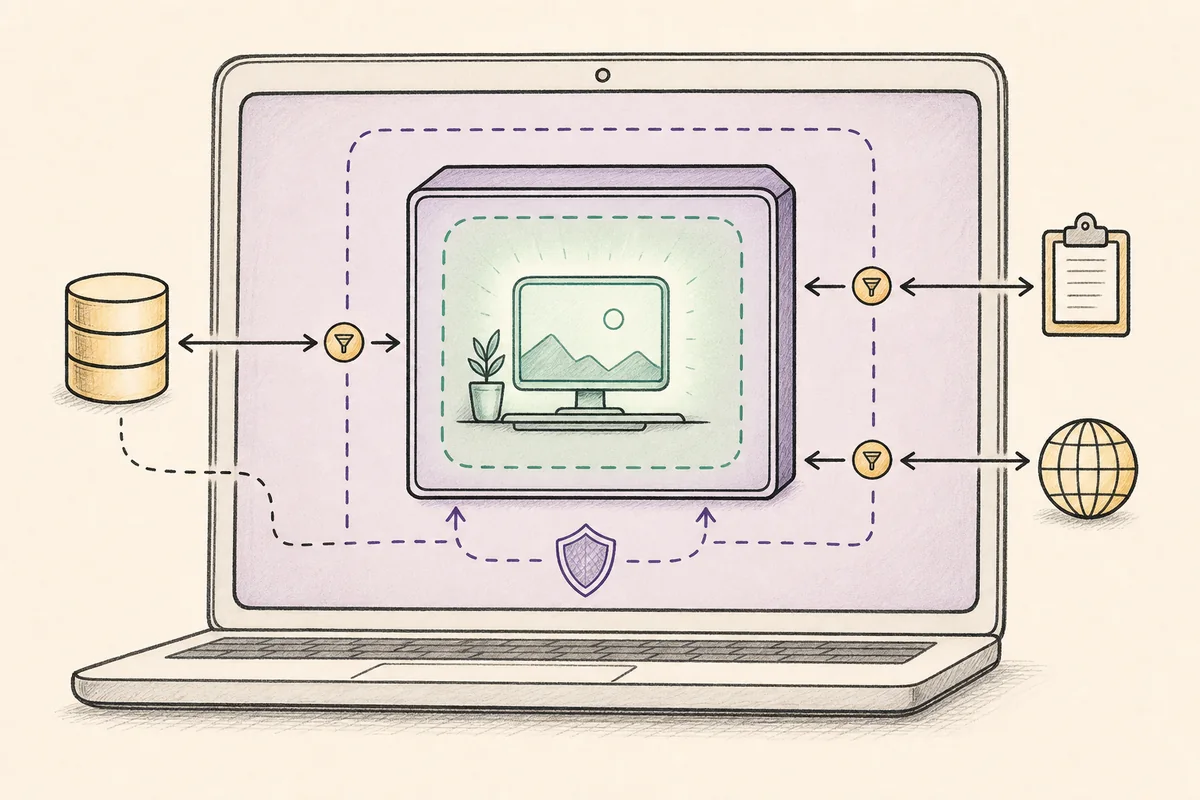
仮想マシンは学習や手順を記録したテストに適する場合がありますが、専用 USB から直接起動する環境とは異なります。ホストと仮想化ソフトウェアも関与します。仮想ディスクやデバイスのパススルーを決める前に、USB なしと ISO のガイドを読んでください。
共有フォルダー、クリップボード、スナップショット、ネットワークによって、セッションからアクセスできる範囲が変わります。意図を持って確認しましょう。VM は具体的な必要性に基づいて選び、直接起動と同じものだと決めつけないでください。これらのガイドはハイパーバイザーを保証したり、ホストに対して活動を隠したりするものではありません。
| 方法 | 役立つ場面 | 理解しておく主な境界 |
|---|---|---|
| 専用 USB | 対応ハードウェアで通常のライブシステムを使いたい。 | コンピューター、ファームウェア、物理アクセスの影響は残ります。 |
| 仮想マシン | テストや、手順を記録した VM 作業が必要。 | ホストとハイパーバイザーが関与し続けます。 |
| DVD その他の代替 | 互換性や読み取り専用など、特定の用途がある。 | 機能や更新方法は USB の利用と異なる場合があります。 |
更新またはトラブルシューティングのガイドへ進む
更新ガイドは既存の Tails USB 用であり、新規インストール用ではありません。特に永続ストレージを残す場合は、操作前に現在のリリースノートを確認してください。この索引では、古くなる可能性があるバージョン番号、ファイルサイズ、ダウンロードリンクを省いています。
更新に失敗したら、表示された正確なメッセージと最後に正常起動した時点を記録し、更新復旧かトラブルシューティングを選びます。古いコマンドをコピーして使わないでください。進む先が分からなければ目的別の表に戻り、一つのルートを選んで、バージョン固有の情報を tails.net で確認します。
- 既存 USB の更新には更新ガイド、新規作成にはインストールガイドを使います。
- トラブル対処の前に、最後に成功した手順を記録します。
- バージョン固有の手順は古いコピーではなく tails.net で確認します。
この Tails OS ガイドの使い方
目的に合うページを選び、変わる情報は Tails の公式サイトで確認してください。インストール、検証、起動、閲覧、永続化、更新を別々の判断として扱いましょう。この索引はファイルを配布せず、すべてのコンピューターでの結果も保証しません。
新しく準備する場合は、必要要件と USB の準備から始めます。既存の環境なら、最後に成功した手順に対応するページを選びます。
- 現在の公開状況とインストール手順は Tails の公式情報で確認します。
- VM、ブラウザーの選択、保存データだけで常にプライバシーが保証されるとは考えないでください。
- 変更前に保存先デバイスと重要なデータをバックアップします。
Tails OS ガイドに関するよくある質問
初めて Tails OS を使う場合はどこから始めますか?
システム要件と USB インストールから始め、その後に起動ガイドと日常の選択に関するブラウザーガイドを確認します。
USB の作成方法を説明する Tails OS ガイドはどれですか?
USB の概要を読み、ドライブを準備するコンピューターに合わせて Windows、Mac、Linux のガイドを選びます。
Tails OS のガイドは公式ドキュメントと同じですか?
いいえ。この独立した索引はトピック選びを支援します。最新の技術手順、リリース情報、安全に関する案内は tails.net で確認してください。
仮想マシンで Tails を使う方法はどのガイドにありますか?
USB なしと ISO のガイドから始めてください。ホストとハイパーバイザーの境界を説明しています。
Tails の永続ストレージについてはどこで学べますか?
専用ガイドで設定、ロック解除、バックアップ、制限を確認してください。別の復旧用コピーも保管します。
Tails が起動しない場合は何を読めばよいですか?
USB がメニューに表示されない場合は起動ガイド、表示されても起動できない場合はトラブルシューティングを使います。
技術情報とダウンロードは Tails 公式ドキュメント索引(英語). で確認してください。この独立ガイドはTailsイメージを配布、改変しません。