
Elige por tarea: requisitos e instalación para preparar un USB; inicio si el ordenador no arranca; navegador o almacenamiento persistente para el uso diario; y VM o Tails sin USB para virtualizar. Confirma en tails.net los pasos de cada versión.

Guías de Tails OS: empieza por la tarea que tienes delante
Un índice ayuda cuando conoces el problema, pero no el nombre de la página. Si empiezas ahora, consulta requisitos e instalación USB; con una memoria preparada, ve al inicio o al diagnóstico.
Cada guía tiene un alcance concreto: instalación, arranque o límites del navegador. Consulta la documentación oficial para las pantallas, equipos compatibles y pasos de cada versión. Este índice independiente no ofrece descargas.
| Tu objetivo | Empieza por | Qué explica esa guía |
|---|---|---|
| Preparar un USB | Guía USB de Tails OS | Método oficial y unidad dedicada. |
| Comprobar una imagen | Verificar una descarga | Pasos oficiales de verificación. |
| Llegar a la bienvenida | Iniciar Tails desde USB | Elegir el dispositivo y revisar si falta. |
| Conservar archivos | Almacenamiento persistente | Datos temporales y copias necesarias. |
| Usar una máquina virtual | Tails sin USB e ISO | Cambios y papel del anfitrión. |
| Falla el inicio o una actualización | Solución de problemas | Separar fallos de medio, arranque, hardware o actualización. |
Elige una forma compatible de preparar el USB
Para el uso habitual, sigue el instalador oficial. La guía USB explica la secuencia y las páginas por plataforma cubren Windows, macOS o Linux.
Antes de escribir, guarda los archivos necesarios e identifica la unidad de destino, pues puede borrarse. No te fíes de capturas antiguas ni del nombre del dispositivo. Verifica la imagen con el método oficial actual: su nombre o tamaño no prueban que sea auténtica.
Descarga, verificación y escritura son pasos separados. Si uno falla, vuelve a su guía.
- Lee los requisitos antes de elegir el dispositivo.
- Haz una copia de la unidad antes de escribir.
- Usa la fuente y verificación oficiales, no un espejo sin revisar.
- 1
Elige una guía
Abre la vista USB y selecciona Windows, Mac o Linux según el ordenador.
- 2
Sigue el proceso oficial
Usa los pasos actuales para descargar, verificar y preparar el medio.
- 3
Protege la unidad
Guarda los archivos y confirma el destino antes de escribir.
- 4
Verifica, escribe e inicia
Completa la verificación y escritura antes de abrir la guía de arranque.
Descargar, verificar, escribir e iniciar son tareas distintas. Vuelve a la guía del paso que haya fallado.
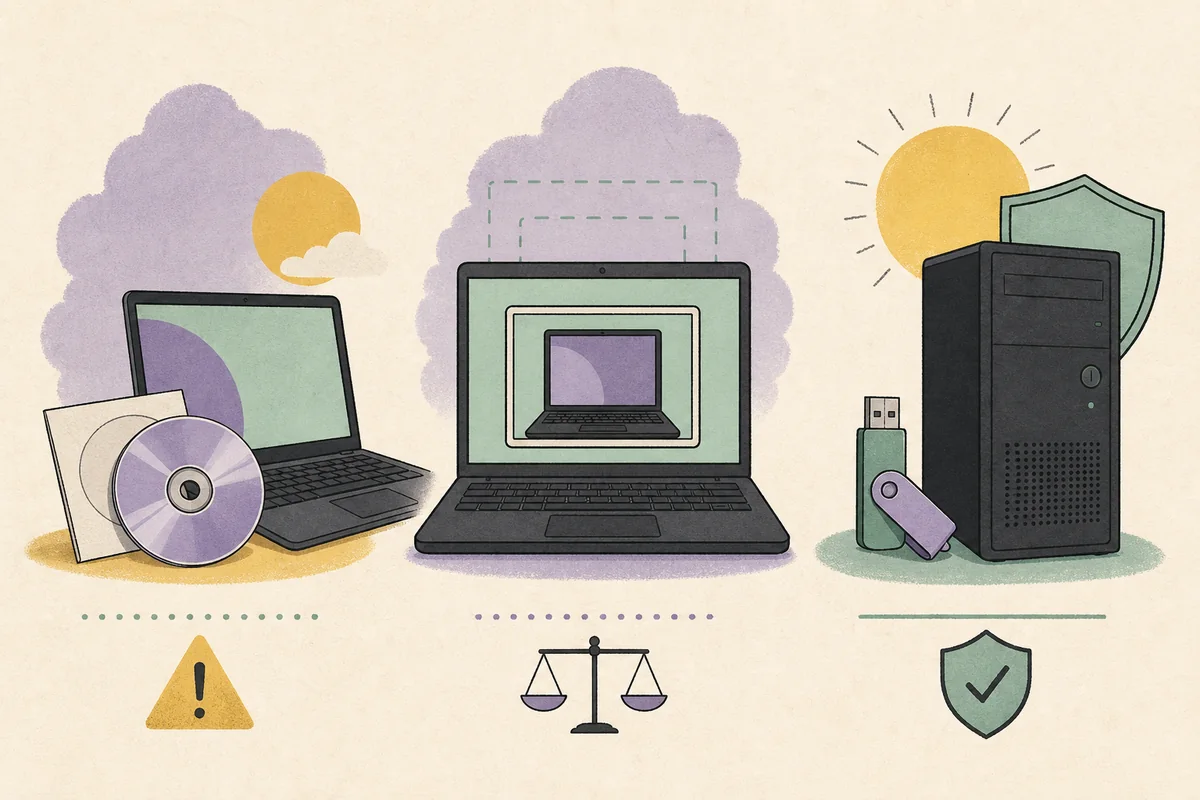
Qué comprobar cuando Tails no se inicia
Que el USB no aparezca en el menú es distinto de una pantalla negra tras elegirlo. Anota si se detiene antes del menú, al elegir el USB, durante el inicio o después de la bienvenida.
Usa la guía de arranque para elegir dispositivo, solución de problemas para errores y requisitos ante dudas de compatibilidad. Si empezó al actualizar, sigue la recuperación en vez de reinstalar. Cambia una opción cada vez y confirma los consejos en la documentación oficial.
- Anota si el USB aparece en el menú temporal.
- Distingue entre USB ausente y fallo tras seleccionarlo.
- Usa recuperación si el problema empezó al actualizar.
Usa el navegador sin cambiar el modelo de privacidad
La guía explica el navegador de Tails y los límites de su protección. El sistema no vuelve anónimos todos los usuarios, documentos, sitios o acciones; otro navegador tampoco garantiza protección equivalente.
Si un sitio falla, revisa la conexión y la guía actual antes de reducir protecciones o añadir software. Una cuenta aún puede identificarte. La guía de uso seguro explica el papel del anfitrión, la red, los archivos y tus decisiones.
Decide qué datos deben conservarse entre sesiones
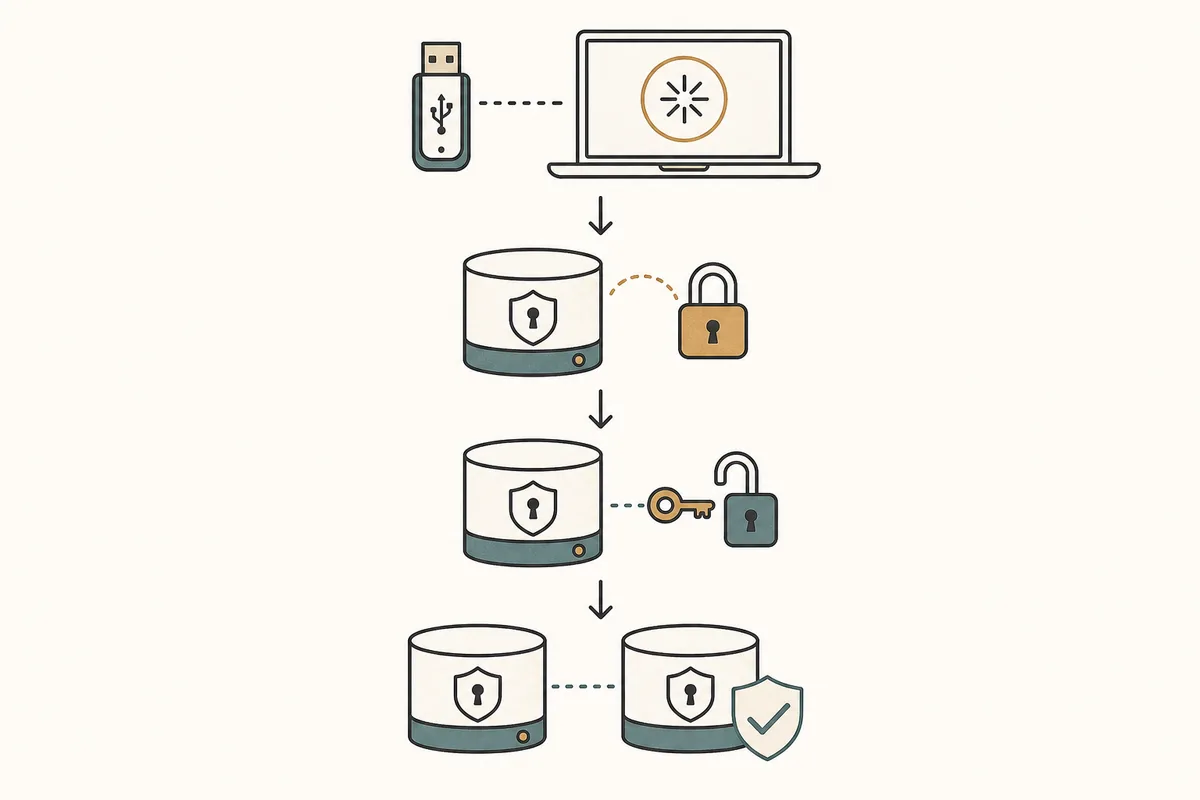
Una sesión nueva y los datos guardados sirven para fines distintos. La guía de almacenamiento persistente cubre configuración, desbloqueo, copias y límites.
Decide qué conservar, dónde guardar una copia separada y cómo restaurarla. No supongas que se guarda cada descarga o cambio. Si faltan archivos, revisa la ubicación persistente, el desbloqueo y la copia independiente.
- Conserva solo los datos y ajustes necesarios.
- Guarda aparte una copia protegida y prueba su restauración.
- Confirma en la documentación el comportamiento de cada versión.
¿Conviene usar Tails en una máquina virtual?
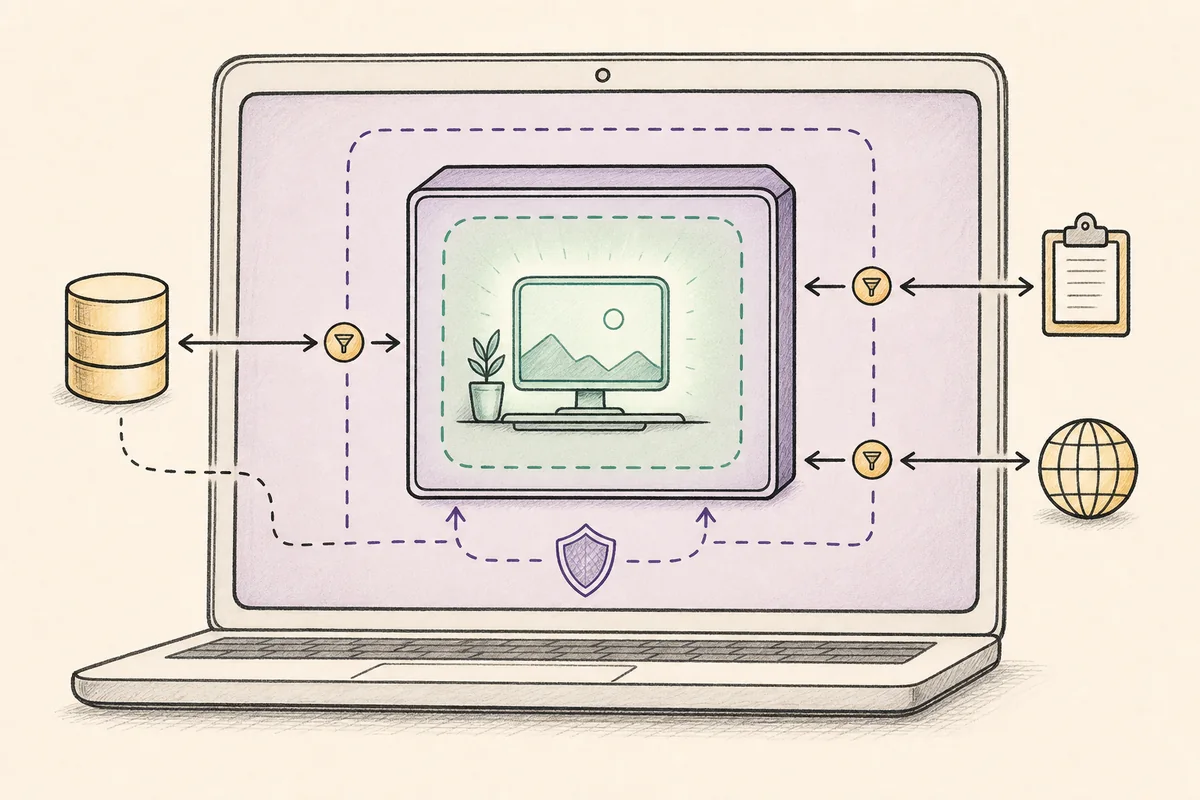
Una máquina virtual puede servir para aprender o probar un flujo documentado, pero no equivale al arranque directo desde USB. El anfitrión y el programa de virtualización siguen implicados. Lee las guías sin USB e ISO antes de configurar un disco virtual o acceso al dispositivo.
Las carpetas compartidas, el portapapeles, las instantáneas y la red cambian lo que alcanza la sesión. Revisa esas opciones. Elige una VM por una necesidad concreta: estas guías no certifican el hipervisor ni ocultan actividad al anfitrión.
| Opción | Puede ser útil cuando | Límite principal que debes entender |
|---|---|---|
| USB dedicado | Sistema en vivo en equipo compatible. | El ordenador, firmware y acceso físico importan. |
| Máquina virtual | Prueba o proceso documentado. | El anfitrión y el hipervisor siguen implicados. |
| DVD u otra opción | Compatibilidad o solo lectura. | Funciones y actualizaciones pueden diferir del USB. |
Continúa con una guía de actualización o solución de problemas
La guía de actualización es para un USB existente. Revisa las notas actuales antes de actuar, sobre todo si conservarás el almacenamiento persistente. Este índice omite versiones, tamaños y enlaces que podrían quedar obsoletos.
Si falla una actualización, anota el mensaje y el último inicio correcto; luego consulta recuperación o solución de problemas. Evita comandos antiguos. Si dudas, vuelve a la tabla y confirma en tails.net los detalles de versión.
- Usa la guía de actualización para un USB existente y la de instalación para uno nuevo.
- Anota el último paso correcto antes de diagnosticar.
- Confirma en tails.net los pasos de cada versión.
Cómo usar estas guías de Tails OS
Elige la página de tu tarea y confirma los cambios en el sitio oficial. Trata instalación, verificación, arranque, navegación, persistencia y actualización como decisiones separadas. Este índice no aloja archivos ni garantiza resultados en todos los equipos.
Para una configuración nueva, empieza por requisitos y USB. Si ya tienes una instalación, elige la página de tu último paso correcto.
- Consulta fuentes oficiales para instrucciones actuales.
- Una VM, un navegador o el almacenamiento no garantizan privacidad universal.
- Copia el dispositivo de destino y tus datos antes de cambiarlo.
Preguntas frecuentes sobre las guías de Tails OS
¿Por dónde debería empezar alguien que usa Tails OS por primera vez?
Empieza por requisitos e instalación USB; después consulta las guías de arranque y navegador.
¿Qué guía de Tails OS explica cómo preparar un USB?
Usa la vista general y luego Windows, Mac o Linux según tu ordenador.
¿Una guía de Tails OS equivale a la documentación oficial?
No. Este índice ayuda a elegir; tails.net ofrece los pasos y avisos actuales.
¿Qué guía trata el uso de Tails en una máquina virtual?
Las guías sin USB e ISO explican el papel del anfitrión y el hipervisor.
¿Dónde puedo aprender sobre el almacenamiento persistente de Tails?
La guía específica cubre configuración, desbloqueo, copias y límites. Guarda una copia aparte.
¿Qué debería leer si Tails no arranca?
Usa arranque si falta el USB y solución de problemas si aparece pero falla.
Confirma los datos técnicos y las descargas en la índice de documentación oficial de Tails (en inglés). Esta guía independiente no aloja ni modifica imágenes de Tails.