
Para preparar Tails OS para Mac, identifica arquitectura y modelo, verifica su compatibilidad y sigue la descarga, escritura y selección de arranque oficiales.
Comprobar el procesador del Mac
Abre Acerca de este Mac o Información del Sistema y anota procesador, chip, modelo y año. Intel y Apple silicon no son intercambiables.
Una capa que ejecuta aplicaciones no permite arrancar cualquier sistema operativo externo.
- Arquitectura exacta.
- Modelo y año.
- Problemas conocidos actuales.
Escribir el USB desde macOS
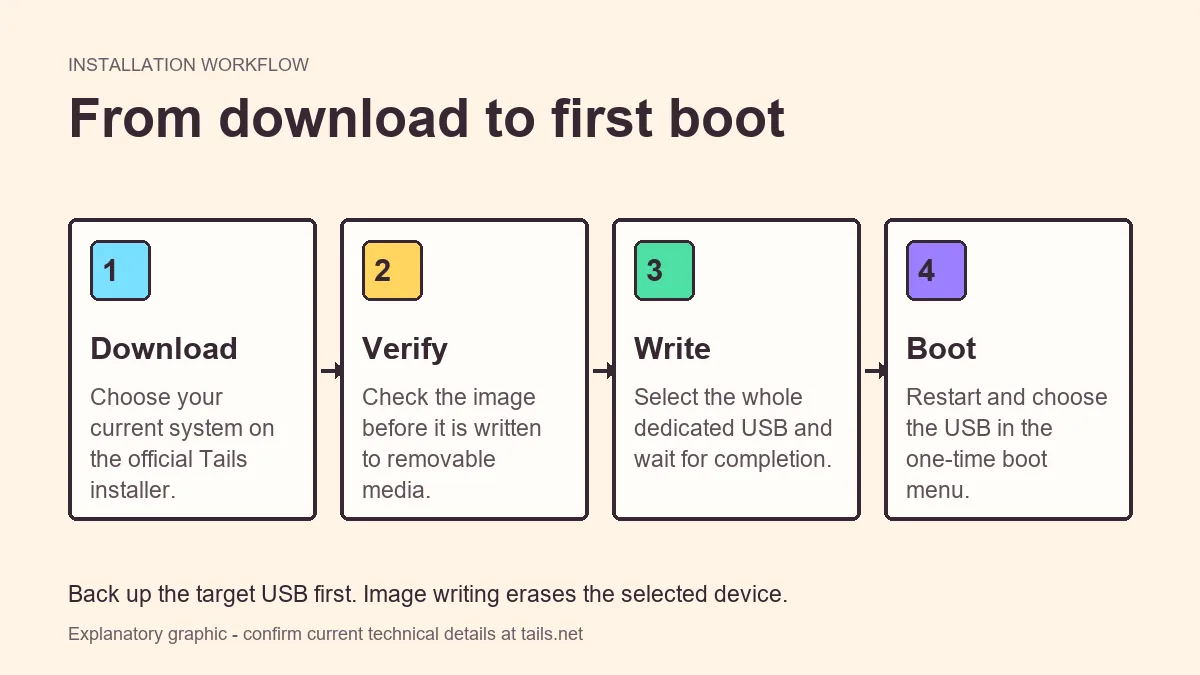
Copia datos y desconecta otras unidades. Verifica la imagen y selecciona la memoria completa con la herramienta recomendada.
- 1
Comprobar soporte
Leer la ruta oficial del modelo.
- 2
Descargar
Guardar y verificar la imagen.
- 3
Escribir
Confirmar el dispositivo externo.
- 4
Iniciar
Usar el selector correspondiente al modelo.
Probar hardware del Mac
Comprueba teclado, trackpad, pantalla, Wi-Fi y adaptadores. Un dispositivo visible en macOS puede no estar disponible durante el firmware.
Regresa a macOS y documenta cualquier cambio de seguridad de arranque.
- Puerto directo.
- Credenciales de recuperación disponibles.
- Prueba tras actualizaciones.
Compatibilidad antes de descargar
Tails está diseñado para equipos compatibles con arquitectura x86-64. La etiqueta de 64 bits no garantiza compatibilidad cuando el procesador pertenece a otra familia, como ocurre con muchos equipos ARM y con generaciones de Apple silicon. Confirma el procesador, el modelo exacto, el firmware y la posibilidad de arrancar desde medios externos. Una escritura correcta no convierte hardware no compatible en compatible; consulta siempre los requisitos oficiales actuales.
En un Mac, identifica primero si el procesador es Intel o Apple silicon y anota el modelo y año exactos. La arquitectura, el controlador de seguridad, los gráficos, el teclado y la red pueden limitar el arranque. Sigue las instrucciones actuales para ese modelo y evita aplicar atajos de Intel a todos los Mac. Prueba un puerto directo; muchos adaptadores USB-C funcionan cuando macOS ya está cargado, pero no aparecen durante las primeras etapas del firmware.
La descarga debe comenzar en tails.net, dominio administrado por el Proyecto Tails. Comprueba la dirección completa antes de guardar el archivo y evita anuncios, acortadores y repositorios que imiten el nombre del producto. Una página de terceros puede explicar el proceso, pero no sustituye la fuente oficial para versiones, tamaños, firmas, requisitos de hardware, avisos de seguridad o enlaces de descarga. Si la procedencia no puede demostrarse, detén el proceso y vuelve al sitio oficial.
Verifica la imagen después de descargarla y antes de escribirla o conectarla a una máquina virtual. La comprobación oficial permite detectar una transferencia incompleta, corrupción accidental o un archivo que no coincide con la publicación esperada. El nombre, la extensión y el tamaño aproximado no bastan. Selecciona exactamente el archivo que utilizarás y continúa solo cuando el método actual de Tails muestre un resultado correcto y claro.
Escritura y arranque externo
Escribir una imagen reemplaza la tabla de particiones y los datos existentes del dispositivo elegido. Copia a otro disco todo lo que quieras conservar, desconecta unidades externas que no participen en el proceso y anota la marca y capacidad de la memoria destinada a Tails. Guardar una copia en otra carpeta de la misma memoria no es una copia de seguridad. La selección final debe confirmarse justo antes de pulsar el botón de escritura.
Utiliza la herramienta y el método recomendados actualmente para el sistema desde el que preparas la memoria. Selecciona la imagen verificada y el dispositivo USB completo, no una carpeta ni una partición aislada. Mantén el equipo conectado a la corriente y no retires la unidad mientras se escriben, validan o sincronizan datos. Algunas barras de progreso parecen detenerse cuando el sistema vacía búferes; espera la confirmación final y expulsa de forma segura si se solicita.
Para iniciar Tails, reinicia con la memoria conectada directamente y abre el menú de arranque temporal del fabricante. Las teclas habituales incluyen F12, F9, F10, F11 o Esc, aunque cada modelo puede usar otra. Elige la entrada USB o UEFI que corresponda a la memoria y evita Windows Boot Manager o el nombre del disco interno. El menú temporal es preferible a cambiar permanentemente el orden de arranque del firmware.
Si el sistema habitual vuelve a iniciarse, el firmware no seleccionó la memoria. Reinicia y repite el menú temporal. Si la unidad no aparece, prueba otro puerto directo, realiza un apagado completo y evita concentradores o bases. Cuando falla en varios equipos compatibles, verifica y escribe de nuevo o prueba otra memoria. Cuando falla solo en un modelo, revisa gráficos, firmware, arranque seguro, adaptadores y problemas conocidos de esa máquina.
Prueba y continuidad
La compatibilidad de red depende del adaptador, sus controladores y el entorno. Comprueba Wi-Fi, Ethernet o el adaptador USB que vayas a utilizar y prueba la conexión prevista antes de una situación urgente. Portales cautivos, redes restrictivas o lugares que interfieren con Tor requieren opciones específicas descritas por Tails. Un adaptador que funciona en Windows o macOS no necesariamente dispone de un controlador compatible durante una sesión de Tails.
Realiza una prueba completa en el equipo real: apagado total, menú de arranque, pantalla de bienvenida, teclado, pantalla, red y aplicaciones necesarias. Después vuelve al sistema instalado y repite el arranque. Si activas persistencia, reinicia otra vez y confirma solo las funciones previstas. Registra el modelo, la tecla, el puerto y cualquier solución oficial. Esta rutina convierte un éxito aislado en un procedimiento que puede repetirse con menos incertidumbre.
Revisa los avisos de publicación y seguridad antes de reutilizar una imagen antigua. Un archivo puede seguir coincidiendo con su verificación original y, aun así, pertenecer a una versión obsoleta. Utiliza el mecanismo de actualización o reconstrucción indicado por el Proyecto Tails, comprueba de nuevo la versión y realiza un arranque en frío. No descargues una versión con nombre reciente desde un foro o alojamiento de archivos sin procedencia demostrable.
Una configuración fiable incluye un plan de recuperación. Mantén una copia independiente de los datos persistentes importantes, documenta el modelo de memoria, el puerto funcional y la tecla de arranque, y conserva otra forma de acceso cuando Tails sea necesario. Una segunda memoria solo aporta valor si fue creada y verificada de manera independiente. Prueba las copias antes de necesitarlas y evita guardar todas las credenciales junto al mismo dispositivo físico.
Crear una rutina Tails OS para Mac
Tails OS para Mac comienza por arquitectura y modelo, no por el botón de descarga. Prueba el puerto o adaptador desde un apagado completo.
Vuelve a probar Tails OS para Mac después de actualizar firmware y conserva los pasos para restaurar cualquier ajuste.
- Confirmar soporte de arquitectura.
- Probar periféricos.
- Documentar seguridad de arranque.
Preguntas de Tails para Mac
¿Funciona en cualquier Mac?
No. Depende de arquitectura, modelo, firmware y periféricos.
¿Funciona en Apple silicon?
Comprueba la declaración oficial actual; usa una arquitectura distinta a x86-64.
¿Puede fallar un adaptador USB-C?
Sí. Algunos no aparecen durante el firmware aunque funcionen en macOS.
¿Debo cambiar seguridad de arranque?
Solo cuando las instrucciones oficiales del modelo lo requieran.
Confirma los datos técnicos y las descargas en la documentación oficial de Tails. Esta guía independiente no aloja ni modifica imágenes de Tails.