
Escolha por tarefa: requisitos e instalação para preparar um USB; inicialização se o computador não partir dele; navegador ou armazenamento persistente no dia a dia; e VM ou guia sem USB para virtualizar. Confirme no tails.net os passos de cada versão.

Guias do Tails OS: comece pela tarefa que você precisa resolver
Um índice ajuda quando você conhece o problema, mas não a página certa. Quem está começando pode ver requisitos e instalação USB; quem já tem uma unidade pode ir à inicialização ou solução de problemas.
Cada guia tem um foco: preparar a mídia, iniciar ou entender os limites do navegador. Consulte a documentação oficial para telas, dispositivos e etapas de cada versão. Este índice independente não oferece downloads.
| Seu objetivo | Comece por | O que o guia explica |
|---|---|---|
| Preparar um USB | Guia USB do Tails OS | Método oficial e unidade dedicada. |
| Conferir uma imagem | Verificar um download | Etapas oficiais de verificação. |
| Chegar às boas-vindas | Iniciar Tails pelo USB | Escolha do dispositivo e ausência no menu. |
| Manter arquivos | Armazenamento Persistente | Diferença dos dados temporários e backup. |
| Usar uma VM | Tails sem USB e ISO | Mudanças da VM e papel do anfitrião. |
| Falha ao iniciar ou atualizar | Solução de problemas | Separar mídia, inicialização, hardware e atualização. |
Escolha um caminho compatível para preparar o USB
Para o uso comum, siga o instalador oficial. O guia USB mostra a sequência; as páginas por plataforma cobrem Windows, macOS ou Linux.
Antes de gravar, copie os arquivos necessários e identifique a unidade de destino, que pode ser apagada. Não confie em uma captura antiga ou no nome do dispositivo. Verifique a imagem com o método oficial atual: nome e tamanho não provam autenticidade.
Download, verificação e gravação são etapas distintas. Se uma falhar, volte à orientação correspondente.
- Leia os requisitos antes de escolher o dispositivo.
- Faça backup da unidade antes de gravar.
- Use a fonte oficial, não um espelho sem verificação.
- 1
Escolha um guia
Abra a visão USB e escolha Windows, Mac ou Linux para o computador.
- 2
Siga a sequência oficial
Use as etapas atuais para baixar, verificar e preparar a mídia.
- 3
Proteja a unidade
Copie os arquivos e confirme o destino antes de gravar.
- 4
Verifique, grave e inicie
Conclua verificação e gravação antes do guia de inicialização.
Baixar, verificar, gravar e inicializar são tarefas distintas. Volte ao guia da etapa que falhou.
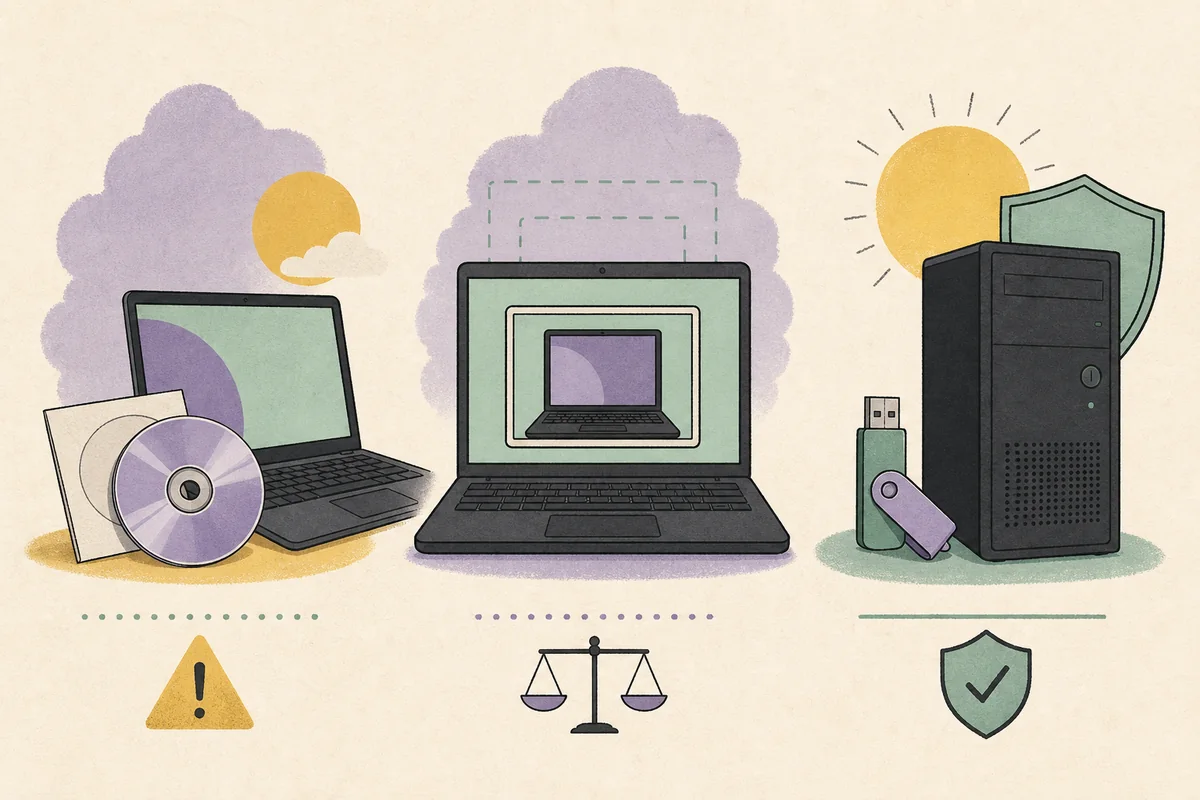
O que conferir quando o Tails não inicia
Um USB ausente no menu é diferente de uma tela preta após a seleção. Anote onde para: antes do menu, após escolher o USB, durante a inicialização ou depois da tela de boas-vindas.
Use o guia de inicialização para escolher o dispositivo, solução de problemas para erros e requisitos para dúvidas de compatibilidade. Se começou ao atualizar, siga a recuperação em vez de reinstalar. Mude uma configuração por vez e confirme os conselhos oficiais.
- Anote se o USB aparece no menu temporário.
- Separe ausência da unidade e falha após selecioná-la.
- Use recuperação se o problema começou na atualização.
Use o navegador sem alterar o modelo de privacidade
O guia do navegador explica o que vem com Tails e os limites da proteção. O sistema não torna anônimas todas as contas, páginas ou ações; outro navegador também não garante proteção equivalente.
Se um site falhar, confira a conexão e as orientações atuais antes de reduzir proteções ou adicionar software. Uma conta ainda pode identificar seu usuário. O guia de uso seguro trata também do anfitrião, rede, arquivos e escolhas pessoais.
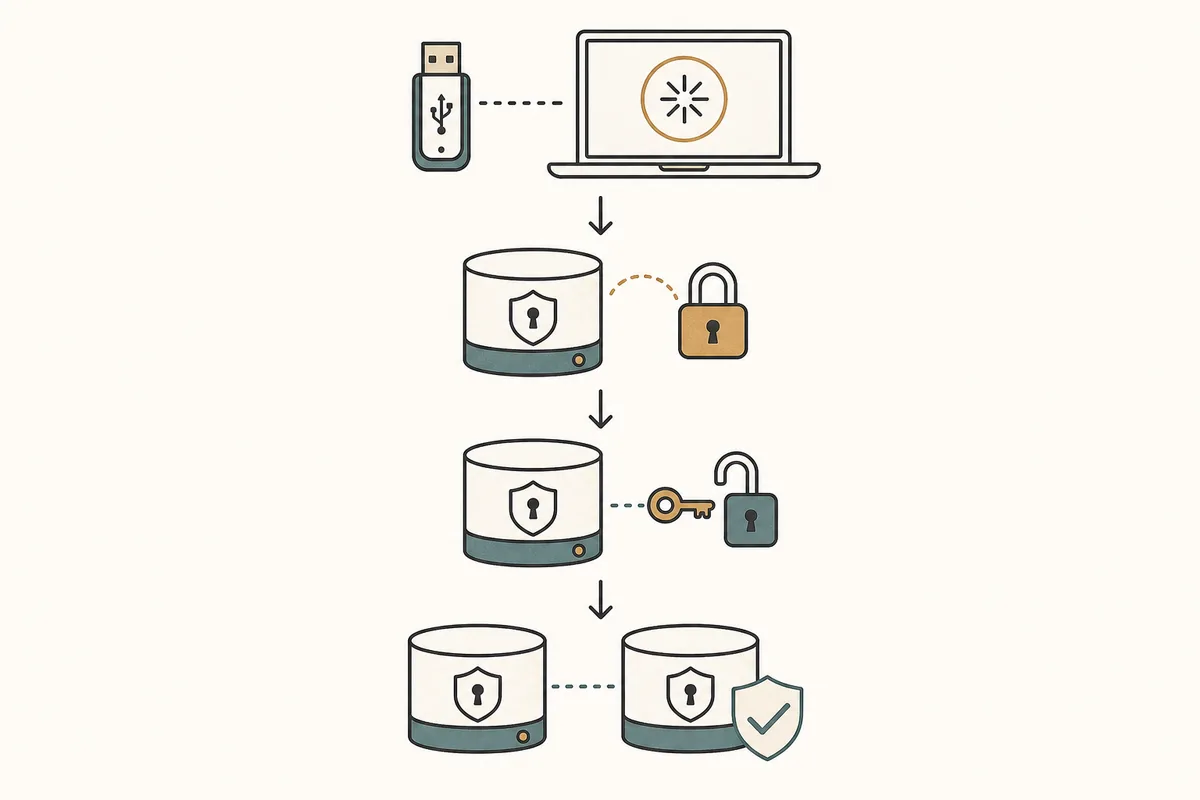
Decida quais dados devem permanecer entre as sessões
Uma sessão nova e dados salvos atendem a objetivos diferentes. O guia de Armazenamento Persistente explica configuração, desbloqueio, backups e limites.
Escolha o que manter, onde guardar uma cópia separada e como restaurá-la. Nem todo download ou mudança é salvo. Se faltarem arquivos, confira o local persistente, o desbloqueio e um backup independente.
- Guarde somente os dados necessários.
- Mantenha um backup protegido e teste a restauração.
- Confira a documentação antes de depender de uma versão.
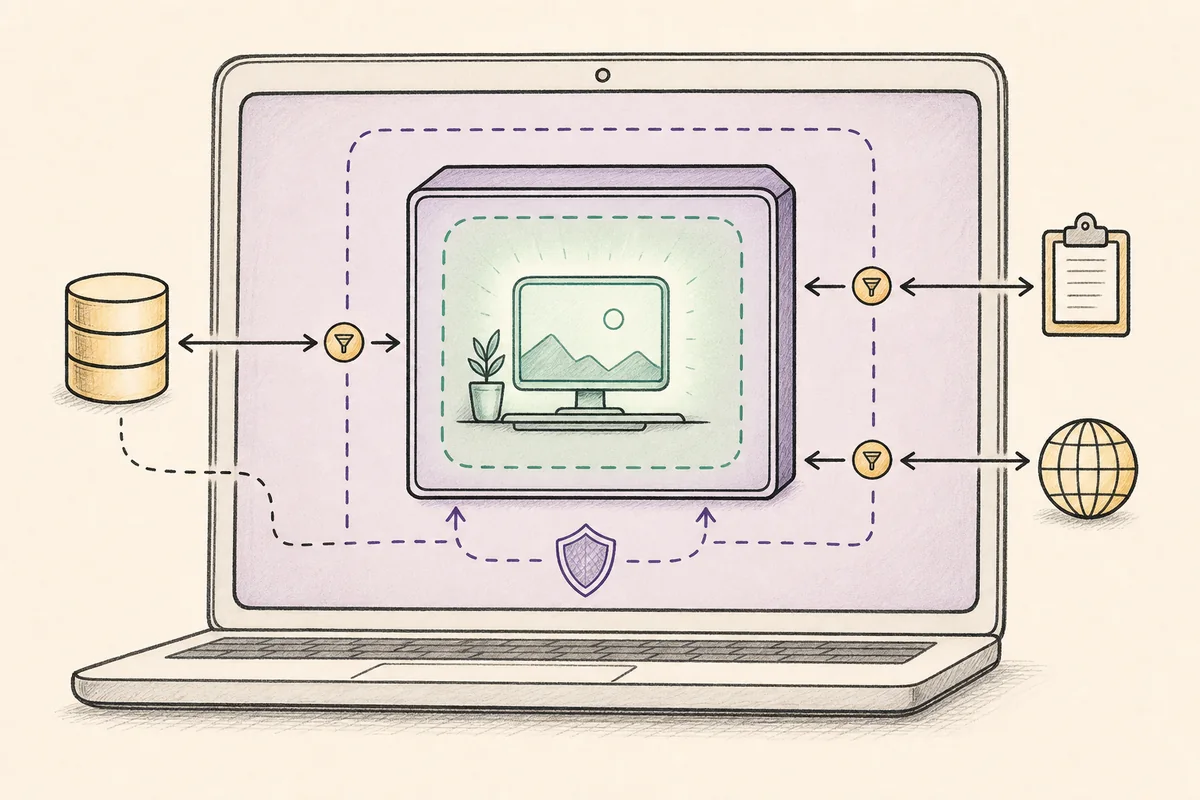
Vale a pena usar o Tails em uma máquina virtual?
Uma VM pode servir para aprender ou testar um fluxo documentado, mas difere da inicialização direta por USB. O anfitrião e a virtualização continuam envolvidos. Leia os guias sem USB e ISO antes de escolher disco virtual ou acesso ao dispositivo.
Pastas compartilhadas, área de transferência, snapshots e rede mudam o acesso da sessão. Revise-os. Escolha uma VM por necessidade específica: estes guias não certificam o hipervisor nem ocultam atividades do anfitrião.
| Caminho | Pode ser útil quando | Principal limite a entender |
|---|---|---|
| USB dedicado | Sistema live normal em hardware compatível. | Computador, firmware e acesso físico importam. |
| Máquina virtual | Teste ou fluxo documentado em VM. | Anfitrião e hipervisor continuam envolvidos. |
| DVD ou outra opção | Compatibilidade específica ou somente leitura. | Recursos e atualizações podem diferir do USB. |
Passe para um guia de atualização ou solução de problemas
O guia de atualização é para um USB existente. Confira as notas atuais, sobretudo se mantiver o Armazenamento Persistente. Este índice omite versões, tamanhos e links que podem ficar desatualizados.
Se falhar, anote a mensagem e o último início correto; depois escolha recuperação ou solução de problemas. Evite comandos antigos. Se houver dúvida, volte à tabela e confira a versão no tails.net.
- Use atualização para um USB existente e instalação para um novo.
- Anote a última etapa concluída com sucesso.
- Confirme no tails.net os passos da versão.
Como usar estes guias do Tails OS
Escolha a página da tarefa e confirme mudanças no site oficial. Trate instalação, verificação, inicialização, navegação, persistência e atualização separadamente. Este índice não hospeda arquivos nem garante resultados em todos os computadores.
Para uma configuração nova, comece pelos requisitos e pelo USB. Em uma instalação existente, escolha a página da última etapa bem-sucedida.
- Use fontes oficiais para instruções atuais.
- VM, navegador e dados salvos não garantem privacidade universal.
- Faça backup do destino e dos dados importantes antes de mudar.
Perguntas frequentes sobre os guias do Tails OS
Por onde um iniciante deve começar com o Tails OS?
Comece pelos requisitos e instalação USB; depois veja inicialização e navegador.
Qual guia do Tails OS explica como criar um USB?
Use a visão geral USB e depois Windows, Mac ou Linux para seu computador.
Um guia do Tails OS é igual à documentação oficial?
Não. Este índice ajuda a escolher; tails.net traz etapas e avisos atuais.
Qual guia cobre o Tails em uma máquina virtual?
Os guias sem USB e ISO explicam o anfitrião e o hipervisor.
Onde posso aprender sobre o Armazenamento Persistente do Tails?
O guia cobre configuração, desbloqueio, backups e limites. Mantenha uma cópia separada.
O que devo ler se o Tails não iniciar?
Use inicialização se o USB não aparece e solução de problemas se ele falha após aparecer.
Confirme informações técnicas e downloads na índice da documentação oficial do Tails (em inglês). Este guia independente não hospeda nem modifica imagens do Tails.