
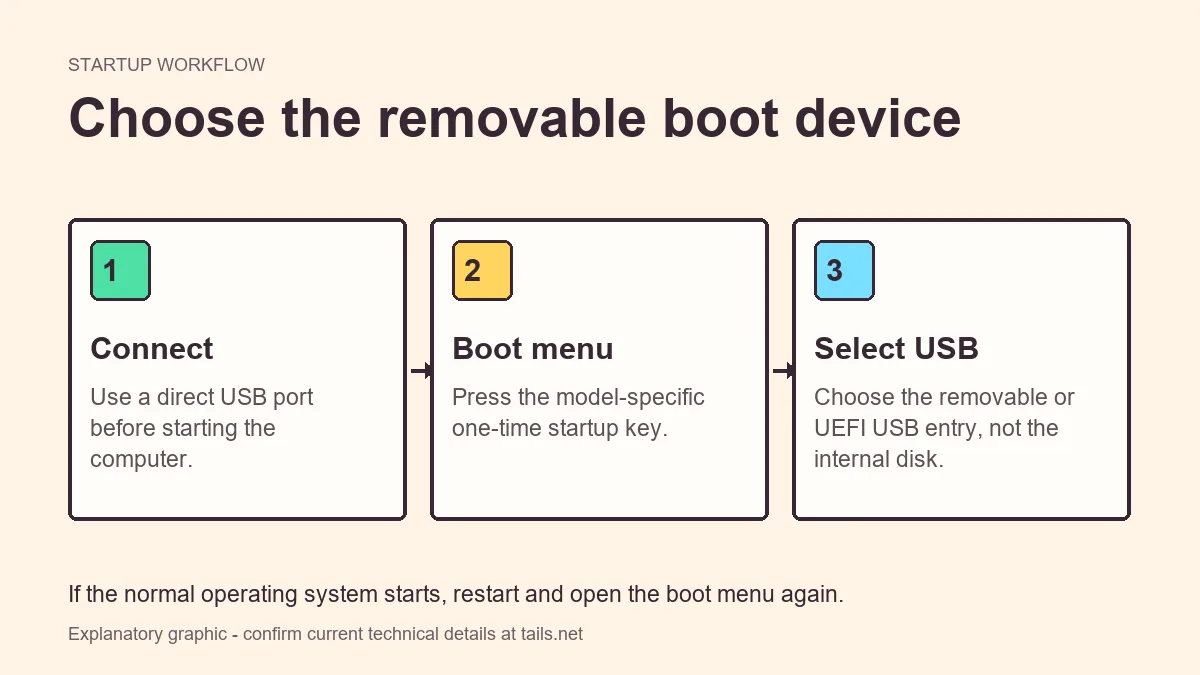
Se o Tails USB não inicia, desligue o computador completamente, conecte a unidade diretamente, abra o menu de inicialização temporário e escolha a entrada USB ou UEFI. Se ela não aparecer, verifique a gravação e teste outra porta. Se aparecer, mas o início parar, anote a última tela, valide a imagem novamente e compare o modelo do computador com a documentação oficial antes de alterar Secure Boot ou outras opções do firmware.
Comece pelo sintoma, não por uma correção aleatória
Tails USB não inicia pode significar falhas diferentes. Se a unidade nunca aparece, verifique detecção e gravação. Se ela aparece, mas Windows ou macOS inicia, verifique a escolha. Se um carregador aparece e depois congela, investigue gráficos, firmware, periféricos ou uma imagem danificada.
Antes de alterar algo, anote se o USB aparece, o nome mostrado, se o sistema interno inicia, se a tela fica preta e se o problema ocorre em um ou em vários computadores. Isso evita repetir o mesmo teste e melhora qualquer pedido de suporte.
Não comece desativando proteções ou mudando a ordem permanente. Confirme a mídia, use a seleção temporária e uma porta direta; só depois investigue o comportamento do modelo.
- USB ausente: verifique gravação, porta, adaptador e detecção.
- USB visível, mas ignorado: escolha explicitamente a entrada removível ou UEFI.
- Tela preta ou travamento: anote o último estado e teste uma nova gravação validada.
- Falha em vários computadores: suspeite da gravação, da unidade ou da validação.
| O que aparece | Área provável | Primeira ação segura |
|---|---|---|
| Nenhuma entrada USB | Detecção ou gravação | Testar uma porta direta e confirmar o fim da gravação |
| Windows ou macOS inicia | Entrada incorreta | Reiniciar e escolher USB ou UEFI |
| Logo e depois tela preta | Gráficos, firmware ou mídia | Anotar a tela e testar uma regravação validada |
| Funciona em outro computador | Compatibilidade específica | Comparar modelo, portas, firmware e documentação atual |
Prefira o menu temporário e a conexão direta. Não altere a ordem permanente antes de entender a mídia e a compatibilidade.
Confirme se o USB foi gravado corretamente
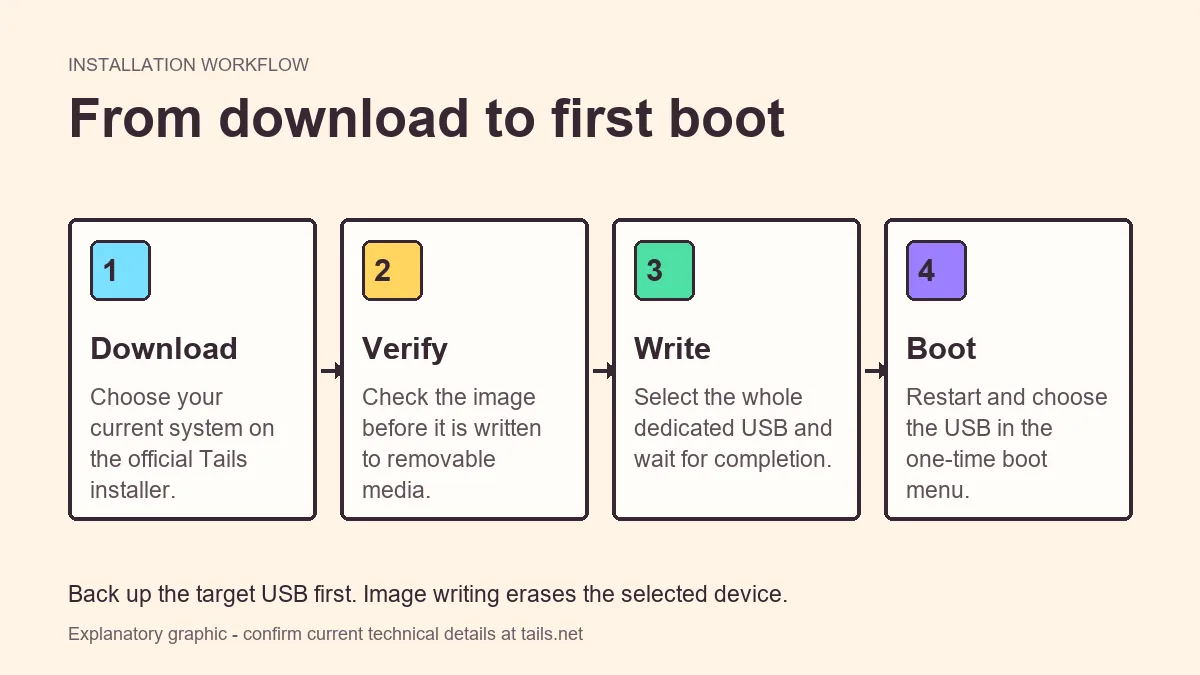
Um USB pode mostrar arquivos e ainda não iniciar. O Tails espera o fluxo oficial de gravação de imagem, não uma cópia comum por arrastar e soltar. Um erro, uma interrupção ou a escolha de outro disco pode deixar um dispositivo genérico e não inicializável.
Antes de gravar novamente, copie os arquivos necessários para outro local, pois a imagem costuma substituir o layout da unidade. Abra as instruções oficiais, confirme a plataforma e faça a validação indicada. Se o mesmo USB falhar em mais de um computador compatível, teste outra unidade confiável em vez de repetir a mesma tentativa.
- Use o fluxo oficial do Tails para sua plataforma.
- Valide a imagem antes da gravação quando a instrução oferecer essa etapa.
- Selecione a unidade removível inteira, não uma pasta ou partição interna.
- Desconecte outros discos externos para identificar o destino correto.
- 1
Faça backup da unidade
Mova arquivos pessoais para outro local antes de gravar ou formatar.
- 2
Confira a fonte e a validação
Use a fonte oficial e o método atual, não um espelho antigo sem verificação.
- 3
Grave uma vez com atenção
Escolha o USB pelo modelo e pela capacidade, aguarde o sucesso e teste em uma porta direta.
Quando o USB não aparece no menu de inicialização
Se a unidade removível nunca aparece, comece pela detecção física. Desligue o computador completamente, retire hubs e docks e conecte o USB diretamente. Teste outra porta, especialmente uma de outra geração. Alguns firmwares inicializam apenas determinadas portas antes do sistema operacional.
Depois confira o resultado da gravação e o nome do dispositivo. O menu pode mostrar fabricante, capacidade, USB HDD, Mass Storage ou uma entrada UEFI, em vez da palavra Tails. Retire outras unidades externas para evitar confusão. Se o USB aparecer em outro computador compatível, o problema provavelmente é específico do primeiro modelo.
Se nenhum computador detectar a unidade depois de uma regravação validada, troque-a por um USB dedicado e confiável. Uma mídia instável pode parecer um problema de firmware.
- Conecte diretamente, sem hub, dock, monitor ou adaptador intermediário.
- Teste uma porta de outra geração.
- Procure UEFI, USB HDD, Mass Storage, fabricante ou capacidade.
- Teste a mídia em um segundo computador compatível.
Tela preta, travamento ou falha depois do carregador
Uma tela preta depois de selecionar o USB é diferente de uma unidade que nunca apareceu. Anote se você viu o carregador do Tails, a tela de boas-vindas, o cursor, um aviso ou apenas uma tela vazia. Retire periféricos desnecessários, tente uma inicialização a frio e compare o mesmo USB validado em outro computador compatível.
Não copie opções de kernel de um fórum antigo sem conferir os problemas conhecidos atuais. Registre o modelo, o hardware gráfico se souber, o modo do firmware, a porta e a última tela. Se apenas um computador falhar, use a orientação específica do modelo. Se todos falharem no mesmo ponto, volte à fonte, à validação, ao resultado da gravação e à mídia.
- Remova hubs, docks, monitores extras e dispositivos USB desnecessários.
- Tente desligamento completo em vez de suspensão ou reinício rápido.
- Guarde a última tela e o texto exato do erro.
- Use a documentação oficial atual para soluções específicas.
Limites de Secure Boot, UEFI e firmware
Secure Boot e UEFI podem afetar a inicialização de um sistema removível, mas não explicam todos os erros do Tails. Uma entrada ausente, uma escolha errada e uma tela preta têm causas diferentes. Trate a configuração do firmware como uma hipótese e compare-a com a orientação atual para sua versão e seu modelo.
Antes de mudar uma configuração, registre o valor original e como restaurá-lo. Secure Boot, compatibilidade legada e a ordem permanente podem afetar o sistema instalado. Se a documentação oficial exigir uma mudança, faça o menor ajuste reversível possível.
Um USB que inicia em um computador não garante compatibilidade geral. Hardware, gráficos, firmware e políticas para mídia removível variam.
- Consulte a orientação atual antes de alterar Secure Boot.
- Registre as configurações antes de editar.
- Prefira a seleção temporária à ordem permanente.
- Altere uma variável de firmware por vez.
- Confirme depois que o sistema instalado ainda inicia.
Não desative proteções apenas porque um guia genérico recomenda. Relacione toda mudança à documentação oficial e ao hardware exato.
Quando parar e mudar o caminho de teste
O diagnóstico perde valor quando muitas variáveis mudam juntas. Depois de regravar a imagem, trocar a porta, desativar uma função e adicionar um hub, volte a uma base simples: um USB validado, uma porta direta, desligamento completo, menu temporário e configurações originais quando possível.
Troque o USB quando a validação falhar repetidamente, ele desaparecer em vários computadores, a capacidade parecer inconsistente ou ocorrerem erros de leitura. Se um computador gerenciado impedir a inicialização por mídia removível, fale com o administrador em vez de contornar a política.
- Volte a uma base conhecida depois de mudanças confusas.
- Troque mídias que falham na validação ou desaparecem.
- Respeite as políticas de computadores administrados.
- Mantenha um registro curto do hardware e do sintoma.
Checklist seguro para recuperar o Tails USB
Classifique a falha primeiro. Se o USB estiver ausente, verifique gravação, validação, porta direta e mídia. Se estiver visível, mas for ignorado, use o menu temporário e escolha a entrada removível ou UEFI. Se o carregador parar, registre a tela e compare uma regravação limpa em outro computador.
Mantenha as mudanças reversíveis e faça apenas uma por vez. Teste um USB validado, um computador, uma porta direta e um caminho de firmware.
- Valide a fonte e a gravação antes de culpar o firmware.
- Use uma porta direta e um menu temporário.
- Registre a última tela e o erro exato.
- Siga a orientação oficial atual para Secure Boot e hardware.
FAQ: o Tails USB não inicia
Por que meu computador ignora o Tails USB?
A gravação pode estar incorreta, a porta pode não ser inicializada cedo ou o USB pode aparecer pelo fabricante ou por uma entrada UEFI. Teste uma porta direta, valide a imagem e retire outras unidades.
Por que o Windows inicia em vez do Tails?
O gerenciador interno foi escolhido. Reinicie e selecione a unidade removível ou UEFI, não o Windows Boot Manager nem o SSD interno.
Devo desativar o Secure Boot?
Não automaticamente. Consulte as instruções oficiais para a versão e o modelo, registre o valor original e altere apenas o necessário.
Por que o Tails fica em uma tela preta?
Pode haver falha na inicialização gráfica ou na gravação. Registre a tela, retire periféricos, faça um desligamento completo e compare outra gravação validada.
Um hub ou dock pode impedir a inicialização?
Sim. O firmware pode não inicializá-los cedo o suficiente. Conecte o USB diretamente ao computador e teste outra porta.
Confirme informações técnicas e downloads na documentação oficial de inicialização do Tails. Este guia independente não hospeda nem modifica imagens do Tails.