
Si Tails USB ne démarre pas, éteignez complètement l'ordinateur, branchez la clé directement, ouvrez le menu de démarrage ponctuel et choisissez son entrée USB ou UEFI. Si elle n'apparaît pas, vérifiez l'écriture et essayez un autre port. Si elle apparaît mais que le démarrage s'arrête, notez le dernier écran, revérifiez l'image et consultez les instructions officielles avant de modifier Secure Boot ou un autre réglage du firmware.
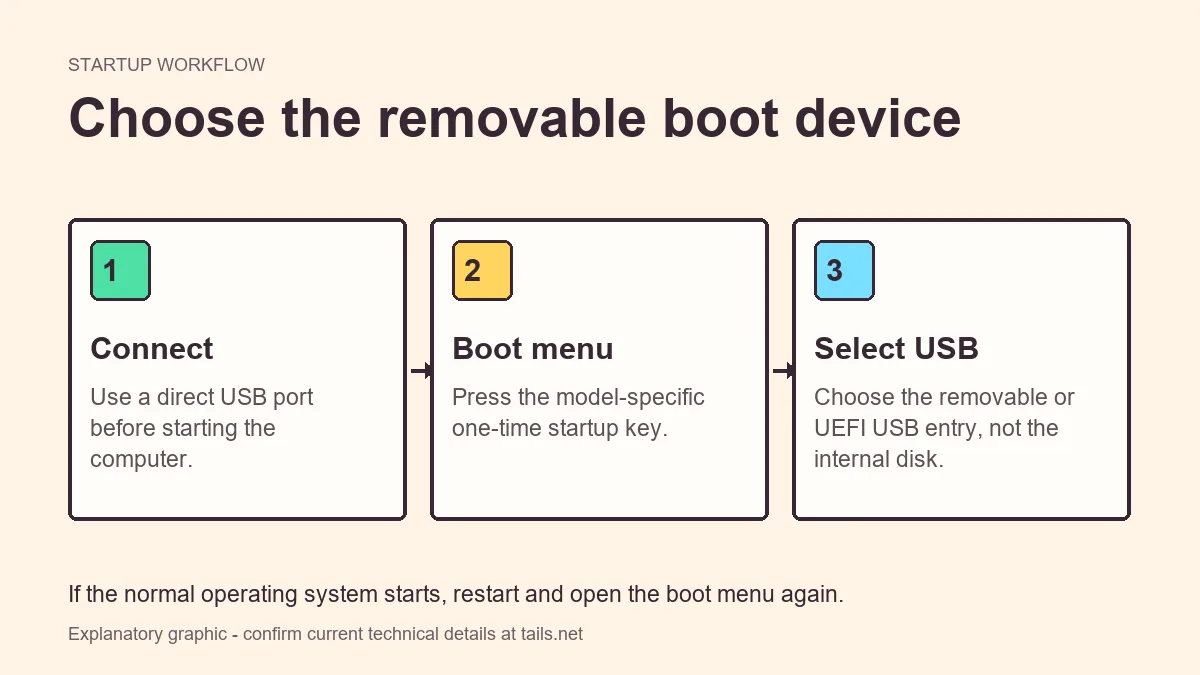
Commencer par le symptôme, pas par une correction au hasard
Tails USB ne démarre pas peut désigner plusieurs pannes. Si la clé n'apparaît jamais, vérifiez la détection et l'écriture. Si elle apparaît mais que Windows ou macOS démarre, vérifiez la sélection. Si un chargeur apparaît puis se bloque, examinez plutôt les graphiques, le firmware, les périphériques et l'image.
Avant de modifier quoi que ce soit, notez si la clé apparaît, le nom affiché, le démarrage du système interne, l'écran noir éventuel et le nombre d'ordinateurs concernés. Cette note évite de refaire le même test et facilite une demande de support.
Ne commencez pas par désactiver les protections ou par modifier l'ordre permanent. Confirmez d'abord le média, utilisez une sélection temporaire et un port direct, puis étudiez le comportement du modèle.
- Clé absente : vérifier écriture, port, adaptateur et détection.
- Clé visible mais ignorée : choisir explicitement l'entrée amovible ou UEFI.
- Écran noir ou blocage : noter le dernier écran et tester une réécriture vérifiée.
- Échec sur plusieurs ordinateurs : suspecter l'écriture, la clé ou la vérification.
| Ce que vous voyez | Zone probable | Premier geste sûr |
|---|---|---|
| Aucune entrée USB | Détection ou écriture | Essayer un port direct et confirmer la fin de l'écriture |
| Windows ou macOS démarre | Mauvaise entrée | Redémarrer et choisir USB ou UEFI |
| Logo puis écran noir | Graphiques, firmware ou média | Noter l'écran et tester une réécriture vérifiée |
| Fonctionne sur un autre ordinateur | Compatibilité propre au modèle | Comparer modèle, ports, firmware et documentation actuelle |
Préférez le menu ponctuel et la connexion directe. N'éditez pas l'ordre permanent avant d'avoir compris le média et la compatibilité.
Vérifier que la clé USB a été écrite correctement
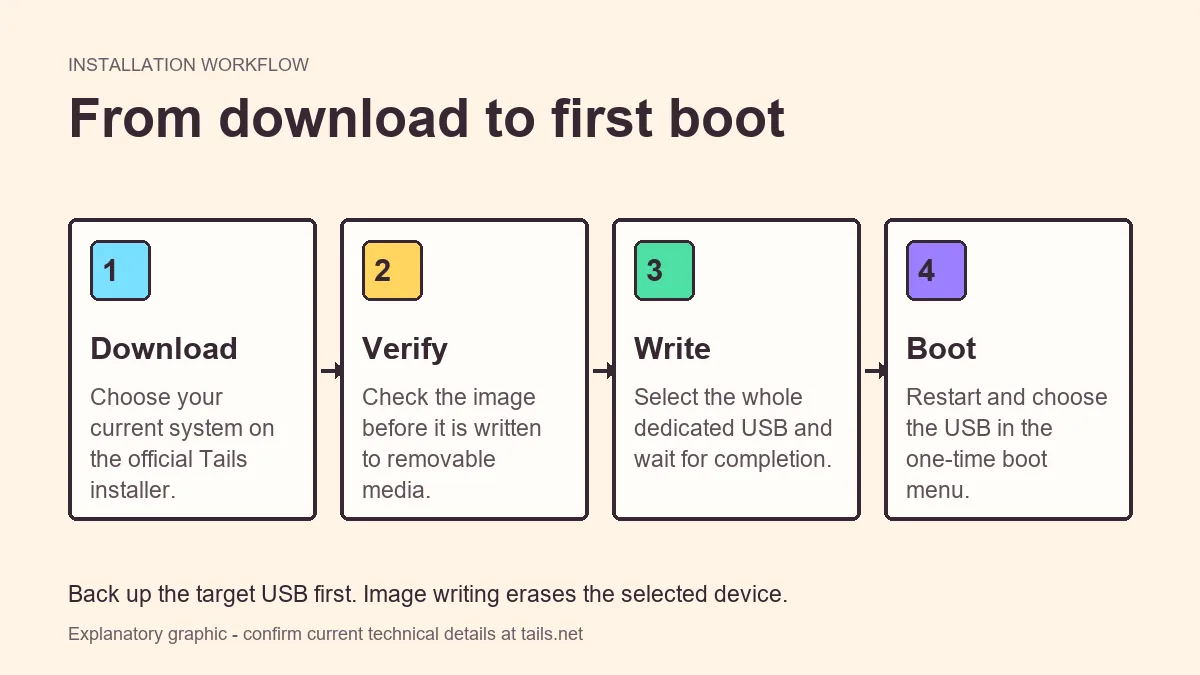
Une clé peut contenir des fichiers sans être amorçable. Tails attend le flux officiel d'écriture d'une image, pas une copie par glisser-déposer. Une erreur, une interruption ou le choix d'un autre disque peut laisser au firmware un périphérique générique et non démarrable.
Avant de réécrire, copiez les fichiers nécessaires ailleurs car l'image remplace souvent la structure de la clé. Ouvrez les instructions officielles, confirmez la plateforme et effectuez la vérification proposée. Si la même clé échoue sur plusieurs ordinateurs compatibles, essayez un autre média fiable plutôt que de répéter le même essai.
- Utiliser le flux officiel Tails pour la plateforme concernée.
- Vérifier l'image avant l'écriture lorsque les instructions le demandent.
- Choisir toute la clé amovible, pas un dossier ni une partition interne.
- Débrancher les autres disques externes pour identifier la bonne cible.
- 1
Sauvegarder la clé
Déplacer les fichiers personnels vers un autre emplacement avant l'écriture ou le formatage.
- 2
Contrôler la source et la vérification
Utiliser la source officielle et la méthode actuelle, pas un ancien miroir non vérifié.
- 3
Écrire une seule fois avec soin
Choisir la clé par modèle et capacité, attendre le succès, puis tester depuis un port direct.
Quand la clé n'apparaît pas dans le menu de démarrage
Si le support amovible n'est jamais listé, commencez par la détection physique. Éteignez complètement l'ordinateur, retirez hub et station d'accueil et branchez la clé directement. Essayez un autre port, notamment une autre génération USB : certains firmwares n'initialisent qu'une partie des ports avant le système.
Vérifiez ensuite le résultat d'écriture et le nom du périphérique. Le menu peut afficher le fabricant, la capacité, USB HDD, Mass Storage ou une entrée UEFI plutôt que Tails. Retirez temporairement les autres supports pour éviter les confusions. Si la clé apparaît sur un second ordinateur compatible, le problème est probablement propre au premier modèle.
Si aucun ordinateur ne la détecte après une réécriture vérifiée, remplacez-la par une clé dédiée et fiable. Un média intermittent peut imiter une panne de firmware.
- Brancher directement, sans hub, dock, écran ou adaptateur intermédiaire.
- Essayer un port d'une autre génération.
- Chercher UEFI, USB HDD, Mass Storage, le fabricant ou la capacité.
- Tester le média sur un autre ordinateur compatible.
Écran noir, gel ou échec après le chargeur
Un écran noir après la sélection de la clé n'est pas le même problème qu'une clé absente. Notez si vous voyez le chargeur Tails, l'écran d'accueil, le curseur, un avertissement ou seulement du noir. Retirez les périphériques inutiles, essayez un démarrage à froid et comparez la même clé vérifiée sur un autre ordinateur compatible.
N'appliquez pas d'options du noyau trouvées dans un ancien forum sans consulter les problèmes connus actuels. Notez le modèle, le matériel graphique si connu, le mode de firmware, le port et le dernier écran. Si un seul ordinateur échoue, utilisez sa documentation. Si tous échouent au même moment, revenez à la vérification, au résultat d'écriture et au média.
- Retirer hubs, docks, écrans et périphériques USB inutiles.
- Essayer un arrêt complet plutôt qu'une reprise de veille.
- Conserver le dernier écran et le texte exact de l'erreur.
Limites de Secure Boot, UEFI et du firmware
Secure Boot et UEFI peuvent influencer un démarrage amovible, mais ils ne sont pas l'explication universelle. Une entrée absente, une mauvaise sélection et un écran noir ont des causes différentes. Considérez le réglage du firmware comme une hypothèse et comparez-le aux instructions actuelles pour votre modèle.
Avant de modifier un réglage, notez sa valeur et la manière de la restaurer. Secure Boot, la compatibilité héritée et l'ordre permanent peuvent aussi modifier le système installé. Si la documentation officielle exige un changement, faites le réglage minimal et réversible.
Une clé qui démarre sur un ordinateur ne garantit pas la compatibilité générale. Le matériel, les graphiques et le firmware varient.
- Consulter les instructions actuelles avant de changer Secure Boot.
- Noter les réglages avant modification.
- Préférer la sélection ponctuelle à l'ordre permanent.
- Modifier une seule variable du firmware.
Ne désactivez pas une protection parce qu'un guide générique le suggère. Reliez toute modification à la documentation officielle et au matériel exact.
Savoir s'arrêter et changer de méthode de test
Le diagnostic devient peu fiable quand plusieurs variables changent ensemble. Après une réécriture, un changement de port, une option de firmware désactivée et l'ajout d'un hub, revenez à une base simple : une clé vérifiée, un port direct, un arrêt complet, le menu ponctuel et les réglages d'origine si possible.
Remplacez la clé si la vérification échoue à répétition, si elle disparaît sur plusieurs ordinateurs, si sa capacité est incohérente ou si elle produit des erreurs de lecture. Sur un ordinateur géré qui interdit le démarrage amovible, demandez à l'administrateur plutôt que de contourner la règle.
- Revenir à une base connue après des changements confus.
- Remplacer un média qui échoue à la vérification ou disparaît.
- Respecter les politiques des ordinateurs administrés.
- Conserver une note courte sur le matériel et le symptôme.
Liste de récupération sûre pour Tails USB
Classifiez d'abord la panne. Si la clé est absente, vérifiez écriture, vérification, port direct et média. Si elle est visible mais ignorée, utilisez le menu ponctuel et choisissez l'entrée amovible ou UEFI. Si le chargeur s'arrête, notez l'écran et comparez une réécriture propre sur un autre ordinateur.
Gardez les changements réversibles et faites-en un seul à la fois. Testez une clé vérifiée, un ordinateur, un port direct et un chemin de firmware.
- Vérifier la source et l'écriture avant d'accuser le firmware.
- Utiliser un port direct et un menu ponctuel.
- Noter le dernier écran et l'erreur exacte.
- Suivre les instructions officielles actuelles pour Secure Boot et le matériel.
FAQ : Tails USB ne démarre pas
Pourquoi mon ordinateur ignore-t-il la clé Tails USB ?
L'écriture peut être incorrecte, le port peut ne pas être initialisé assez tôt ou la clé peut être affichée sous son fabricant ou une entrée UEFI. Essayez un port direct, vérifiez l'image et retirez les autres supports.
Pourquoi Windows démarre-t-il à la place de Tails ?
Le gestionnaire interne a été choisi. Redémarrez et sélectionnez la clé amovible ou son entrée UEFI, pas Windows Boot Manager ni le SSD interne.
Faut-il désactiver Secure Boot ?
Pas automatiquement. Consultez les instructions officielles pour la version et le modèle, notez la valeur originale et ne changez que ce qui est nécessaire.
Pourquoi Tails reste-t-il sur un écran noir ?
L'initialisation graphique ou l'écriture peuvent échouer. Notez le dernier écran, retirez les périphériques, démarrez à froid et comparez une autre écriture vérifiée.
Un hub ou un dock peut-il empêcher Tails de démarrer ?
Oui. Le firmware peut ne pas les initialiser assez tôt. Branchez la clé directement à l'ordinateur et essayez un autre port.
Vérifiez les informations techniques et les téléchargements dans la documentation officielle de démarrage de Tails. Ce guide indépendant n’héberge ni ne modifie les images de Tails.