
Tails 7.11 è l’ultima versione di Tails verificata il 22 agosto 2026. Per una nuova installazione fisica usa il percorso ufficiale USB. Usa l’ISO quando la documentazione ufficiale prevede una macchina virtuale o un DVD, e usa Tails Upgrader o la guida manuale corrente se hai già un USB funzionante. Verifica sempre il download prima di scriverlo o avviarlo.

Qual è l’ultima versione di Tails OS?
L’ultima versione è Tails 7.11, pubblicata il 5 agosto 2026. La nota ufficiale la descrive come una release di sicurezza che aggiorna il Linux kernel alla versione 6.12.100 e corregge CVE-2026-64560. Anche Expat passa alla versione 2.8.2, collegata a DSA-6404-1. Questi dettagli spiegano perché aggiornare è importante, ma la regola pratica resta: usa la pagina ufficiale Tails e il formato richiesto dal tuo obiettivo.
La pagina ufficiale di download mostra attualmente immagini USB e ISO di circa 1,8 GB per amd64/x86-64. È un valore indicativo della pagina, non un checksum. Dimensioni, hash, mirror e hardware supportato possono cambiare; confronta di nuovo la pagina ufficiale subito prima del download.
Tails 7.11 riduce inoltre la dimensione dell’immagine USB e dei dati per l’aggiornamento automatico rispetto alle versioni precedenti. Un pacchetto più piccolo può trasferirsi prima, ma un download interrotto non diventa affidabile. Completa la verifica ufficiale prima di scrivere l’immagine su un USB o collegarla a una macchina virtuale.
- Ultima versione verificata: Tails 7.11.
- Data di pubblicazione: 5 agosto 2026.
- Correzioni di sicurezza per Linux kernel ed Expat.
- Controlla dimensioni, hash e link attuali su tails.net.
Questa pagina registra le fonti ufficiali controllate il 22 agosto 2026. Se tails.net mostra una versione più recente, prevale su ogni vecchio nome file o dimensione.

Scegli il download Tails corretto
L’errore più comune è scegliere un file dal nome senza considerare il lavoro da svolgere. Creare un USB fisico, provare Tails in una macchina virtuale e aggiornare un USB esistente sono percorsi diversi. La tabella separa i casi e indica la guida appropriata del sito.
Per una sessione Tails normale, un USB dedicato resta il percorso predefinito. L’immagine USB viene scritta sul supporto rimovibile e avviata dal menu di boot temporaneo del computer. Un’ISO è utile per VM, DVD o procedure avanzate specifiche, ma una macchina virtuale include host e hypervisor nel confine di sicurezza.
Se hai già un USB funzionante, non cancellarlo solo perché esiste una nuova immagine. Leggi la documentazione ufficiale di aggiornamento, esegui il backup del Persistent Storage e usa il percorso automatico o manuale compatibile con la versione installata.
| Obiettivo | Usa | Passo successivo |
|---|---|---|
| Creare un nuovo USB fisico | Immagine USB e installatore ufficiali | Aprire la guida Tails OS USB |
| Usare una VM o un DVD | ISO ufficiale quando indicata | Leggere i limiti ISO e VM |
| Tenere aggiornato un USB esistente | Tails Upgrader o aggiornamento manuale | Salvare il Persistent Storage |
| Controllare un file | Flusso ufficiale di verifica | Non avviare un’immagine non verificata |
Un supporto avviabile deve essere scritto con il metodo indicato dalla documentazione ufficiale. Copiare un’ISO in una cartella USB non crea lo stesso supporto di avvio.
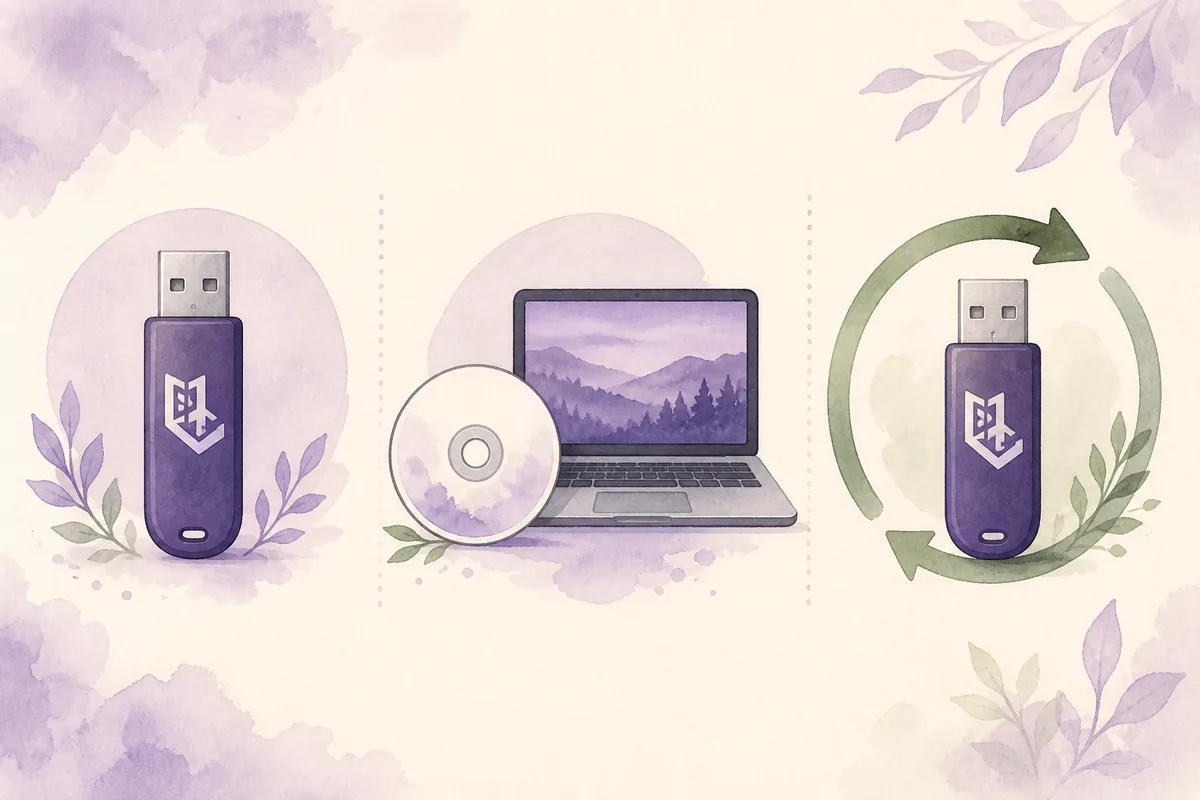
Aggiornare un USB Tails esistente
Una nuova release non significa automaticamente che devi ricostruire un USB che funziona. Apri la documentazione ufficiale e confronta la versione installata con il percorso supportato. Usa una rete affidabile, attendi la connessione di Tor e leggi le informazioni mostrate prima di accettare un aggiornamento automatico.
Esegui il backup dei file importanti del Persistent Storage su un altro dispositivo protetto. I percorsi supportati puntano a conservare i dati persistenti, ma un’unità usurata, un’interruzione, una scrittura incompleta o la scelta del dispositivo sbagliato possono causare perdite. Il backup permette di fermarsi senza improvvisare.
Se Tails Upgrader non propone il percorso, se la versione è troppo vecchia o se l’USB segnala errori, passa alle istruzioni manuali attuali. Non scaricare file dal nome simile da pubblicità o forum e non saltare la verifica.
- 1
Controllare la release ufficiale
Confronta la versione mostrata da Tails con la release e le note correnti su tails.net.
- 2
Salvare il Persistent Storage
Copia i file importanti su un altro dispositivo e apri la copia per controllarla.
- 3
Provare il percorso automatico
Connetti Tor, leggi l’avviso, mantieni l’alimentazione e lascia terminare download e verifica.
- 4
Usare il percorso manuale se serve
Se la via automatica non è disponibile o l’USB è instabile, segui il recupero ufficiale.
- 5
Testare dopo il riavvio
Controlla versione, Tor, hardware, Persistent Storage e file necessari.
Usa l’unità aggiornata più volte, anche con un avvio a freddo sul computer previsto. Firmware, porta, Wi-Fi o memoria possono restare problematici anche se l’aggiornamento è riuscito.
Scaricare e verificare Tails 7.11 in sicurezza
Usa la pagina ufficiale di download Tails come destinazione per l’immagine USB o ISO corrente. Può reindirizzare a un mirror ufficiale; è diverso dall’usare un sito di download casuale. Mantieni coerenti pagina della release, formato del file e obiettivo.
Dopo il download, esegui il metodo di verifica indicato dal flusso ufficiale. Un risultato positivo dimostra che il file corrisponde alla release pubblicata. Se fallisce, fermati: non scrivere l’immagine, non collegarla a una VM e non considerare sicuro un altro file dal nome simile.
Per un USB nuovo, usa l’installer della tua piattaforma e identifica l’intero dispositivo rimovibile prima della scrittura. Per una ISO, segui le istruzioni VM o DVD e ricorda che una macchina virtuale non offre lo stesso isolamento hardware di un USB dedicato.
- Inizia da tails.net, non da pubblicità o mirror non verificati.
- Controlla il formato in base all’obiettivo.
- Verifica prima di scrivere o avviare.
- Tieni aperta la pagina ufficiale durante il troubleshooting.
| Controllo | Domanda | Risposta sicura |
|---|---|---|
| Fonte ufficiale | Il file proviene dal progetto giusto? | Usare il flusso documentato di tails.net |
| Risultato della verifica | Corrisponde alla release pubblicata? | Continuare solo dopo un esito positivo |
| Dispositivo di destinazione | Verrà cancellato quello corretto? | Identificare l’intero dispositivo e fare il backup |
| Primo avvio | Funziona sul computer previsto? | Testare prima dell’uso importante |
Cosa non garantisce Tails 7.11
Una versione aggiornata migliora la base software, ma non rende compatibile ogni computer e non rende anonima ogni attività. Firmware, host compromesso, account personali, documenti unici, comportamento del browser, osservazione fisica e rete possono rivelare informazioni. Tails è solo una parte del modello di minaccia.
Persistent Storage è un’area cifrata opzionale su un USB Tails. Non garantisce la sicurezza di una sessione sbloccata, di un’unità danneggiata o di un backup errato. Conserva solo il necessario, proteggi la passphrase e mantieni una copia indipendente dei dati insostituibili.
Questo sito è una guida indipendente. Non ospita immagini Tails, non verifica i file al posto tuo e non promette un link diretto permanente a un mirror. Le pagine ufficiali restano la fonte per versioni, hash, compatibilità e avvisi di sicurezza.
- Software aggiornato non significa compatibilità universale.
- Tor non cancella le informazioni che riveli.
- Persistent Storage richiede passphrase e backup separato.
- Usa le pagine ufficiali per la decisione finale.
Una routine pratica per controllare una release
Quando esce una nuova versione di Tails, apri la nota ufficiale, conferma la pagina di download, scegli USB o ISO in base al lavoro, verifica il file e fai un backup prima di modificare un’unità esistente. Così un numero di versione non diventa una cancellazione imprevista o un download non verificato.
Per una nuova installazione continua con la guida USB o ISO. Per un’installazione esistente apri la guida di aggiornamento. Se un file sembra dubbio, fermati alla guida di verifica invece di provare un altro mirror.
- Leggere la release note ufficiale.
- Scegliere l’immagine per l’uso reale.
- Verificare prima di scrivere o avviare.
- Salvare il Persistent Storage prima dell’aggiornamento.
FAQ sull’ultima versione di Tails OS
Qual è l’ultima versione di Tails OS?
Tails 7.11 è l’ultima versione verificata il 22 agosto 2026. La pagina ufficiale indica il 5 agosto 2026 come data di pubblicazione. Controlla tails.net prima del download, perché può uscire una versione più recente.
Cosa cambia in Tails 7.11?
La nota ufficiale descrive aggiornamenti di sicurezza come Linux kernel 6.12.100, una correzione per CVE-2026-64560 ed Expat 2.8.2 collegato a DSA-6404-1. Per l’elenco completo leggi la nota ufficiale.
Devo scaricare l’immagine USB o l’ISO?
Usa il percorso USB per il normale supporto rimovibile dedicato. Usa l’ISO quando le istruzioni ufficiali indicano VM, DVD o un caso avanzato. L’ISO non sostituisce la creazione corretta di un USB avviabile.
L’aggiornamento a Tails 7.11 cancella Persistent Storage?
Un percorso supportato è progettato per conservarlo, ma fai prima il backup dei dati importanti. Una ricostruzione manuale o la scrittura sul dispositivo sbagliato è un’operazione diversa e può cancellare l’unità scelta.
Perché il pulsante apre tails.net invece di un mirror?
La pagina ufficiale è un ingresso stabile per una release che cambia. Può portare a un mirror ufficiale mantenendo release, verifica e metadati insieme. Questo sito non garantisce un URL temporaneo di mirror non verificato.
Verifica dati tecnici e download nella pagina ufficiale di download Tails. Questa guida indipendente non ospita né modifica immagini di Tails.