
すべてのリリースとUSBに共通するTails USB 容量の数字はありません。現在の公式インストーラーが示す要件を読み、その値を実際に使える容量が十分に上回るUSBを選びます。メーカーは十進数で容量を表示し、OSは別の単位で表示することがあります。Tailsを書き込むとパーティションが見慣れない表示になり、動作するUSBが小さく見える場合もあります。永続ストレージ、繰り返しの検証、復旧用コピーが必要なら大きめの専用USBが安全です。
Tails USB 容量という言葉が指すもの
Tails USB 容量という検索語は、ダウンロードファイルの大きさ、インストーラーが求める実容量、書き込み後に残したい空き容量のいずれかを指します。これらは同じではありません。ファイルが入っても、パーティション構成やPersistent Storageに足りないことがあります。パッケージの大きな数字も、OSで利用できる容量を保証しません。
現在の判断には、公式インストーラーと公式文書を使います。古いイメージの数字をそのまま使うと、イメージ、パーティション、永続領域の手順が変わったときに誤解を生みます。長く使えるのは固定値ではなく、確認手順です。
- ダウンロード容量、必要容量、作業用の空きを分けて考える。
- 書き込む直前に公式要件を確認する。
表示容量と実際に使えるUSB容量
USBのパッケージは通常、十進数の単位を使います。OSは二進数に近い表示を使い、メタデータやコントローラー用の領域を確保するため、Finder、エクスプローラー、ディスクユーティリティの数字が小さくなることがあります。少しの差だけで偽物や故障とは判断できません。
Tailsを書き込んだ後、WindowsやmacOSが未知のファイルシステム、分割された領域、または小さなボリュームだけを表示することがあります。見慣れないからといってすぐにフォーマットしないでください。まず起動を試し、起動メニューに出ない場合は公式のトラブルシューティングへ戻ります。
- ディスクツールでデバイス全体の容量を読む。
- パッケージとOS表示の小さな差は想定する。
USBの用途に合わせて余裕を決める
三段階で考えます。最初に現在の公式要件を満たし、次に表示差や更新のための実用的な余裕を残し、最後に永続領域や復旧用コピーなど具体的な目的がある場合だけさらに大きくします。大容量USBでも非対応のプロセッサーやファームウェアは変わりません。
短い互換性テストなら、要件を明確に上回る信頼できるUSBで足ります。通常利用では、余裕のある専用USBを選びます。永続ストレージや旅行で使う場合は、重要なデータを一つのUSBに詰め込むより、独立して検証した予備USBを用意する方が安全です。
- テスト:公式要件に見える余裕を加える。
- 通常利用:検証、更新、実作業のための余白を残す。
書き込む前に物理デバイスの容量を確認
関係ない外付けドライブやカードを外し、コネクター、メーカー、おおよその容量、接続ポートでUSBを特定します。ドライブ文字や短い名前は変わるため、手元の物理デバイスと一覧の容量を組み合わせて判断します。
Windowsではディスクの管理や公式の書き込みツールでディスク全体のサイズを読みます。macOSではすべてのデバイスを表示し、子ボリュームではなく外部の物理デバイスを選びます。Linuxでは接続するたびにモデル、完全なデバイスパス、容量を確認します。/dev/sdXは固定の身元ではありません。
- 不要なUSB、カード、スマートフォン、ハブを外す。
- 一覧の容量を手元のUSBと比較する。
容量は品質を証明しない
十分な容量を表示しても、偽物や不安定なUSBであることがあります。隠れた上限を超えると失敗する製品や、劣化して突然切断・読み取り専用になるメモリもあります。箱の数字だけで信頼性は判断できません。
入手先が明確な製品を選び、極端に安い出品を避け、完全な書き込み、検証、冷間起動を実行してから重要なPersistent Storageを保存します。初回起動は本体の直接ポートで試します。ハブやUSB-Cアダプターはファームウェア段階で挙動が違うことがあります。
- 容量が大きく違う、エラーが続く媒体は交換する。
- 書き込み、検証、起動を一連で試す。
Persistent Storageが容量計画を変える
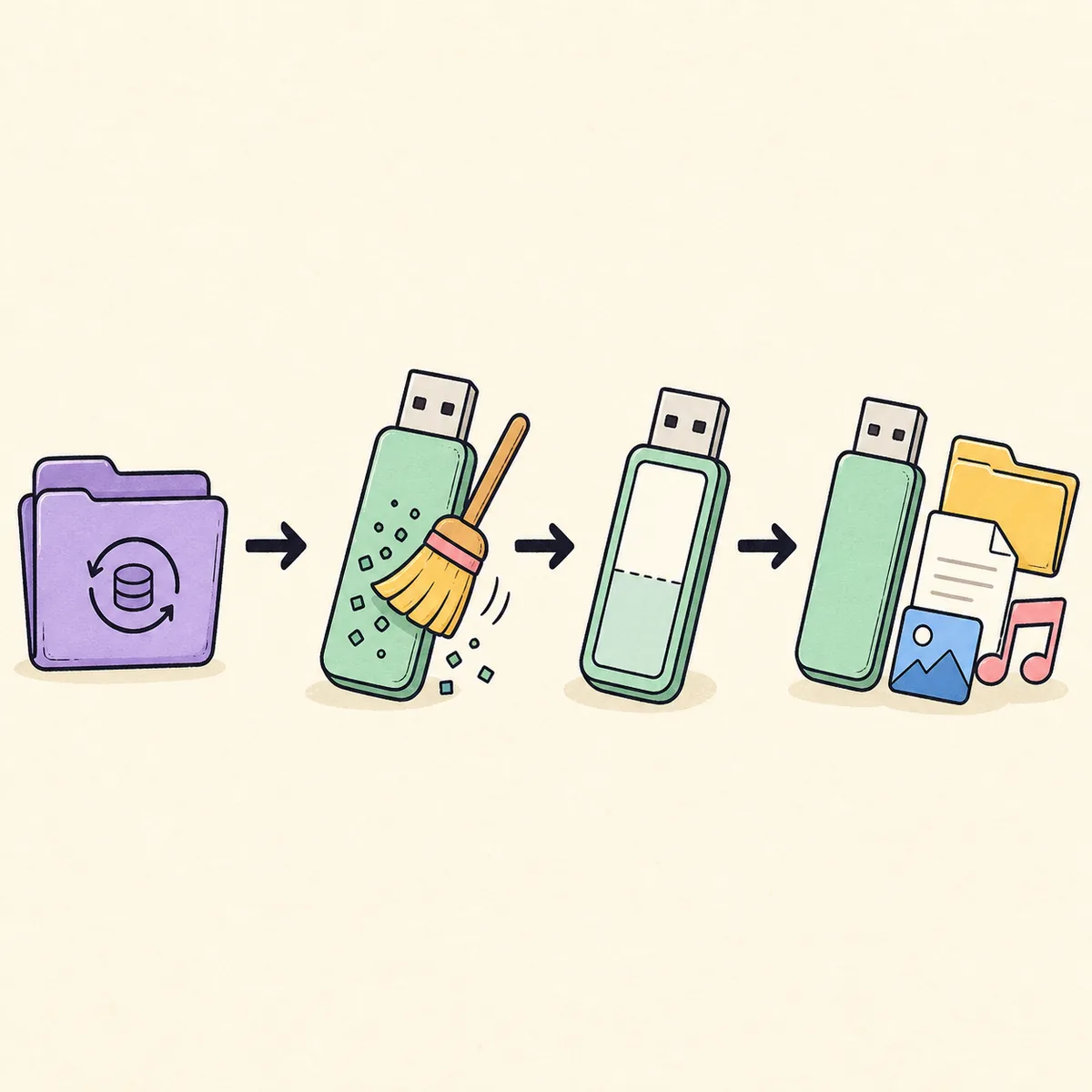
起動だけのUSBとPersistent Storageを設定したUSBは目的が異なります。永続領域には選択した対応機能とファイルだけが保存され、必要な容量は利用内容によって変わります。バックアップではなく、通常のインストールにもなりません。
基本の起動を確認してから設定し、理解している機能だけを有効にします。再起動して必要なデータだけが戻ることを確認し、暗号化したバックアップをUSBの外に置きます。紛失、摩耗、破損が起きると、同じUSBにしかないコピーを失う可能性があります。
- 推測した共通値ではなく実データから計画する。
- 永続領域の前に基本起動を確認する。
Tails USB 容量を決める安全な順序
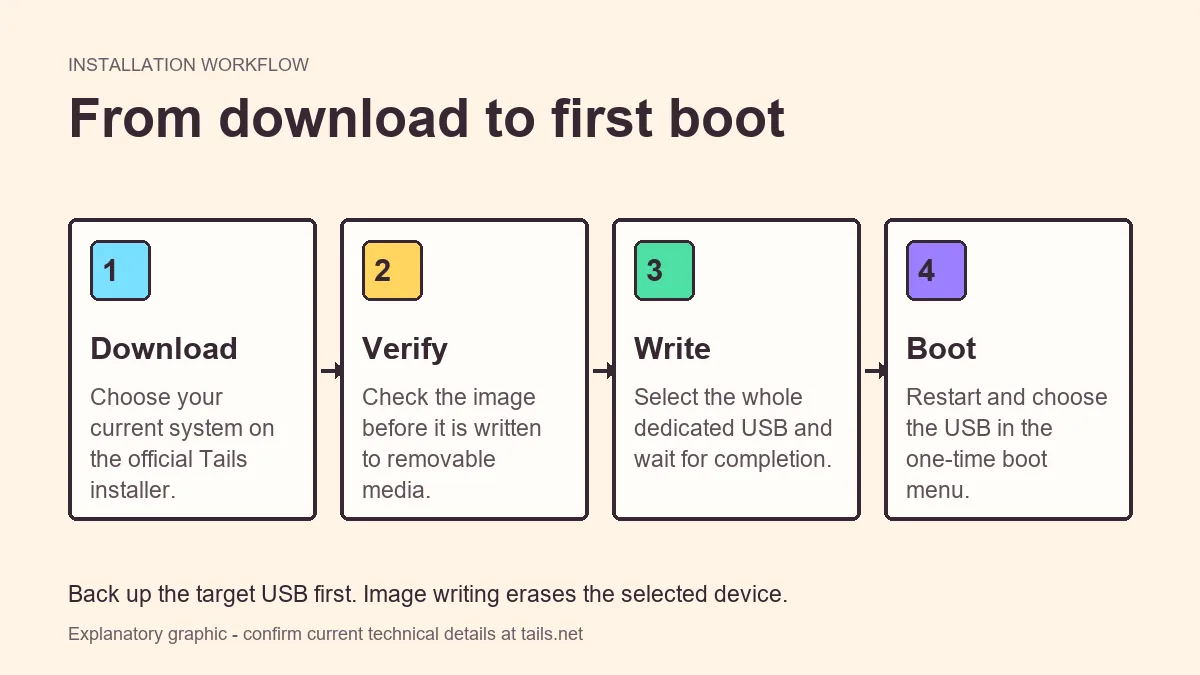
公式ページを開き、イメージとプラットフォームの要件を読み、実容量と比較し、対象USBをバックアップし、ファイルをダウンロードして検証し、デバイス全体へ書き込み、冷間起動を試します。不明点があるときは古いブログや広告で補わず、その段階で止めます。
初回起動後は、実際に使うネットワークと周辺機器を確認します。永続領域を使うなら別のバックアップも確認します。新しいリリースやハードウェア変更の後はtails.netを読み直してください。数字が変わってもこの手順は使えます。
- 準備日に公式要件を確認する。
- 実容量と余裕を比較する。
このページが約束できないこと
USB容量だけで匿名性、安全性、互換性、復旧を保証することはできません。Tailsは対応アプリの通信をTorへ送る助けになりますが、アカウント、文書、ファームウェア、ネットワーク、利用者の行動も関係します。イメージ検証はそのファイルの整合性を示すだけで、すべてのリスクを消しません。
バージョン、検証値、要件は変わります。このページと公式情報が違う場合はtails.netを優先して作業を止めます。不確かなTails USB 容量への安全な答えは、最新の要件を確認し、実容量に余裕を持つことです。固定値を推測しないでください。
- パッケージの数字を公式要件とみなさない。
- 表示が変わっただけのUSBをすぐにフォーマットしない。
Tails USB 容量を繰り返し確認する
大切なのは魔法の数字ではありません。現在の公式要件を上回る実容量、書き込み前に確定した対象、実際のPCで確認した起動です。
Persistent Storageを使うならファイルと機能を先に計画し、余裕と別バックアップを用意します。テストだけなら信頼できる専用USBで十分な場合があります。どちらも書き込み前にソースを検証します。
リリースやハードウェアが変わったらtails.netを再確認してください。この独立ガイドは判断を説明しますが、Tailsイメージを配布・変更しません。
- 現在のUSB要件を確認。
- USBの実容量と余裕を比較。
- USBの対象とバックアップを確定。
- USBイメージを検証。
- USB起動を試験。
Tails USB 容量に関するFAQ
TailsのUSBダウンロード容量はどれくらい?
ファイルの大きさと必要なUSB容量は違います。公式インストーラーを確認し、実容量に余裕を持たせます。
TailsにはUSBでどれくらい空きが必要?
書き込み前にtails.netを確認してください。イメージや公式手順で要件が変わることがあります。
なぜUSBの表示容量が小さいの?
十進数とOSの表示、パーティションが差を作ります。極端な差は故障の可能性があります。
大容量USBならどのPCでも使える?
いいえ。プロセッサー、ファームウェア、画面、ネットワークの互換性は別に確認します。
Persistent Storageには追加容量が必要?
使う機能とファイルを計画し、外部にバックアップします。共通の追加値はありません。
インストール後に小さく見えるUSBをフォーマットできる?
まず起動と公式トラブルシューティングを確認します。フォーマットはTailsと永続領域を消す可能性があります。
一番大きいUSBが一番安全?
いいえ。信頼性、検証、互換性、復旧用コピーも容量と同じくらい重要です。
USBの現在の要件はどこで確認する?
tails.netの公式ダウンロード・インストール手順で確認します。このサイトは独立した案内です。
技術情報とダウンロードは Tails USB公式のダウンロードとインストール手順. で確認してください。この独立ガイドはTailsイメージを配布、改変しません。