
Para executar uma Tails máquina virtual, baixe o ISO atual em tails.net, verifique-o, crie um novo convidado com as configurações Linux normais do hypervisor, conecte o ISO como mídia óptica e desative pastas compartilhadas, área de transferência, arrastar e soltar e snapshots salvos, salvo quando houver motivo claro. Uma VM mantém o sistema operacional host e o hypervisor dentro do limite de segurança; use-a para aprender ou quando esse vínculo fizer parte do seu modelo de ameaça.
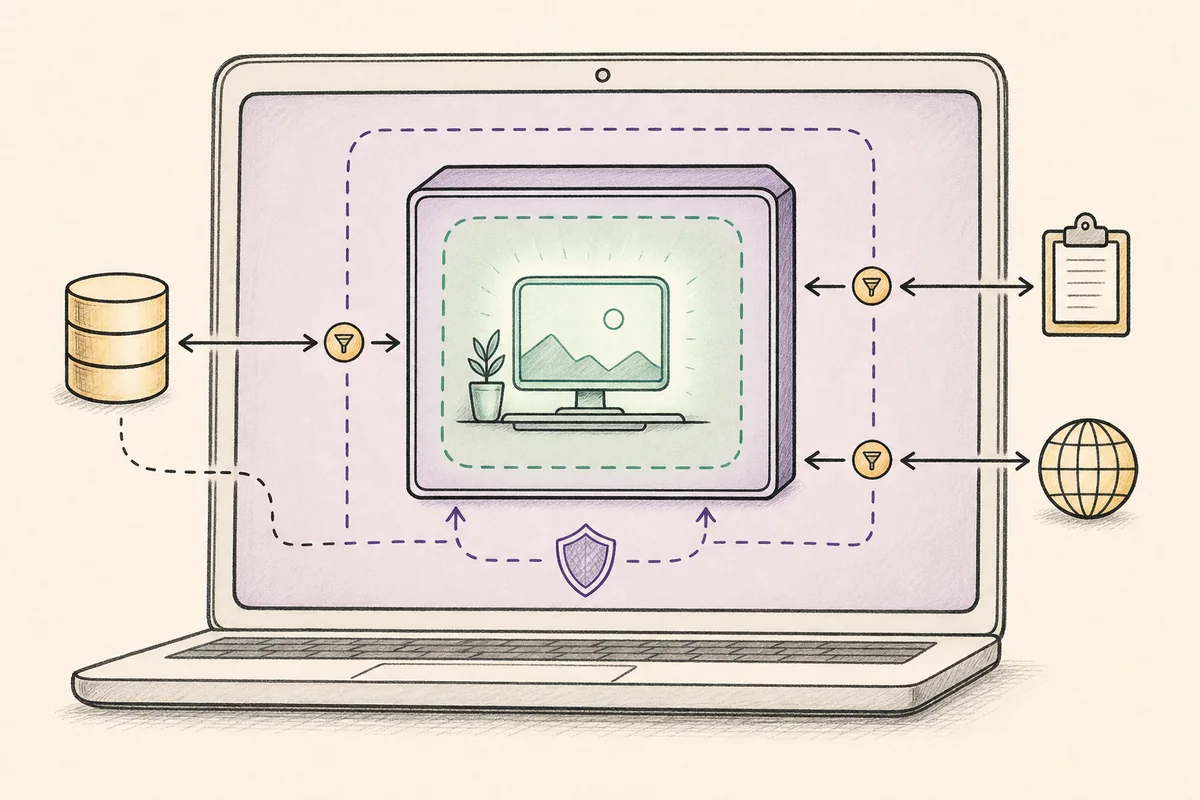
O que uma Tails VM pode e não pode fazer
Uma máquina virtual Tails é um sistema convidado executado em uma janela no Windows, macOS ou Linux. Ela permite explorar o desktop do Tails, aguardar uma conexão Tor e testar um fluxo documentado sem reiniciar o computador. A configuração normal usa um ISO como mídia óptica virtual, enquanto a imagem USB serve para gravar uma mídia removível e iniciar diretamente por ela.
A conveniência muda o modelo de segurança. O host controla o hypervisor, o adaptador de rede físico, o firmware, o armazenamento e frequentemente a memória e os snapshots da máquina virtual. Um host comprometido pode observar ou alterar o convidado, e alguém com acesso ao host pode examinar arquivos ou logs. O roteamento Tor dentro do convidado não esconde a existência da VM do host nem torna anônima uma conta do host.
Use uma VM Tails para uma demonstração controlada, verificação de compatibilidade ou laboratório descartável que aceite a dependência do host. Escolha um USB verificado quando precisar do fluxo normal do Tails, de Persistent Storage mais simples, de portabilidade ou de maior separação do sistema cotidiano. A decisão útil é qual limite você consegue confiar, e não a aparência de uma janela do Tails.
- Uma VM evita reiniciar e é conveniente para treinamento ou testes.
- O host, o hypervisor, o firmware e o disco virtual continuam no escopo.
- Uma VM não torna contas pessoais, documentos ou comportamento anônimos.
- Use o caminho oficial do USB para sessões normais e recorrentes do Tails.
| Decisão | Tails VM | USB Tails verificado |
|---|---|---|
| Aprender a interface | Conveniente | Funciona, mas exige reinicialização |
| Desconfiar do host cotidiano | Má escolha, pois o host mantém o controle | Separação melhor quando o hardware permite |
| Persistent Storage | Depende do disco virtual e do hypervisor | Fluxo normal compatível |
| Portabilidade | Vinculada ao host e aos arquivos da VM | Leve o USB dedicado |
| Compatibilidade de hardware | Emula apenas o hardware | Testa o computador real |
Uma inicialização bem-sucedida da VM Tails prova que o convidado pode iniciar nesse hypervisor. Ela não prova que um USB físico iniciará nem que o host não consegue examinar a sessão.
Baixar e verificar o ISO do Tails
Comece pelas páginas oficiais de download do Tails, e não por um mirror, descrição de vídeo ou link de compartilhamento. A página muda conforme os lançamentos; em 16 de novembro de 2026, as notas indicavam o Tails 7.12. Este guia não fixa versão nem tamanho, pois deve continuar levando você às instruções primárias atuais.
Salve o ISO em uma pasta normal de Downloads ou no local recomendado pelo Tails. Não guarde a única cópia dentro do convidado e não renomeie o arquivo antes de concluir a verificação. Um download parcial, uma transferência interrompida ou um ISO de fonte não confiável pode causar uma falha de inicialização que parece ser um problema do hypervisor.
A verificação faz parte da configuração da VM. Conclua a verificação oficial antes de conectar a imagem ao VirtualBox, GNOME Boxes, VMware ou Proxmox. Se a checagem falhar, baixe novamente de tails.net e investigue a transferência antes de alterar as configurações.
- Use tails.net para o ISO e o fluxo de verificação correspondente.
- Mantenha o arquivo fora do convidado até verificá-lo.
- Não extraia o ISO antes de conectá-lo como mídia óptica.
- Trate uma verificação falha primeiro como problema de download.
- 1
Abrir a página oficial
Confira tails.net na barra de endereço e escolha a opção de ISO atual destinada a máquinas virtuais ou ao uso avançado documentado.
- 2
Baixar o lançamento
Mantenha o ISO em uma pasta conhecida e leia as notas atuais para mudanças ou problemas conhecidos.
- 3
Executar a verificação
Use o fluxo oficial de verificação no navegador ou o método documentado para o lançamento atual do Tails.
- 4
Manter uma cópia rastreável
Registre qual lançamento foi verificado e remova duplicatas ambíguas antes de conectar a imagem a um novo convidado.
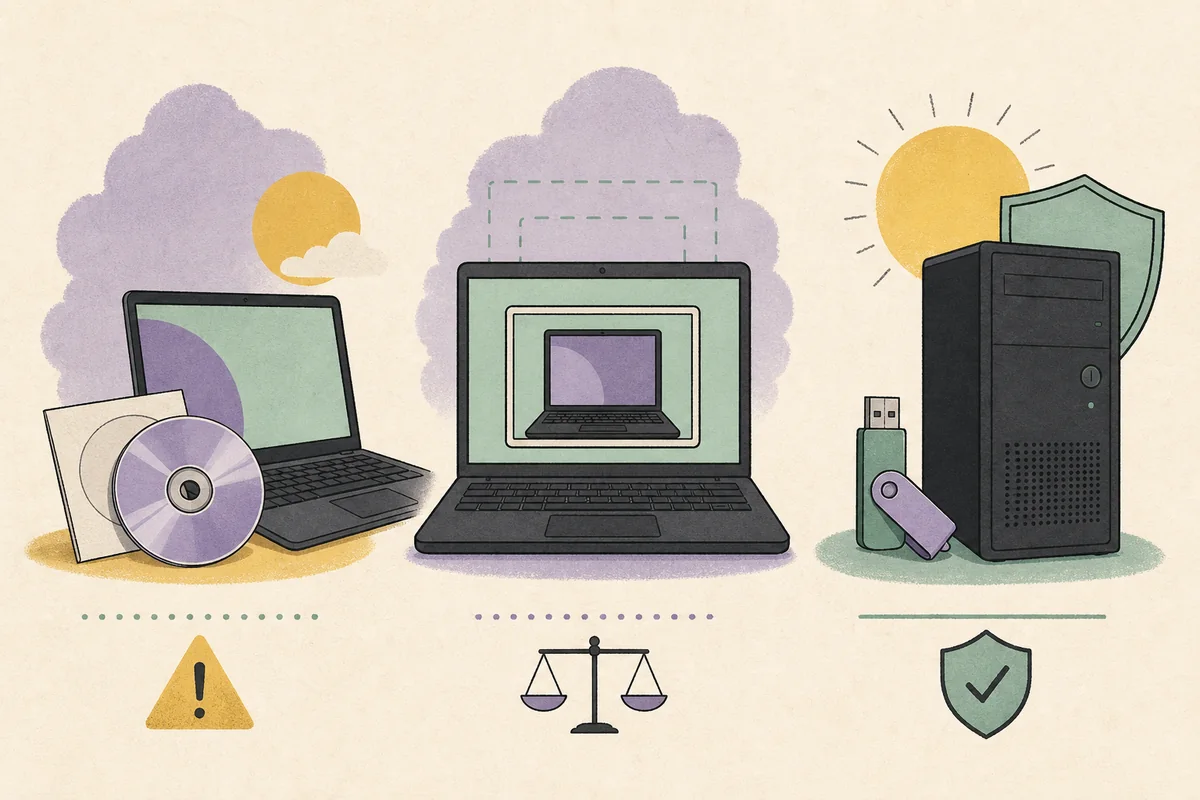
Configurar uma VM VirtualBox ou GNOME Boxes mais segura
Crie um novo convidado em vez de anexar o ISO a uma VM pessoal que já contenha contas, pastas compartilhadas ou snapshots. Se o hypervisor oferecer essa opção, selecione um perfil Linux atual de 64 bits e siga os requisitos atuais do Tails para memória, processadores e vídeo. Se o convidado estiver lento, aumente os recursos apenas dentro do que o host pode fornecer com segurança.
Conecte o ISO verificado à unidade óptica virtual e coloque essa unidade antes do disco virtual na ordem de inicialização. Mantenha a rede virtual no modo recomendado pela documentação oficial para o objetivo. Uma configuração de rede pode mudar o que o host e a rede local conseguem observar, portanto nenhum modo de adaptador é universalmente privado.
A configuração mais importante é a superfície de integração. Desative área de transferência compartilhada, arrastar e soltar, pastas compartilhadas, unidades montadas pelo host e passthrough USB automático, a menos que uma tarefa documentada precise deles. Cada ponte permite que texto, arquivos ou estado de dispositivos atravessem para o host. Se ativar uma temporariamente, desative-a novamente antes de trabalho sensível.
Use um disco virtual novo e um nome claro com o objetivo e a data do lançamento. Não armazene a imagem da VM em pasta pessoal sincronizada na nuvem ou local externo não criptografado sem entender quem pode lê-la. Um arquivo de VM pode conter disco convidado, memória salva, configuração, logs e snapshots, mesmo quando a sessão Tails foi desenhada para esquecer o estado comum.
- Comece com um convidado novo e um perfil Linux atual de 64 bits.
- Conecte o ISO como mídia óptica e confirme a ordem de inicialização.
- Desative área de transferência, arrastar e soltar, pastas compartilhadas e USB desnecessário.
- Mantenha disco virtual, snapshots e logs em local controlado.
- Use a documentação atual do Tails para hypervisors compatíveis e recursos.
- 1
Criar um novo convidado
Escolha um nome descritivo, um tipo Linux compatível de 64 bits e um disco virtual novo, em vez de reutilizar um convidado pessoal.
- 2
Definir recursos conservadores
Dê ao convidado memória e processamento suficientes para os requisitos atuais do Tails, mantendo o host responsivo.
- 3
Conectar o ISO
Selecione o ISO verificado na unidade óptica virtual e coloque-a antes do disco vazio na ordem de inicialização.
- 4
Revisar rede e vídeo
Use padrões documentados; depois remova adaptadores extras, webcams, áudio e integrações do host desnecessárias.
- 5
Desativar caminhos de transferência
Desative área de transferência, pastas, arrastar e soltar, montagem USB automática e estado salvo antes da primeira inicialização.
| Superfície | Escolha inicial mais segura | Por que importa |
|---|---|---|
| Área de transferência | Desativada | Evita transferência acidental de texto |
| Pastas compartilhadas | Desativadas | Mantém arquivos do host fora do convidado |
| Snapshots | Desativados até entender | Podem reter estado antigo do disco ou da memória |
| Passthrough USB | Somente quando necessário | Conecta dispositivos físicos ao convidado |
| Armazenamento da VM | Local controlado | Configuração e disco podem revelar atividade |
Iniciar o Tails e revisar as configurações de integração
Inicie o convidado com o ISO verificado conectado. A primeira tela deve ser o fluxo de boas-vindas do Tails, não um sistema do host ou erro genérico. Se o hypervisor informar que não há mídia inicializável, confira caminho do ISO, unidade óptica e ordem de boot antes de alterar CPU ou rede.
Quando o desktop aparecer, aguarde o processo de conexão Tor e teste somente o fluxo que pretendia aprender. Não entre em conta pessoal apenas porque o navegador abriu. O host ainda pode saber que um software de virtualização está em execução, e um serviço pode associar a atividade a uma conta ou documento identificável.
Antes de algo sensível, abra novamente as configurações e confirme que o hypervisor não reativou área de transferência, ferramentas de convidado, diretório compartilhado, webcam ou snapshot. Atualizações e appliances importados podem alterar valores; revise cada convidado novo.
- Confirme que o convidado inicia pelo ISO verificado, não por disco antigo.
- Aguarde o Tor conectar antes de considerar um site indisponível.
- Mantenha contas pessoais e documentos ligados à identidade fora do teste.
- Revise integrações depois de importar, clonar ou atualizar uma VM.
- 1
Iniciar pela mídia óptica
Ligue o novo convidado com o ISO anexado e observe a tela de boas-vindas.
- 2
Aguardar a rede
Deixe o fluxo Tor terminar antes de testar navegador ou download.
- 3
Executar o menor teste
Abra apenas a página necessária e evite logins ligados à identidade.
- 4
Rever a ponte com o host
Inspecione área de transferência, pastas, snapshots, USB e ferramentas antes de continuar.
Uma página que bloqueia Tor ou exige navegador comum representa outro fluxo. Mova a tarefa para sistema confiável adequado, em vez de adicionar extensões ou transformar o convidado Tails em desktop geral.
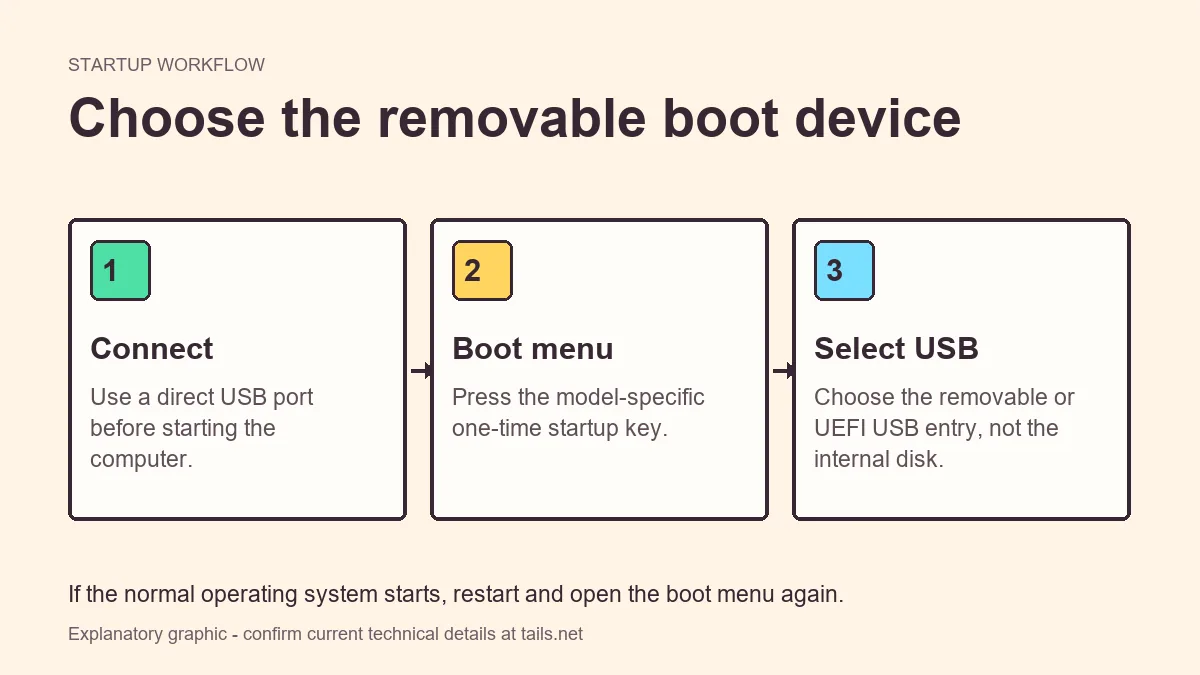
Persistent Storage e tratamento de dados em uma VM Tails
O Persistent Storage é mais complexo em uma VM porque o hypervisor controla o disco virtual e os recursos de retenção. Um DVD é somente leitura, enquanto um disco virtual pode ser copiado, incluído em snapshots, salvo em backup ou inspecionado por qualquer pessoa com acesso ao host. Não presuma que um volume persistente tenha as mesmas propriedades de um USB dedicado.
Se um teste exigir persistência, crie-a somente depois de verificar ISO e convidado. Mantenha o disco em local protegido, desative snapshots automáticos e planeje backup ou exclusão. Não coloque arquivos ligados à identidade apenas para facilitar uma demonstração: uma exportação ou backup do host pode preservá-los depois do desligamento.
Para uso cotidiano, um USB verificado dedicado costuma ser mais fácil de entender. Ele oferece o fluxo normal de atualização e armazenamento do Tails e pode ser removido do host ao fim da sessão. Uma VM é útil para aprender, mas o limite do host deve ser declarado ao compartilhar a configuração.
- Trate o disco virtual como dados controlados pelo host.
- Desative snapshots e memória salva, salvo necessidade explícita.
- Faça backup ou exclua dados persistentes deliberadamente.
- Use o guia de USB para Persistent Storage normal e sessões recorrentes.
| Caminho de dados | Estado que pode permanecer | Revisão antes de usar |
|---|---|---|
| Disco convidado | Arquivos e configurações persistentes | Permissões do host e local do backup |
| Snapshot | Estado antigo do disco e memória | Desativar ou excluir após teste |
| Pasta compartilhada | Arquivos entre host e convidado | Manter desativada salvo necessidade |
| Área de transferência | Texto ou comandos copiados | Desativar durante trabalho sensível |
| Documento exportado | Metadados e pistas de identidade | Inspecionar antes de mover |
Um ISO verificado prova que o arquivo do lançamento foi conferido. Ele não torna invisível um disco virtual, snapshot ou backup controlado pelo host.
Diagnosticar problemas de boot, rede e desempenho
Comece pelo limite simples: arquivo, unidade óptica e ordem de boot. Um ISO vazio, download parcial, CD virtual desconectado ou disco colocado antes do ISO podem produzir tela preta ou mensagem “não inicializável”. Verifique o ISO antes de trocar de hypervisor ou copiar configuração aleatória de fórum.
Se o Tails iniciar, mas Tor não conectar, separe a rede do convidado do serviço. Confirme host online, um único adaptador necessário e relógio razoável. Um site pode rejeitar Tor ou falhar com scripts incompatíveis com a privacidade do navegador. Não desative proteções só para fazer uma página parecer normal.
Desempenho lento geralmente indica falta de memória ou processamento no host, vídeo mal configurado ou disputa com outra carga. Feche aplicativos, confirme suporte à virtualização e ajuste dentro dos requisitos oficiais. Para Wi-Fi, gráficos, firmware ou menu real, use USB verificado: a VM não revela problemas físicos.
- Verifique o ISO antes de mudar de hypervisor.
- Confira unidade óptica e ordem de boot para erros “não inicializável”.
- Separe sintomas de Tor, rede, relógio e bloqueio do site.
- Use USB físico para compatibilidade real de hardware.
- Não instale ferramentas de convidado ou extensões não verificadas como atalho.
- 1
Verificar a entrada
Confirme que o ISO está completo, verificado e anexado antes do disco vazio.
- 2
Conferir o convidado
Revise perfil de 64 bits, memória, processadores, vídeo e o adaptador de rede pretendido.
- 3
Aguardar o Tor
Deixe a conexão terminar e teste outra página para distinguir bloqueio de falha local.
- 4
Passar ao hardware
Para Wi-Fi, gráficos, UEFI, Secure Boot ou inicialização USB, use o USB verificado e o guia correspondente.
Quando passar de uma VM para um USB verificado
Uma Tails máquina virtual é um ambiente de aprendizagem útil quando suas limitações estão claras. Ela ajuda a entender desktop, Tor Browser e o fluxo live sem interromper o host. É uma substituta fraca para hardware quando o host está fora do limite de confiança, quando você precisa de sessões portáteis ou quando alguém pode inspecionar o host.
Use a VM como ponto de verificação, não como promessa. Verifique o ISO, mantenha integrações fechadas, teste o menor fluxo e registre o que o host pode observar. Para uso recorrente ou Persistent Storage normal, siga os guias oficiais por USB. Mantenha o link do ISO por perto, pois detalhes compatíveis podem mudar com um lançamento.
A decisão é simples: VM para uma dependência do host explicitamente aceita, USB para a experiência normal do Tails e sistema confiável separado para trabalhos que exigem contas pessoais ou perfil familiar. Nomear o limite facilita diagnosticar e evita interpretações erradas.
- VM para aprendizagem, compatibilidade e laboratório definido.
- USB para portabilidade, sessões recorrentes e armazenamento normal.
- Sistema confiável separado para navegação cotidiana ligada à identidade.
- Releia a orientação oficial após grandes lançamentos do Tails.
Checklist Tails máquina virtual antes de começar
Use a página oficial do ISO do Tails, verifique a imagem e crie um convidado com objetivo claro. Revise o limite do host: hypervisor, disco virtual, snapshots, rede física e logs continuam relevantes para o que a sessão expõe.
Mantenha pequena a superfície de integração. Desative área de transferência, pastas, arrastar e soltar, USB automático, memória salva e dispositivos desnecessários. Se um teste precisar de algo, ative pelo menor tempo, registre o motivo e desative novamente antes de dados sensíveis.
Quando a pergunta mudar de “O convidado inicia?” para “Este computador real iniciará com segurança?” ou “Posso confiar no Persistent Storage todos os dias?”, pare de usar a VM como evidência. Passe ao USB verificado e leia a documentação atual do lançamento.
- Verifique o ISO antes de conectá-lo.
- Trate host e hypervisor como parte do limite de segurança.
- Mantenha caminhos de transferência e estado retido desativados.
- Use USB verificado para sessões normais e testes de hardware real.
Perguntas frequentes sobre Tails máquina virtual
Posso executar o Tails no VirtualBox?
A documentação oficial descreve executar o Tails em uma máquina virtual usando ISO. Use a orientação atual, verifique o ISO e lembre-se de que VirtualBox e host continuam no limite de segurança.
Posso executar o Tails no VMware ou GNOME Boxes?
Um hypervisor pode iniciar o ISO oficial, mas suporte e configurações mudam. Consulte a página atual de virtualização e mantenha integrações desativadas salvo necessidade documentada.
O Tails em VM é tão privado quanto por USB?
Geralmente não. O host controla hypervisor, memória, armazenamento, hardware de rede e frequentemente snapshots. USB verificado é o padrão mais seguro quando o host não é confiável.
Preciso do ISO ou da imagem USB para uma VM?
O ISO é a escolha usual para mídia óptica virtual. A imagem USB serve para mídia removível e boot direto; siga a página oficial quando houver exceção específica.
O Persistent Storage funciona em uma VM Tails?
Um disco virtual pode guardar dados, mas hypervisor e host controlam disco, backups e snapshots. Não o trate como equivalente ao fluxo normal de USB dedicado.
Por que minha VM Tails mostra tela preta?
Verifique ISO, unidade óptica, ordem de boot, perfil de 64 bits e vídeo. Use USB físico para problemas de inicialização específicos do hardware.
Devo ativar área de transferência ou pastas compartilhadas?
Mantenha-as desativadas por padrão. Elas criam caminhos diretos entre host e convidado. Ative uma somente para tarefa documentada e de baixo risco, desativando-a depois.
Confirme informações técnicas e downloads na documentação oficial de virtualização do Tails. Este guia independente não hospeda nem modifica imagens do Tails.