
Tails 仮想マシンを実行するには、tails.net から現在の ISO をダウンロードして検証し、ハイパーバイザーの通常の Linux 設定で新しいゲストを作り、ISO を光学メディアとして接続します。明確な理由がない限り、共有フォルダー、クリップボード、ドラッグ&ドロップ、自動 USB 接続、保存スナップショットを無効にしてください。VM ではホスト OS とハイパーバイザーがセキュリティ境界に残るため、その依存を受け入れられる学習やテストに使います。
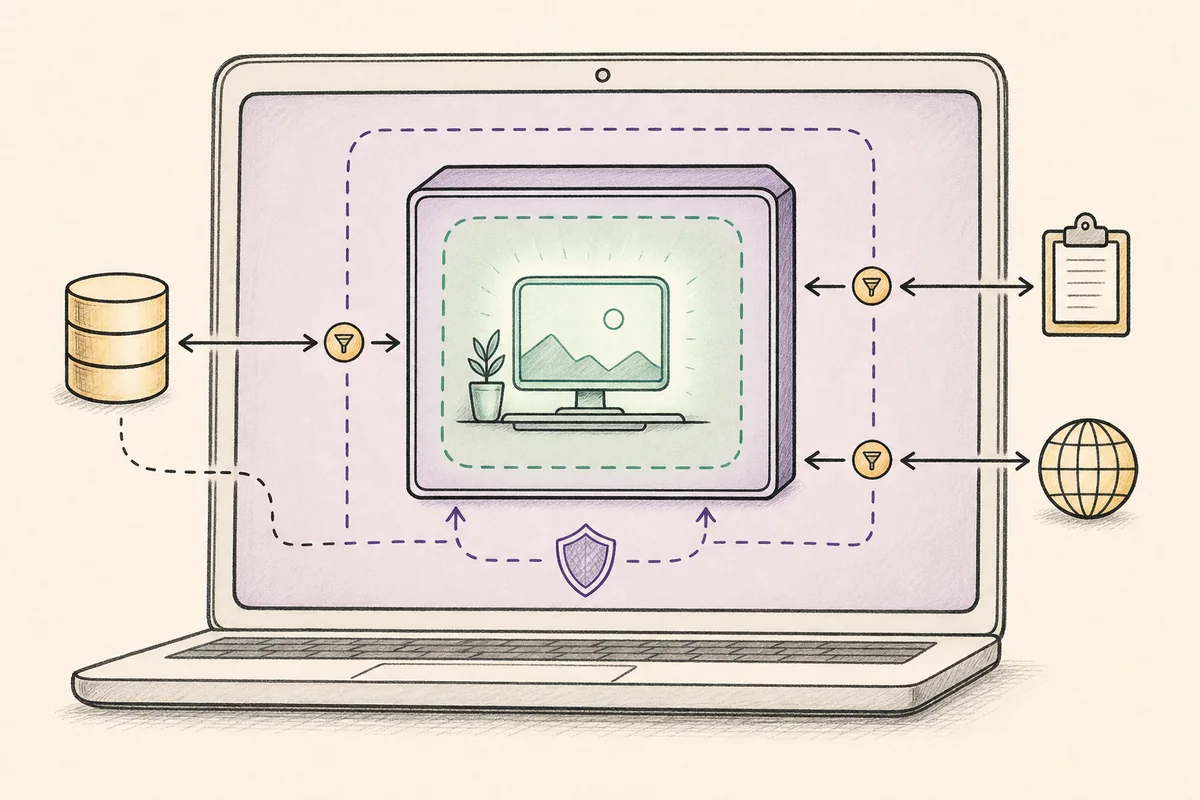
Tails 仮想マシンでできること、できないこと
Tails 仮想マシンは、Windows、macOS、Linux のウィンドウ内で動くゲスト OS です。Tails デスクトップを調べ、Tor 接続を待ち、コンピューターを再起動せずに記録した手順を試せます。一般的な構成では ISO を仮想光学メディアとして使います。USB イメージはリムーバブルメディアへ書き込み、直接起動するためのものです。
便利さにはセキュリティモデルの変化が伴います。ホストはハイパーバイザー、物理ネットワークアダプター、ファームウェア、ストレージ、そして多くの場合 VM のメモリやスナップショットを管理します。侵害されたホストはゲストを観察または変更できます。ホストにアクセスできる人はファイルやログを調べられます。ゲスト内の Tor ルーティングは VM の存在をホストから隠さず、ホストのアカウントを匿名にも変えません。
管理されたデモ、互換性確認、またはホスト依存を受け入れる使い捨てラボが目的なら Tails 仮想マシンを使えます。通常の Tails 操作、扱いやすい Persistent Storage、持ち運び、日常 OS からの分離を重視するなら検証済み USB を選びます。判断すべきなのは Tails のウィンドウの見た目ではなく、信頼できる境界です。
- 再起動を避けられるため、学習やテストに便利です。
- ホスト、ハイパーバイザー、ファームウェア、仮想ディスクは対象範囲に残ります。
- VM を使っても個人アカウント、文書、行動が匿名になるわけではありません。
- 繰り返し使う通常の Tails セッションには公式 USB 手順を使います。
| 判断項目 | Tails 仮想マシン | 検証済み Tails USB |
|---|---|---|
| 画面を学ぶ | 便利 | 再起動が必要だが動作する |
| 日常ホストを信頼しない | ホストが管理するため不向き | 対応ハードウェアなら分離が強い |
| Persistent Storage | 仮想ディスクとハイパーバイザーに依存 | 通常の対応ワークフロー |
| 持ち運び | ホストと VM ファイルに依存 | 専用 USB を持ち運ぶ |
| ハードウェア互換性 | ハードウェアをエミュレートするだけ | 実機を検証できる |
Tails 仮想マシンがハイパーバイザーで起動したことは、ゲストが開始できたことを示すだけです。物理 USB が起動することや、ホストがセッションを検査できないことは証明しません。
Tails ISO をダウンロードして検証する
ミラー、動画の説明欄、ファイル共有リンクではなく、公式 Tails ダウンロードページから始めます。リリースごとにページは変わります。2026年11月16日時点では、リリースノートのリンクに Tails 7.12 と表示されていました。このページではバージョンやファイルサイズを固定しません。VM ガイドは常に最新の一次情報へ案内する必要があるためです。
ISO は通常の Downloads フォルダー、または Tails が勧める保存場所に置きます。検証が済む前にゲスト内へ移動したり、名前を変えたりしないでください。不完全なダウンロード、中断した転送、信頼できない場所の ISO は、ハイパーバイザーの問題に見える起動失敗を起こします。
検証は VM 構築の一部であり、任意の追加作業ではありません。VirtualBox、GNOME Boxes、VMware、Proxmox にイメージを接続する前に公式検証を完了します。検証に失敗したら tails.net から再取得し、VM 設定を変更する前に転送を調べます。
- ISO と対応する検証手順には tails.net を使います。
- 検証が終わるまで、ダウンロードしたファイルをゲストの外に保管します。
- ISO を展開せず、光学メディアとして接続します。
- 検証失敗は、まずダウンロードの問題として扱います。
- 1
公式ページを開く
アドレスバーが tails.net であることを確認し、仮想マシンまたは高度な利用向けの現在の ISO を選びます。
- 2
リリースをダウンロード
ISO を既知のフォルダーに置き、変更点や既知の問題について現在のリリースノートを読みます。
- 3
検証を実行
公式ブラウザー検証、または現在の Tails リリースが案内する方法を使います。
- 4
追跡できるコピーを残す
検証したリリースを記録し、ゲストに接続する前に紛らわしい重複ファイルを削除します。

より安全な VirtualBox または GNOME Boxes VM を構成する
アカウント、共有フォルダー、スナップショットを含む個人用 VM に ISO を付けるのではなく、新しいゲストを作ります。ハイパーバイザーに選択肢があれば、現在の 64 ビット Linux プロファイルを選び、メモリ、プロセッサ機能、表示に関する Tails の最新要件に従います。古くなる具体的な数値を決め打ちせず、遅い場合だけホストが安全に提供できる範囲で増やします。
検証済み ISO を仮想光学ドライブに接続し、そのドライブをゲストの起動順序の先頭に置きます。ネットワークは目的に合う公式文書のモードを使います。設定によってホストやローカルネットワークから見える情報が変わるため、特定のアダプター方式を普遍的に安全、匿名と説明しないでください。
最も重要なのは統合面です。共有クリップボード、ドラッグ&ドロップ、共有フォルダー、ホストのマウントドライブ、自動 USB パススルーを、文書化された作業に必要な場合以外は無効にします。オンにしたブリッジは、テキスト、ファイル、デバイス状態がホストとゲストを越える経路です。一時的に有効にしたら、機密作業の前に再び無効にします。
新しい仮想ディスクを使い、目的とリリース日を含む明確な名前を付けます。VM イメージを個人のクラウド同期フォルダーや、暗号化されていない外部場所に保存しないでください。VM ファイルにはゲストディスク、保存メモリ、設定、ログ、スナップショットが含まれることがあり、Tails セッション終了後も残ります。
- 新しいゲストと現在の 64 ビット Linux プロファイルから始めます。
- ISO を光学メディアとして接続し、起動順序を確認します。
- クリップボード、ドラッグ&ドロップ、共有フォルダー、不要な USB を無効にします。
- 仮想ディスク、スナップショット、ログを管理された場所に置きます。
- 対応ハイパーバイザーとリソースの案内は最新の Tails 文書を参照します。
- 1
新しいゲストを作成
説明的な VM 名、対応する 64 ビット Linux 種別、新しい仮想ディスクを選び、個人用ゲストを再利用しません。
- 2
控えめなリソースを設定
現在の Tails 要件を満たすメモリとプロセッサを割り当て、ホストの応答性を残します。
- 3
ISO を接続
検証済み ISO を仮想光学ドライブに選び、空の仮想ディスクより先に起動するよう設定します。
- 4
ネットワークと表示を確認
文書化された既定値を使い、不要なアダプター、ウェブカメラ、音声機器、ホスト連携を外します。
- 5
転送経路を無効化
初回起動前に共有クリップボード、フォルダー、ドラッグ&ドロップ、自動 USB、保存状態をオフにします。
| 接点 | 安全側の開始設定 | 重要な理由 |
|---|---|---|
| クリップボード | 無効 | 誤ったテキスト転送を防ぐ |
| 共有フォルダー | 無効 | ホストのファイルをゲストから分離する |
| スナップショット | 理解するまで無効 | 古いディスクやメモリを保持する可能性がある |
| USB パススルー | 必要な時だけ | 物理デバイスをゲストへ接続する |
| VM ストレージ | 管理されたローカル場所 | 設定とディスクが活動を示す可能性がある |
Tails を起動して連携設定を見直す
検証済み ISO を接続したゲストを開始します。最初の画面はホスト OS や一般的な起動エラーではなく、Tails のウェルカム画面になるはずです。起動可能なメディアがないと表示されたら、CPU やネットワークを変える前に ISO のパス、光学ドライブ、起動順序を確認します。
デスクトップが表示されたら、Tor 接続を待ち、学びたい手順だけを試します。ブラウザーが開いたからといって個人アカウントへログインしないでください。ホストは仮想化ソフトが動くことを知ることができ、サービスはアカウントや識別可能な文書と活動を結び付けられます。
機密作業の前に VM 設定を再度開き、ハイパーバイザーが共有クリップボード、ゲスト追加機能、共有ディレクトリ、ウェブカメラ、保存スナップショットを再有効化していないか確認します。更新やインポートしたアプライアンスが値を変えることがあります。設定確認は毎回の新しいゲストで行います。
- 古い仮想ディスクではなく、検証済み ISO から起動することを確認します。
- サイトやアプリが利用できないと判断する前に Tor 接続を待ちます。
- 個人アカウントや身元に結び付く文書をテストセッションへ持ち込みません。
- VM のインポート、複製、更新後にも統合設定を再確認します。
- 1
光学メディアから開始
ISO を接続した新しいゲストを起動し、Tails のウェルカム画面を確認します。
- 2
ネットワークを待つ
ブラウザーやダウンロードを試す前に Tor 接続の手順を完了させます。
- 3
最小限のテストを行う
目的に必要なページや機能だけを開き、身元に結び付くログインは避けます。
- 4
ホストとの橋を再確認
続行前にクリップボード、フォルダー、スナップショット、USB、ゲストツールを確認します。
Tor を拒否するページや通常のブラウザーが必要な作業は別のワークフローです。拡張機能を追加したり Tails ゲストを一般デスクトップに変えたりせず、適切な信頼済みシステムで実施します。
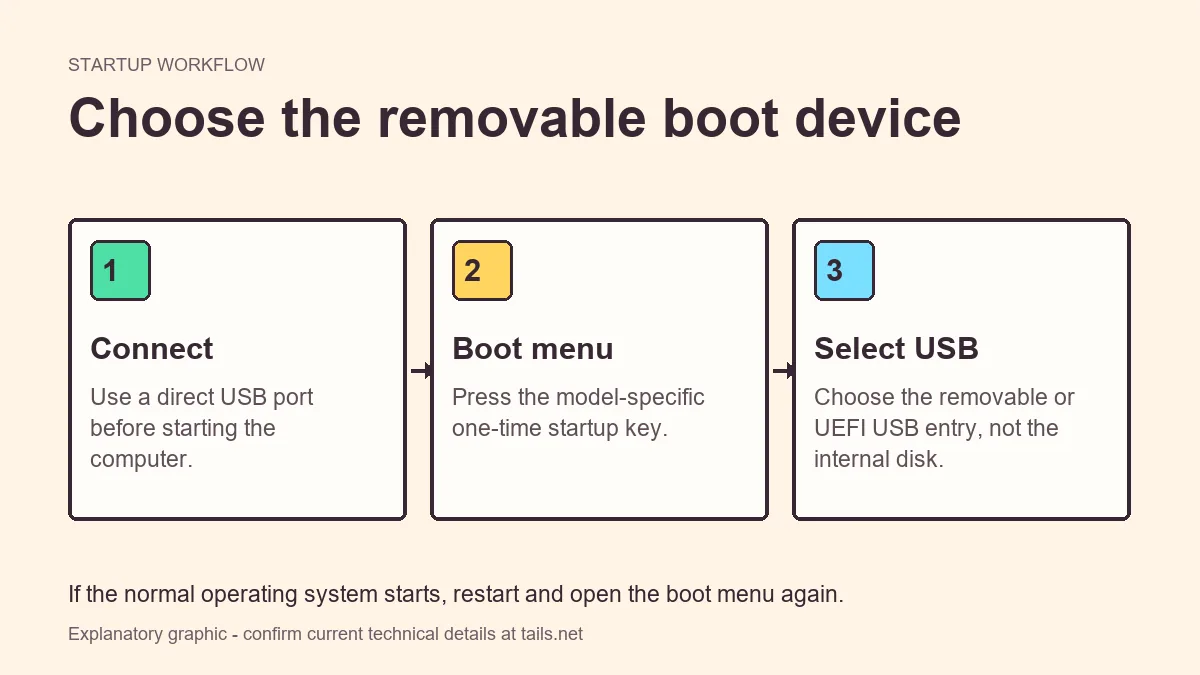
Tails 仮想マシンの Persistent Storage とデータ処理
VM ではハイパーバイザーが仮想ディスクと保持機能を所有するため、Persistent Storage は複雑です。DVD は読み取り専用ですが、仮想ディスクはコピー、スナップショット、バックアップ、ホストからの検査が可能です。ゲスト内の永続ボリュームが専用 Tails USB と同じ運用特性を持つとは考えないでください。
文書化されたテストで永続化が必要な場合は、基本 ISO とゲスト設定を検証した後にだけ作成します。仮想ディスクを保護された場所に置き、自動スナップショットを無効にし、バックアップや削除の方法を決めます。デモを簡単にするため、身元に結び付くファイルを永続領域へ入れないでください。ホストのバックアップやエクスポートにファイルが残る可能性があります。
繰り返し使う日常用途では、専用の検証済み USB の方が理解しやすいことが多いです。通常の Tails 更新とストレージ手順に対応し、終了時にホストから取り外せます。VM は学習に便利ですが、他人へ共有するたびにホスト境界を説明してください。
- 仮想ディスクをホストが管理するデータとして扱います。
- テストで明確に必要な場合を除き、スナップショットと保存メモリを無効にします。
- 永続 VM データは推測でなく、意図的にバックアップまたは削除します。
- 通常の Persistent Storage と繰り返し利用には USB ガイドを使います。
| データ経路 | 残る可能性のある状態 | 利用前の確認 |
|---|---|---|
| ゲストディスク | 永続ファイルと設定 | ホスト権限とバックアップ場所 |
| スナップショット | 古いディスクとメモリ状態 | テスト後に無効化または削除 |
| 共有フォルダー | ホストとゲスト間でコピーしたファイル | 必要な場合以外は無効 |
| クリップボード | コピーしたテキストやコマンド | 機密作業中は無効 |
| エクスポート文書 | メタデータと身元の手掛かり | 別システムへ移す前に確認 |
検証済み ISO はリリースファイルを確認したことを示します。ホストが管理する仮想ディスク、スナップショット、バックアップを見えなくするものではありません。
起動、ネットワーク、性能の問題を診断する
まずファイル、光学ドライブ、起動順序という単純な境界から確認します。ゼロバイトの ISO、不完全なダウンロード、切断された仮想 CD ドライブ、ISO より先に置かれた仮想ディスクは、黒い画面や「起動不可」を起こします。別のハイパーバイザーを入れたり、フォーラムの設定を無作為にコピーしたりする前に ISO を再検証します。
Tails は起動するのに Tor が接続しない場合、ゲストのネットワークとサービス自体を分けて考えます。ホストがオンラインか、テストに必要な単一アダプターか、システム時計が妥当かを確認します。サイトが Tor を拒否したり、ブラウザーのプライバシー設定とスクリプトが合わず失敗したりすることもあります。一つのページを表示するために保護機能を無効化しないでください。
遅い場合は、ホストのメモリやプロセッサ不足、表示アダプターの設定不良、別の処理との競合が原因かもしれません。不要なホストアプリを閉じ、仮想化支援が有効か確認し、公式要件の範囲で調整します。物理マシンを調べる目的なら検証済み USB に移ります。VM では実際の Wi-Fi、グラフィック、ファームウェア、起動メニューを確認できません。
- ハイパーバイザーを変える前に ISO を再検証します。
- 「起動不可」では光学接続と起動順序を確認します。
- Tor、ホストネットワーク、時計、サイト側ブロックを別々に分類します。
- 実機互換性の確認には物理 USB を使います。
- 近道として未検証のゲストツールやブラウザー拡張を入れません。
- 1
入力を検証
ISO が完全で検証済みであり、光学ドライブに接続され、空のディスクより先に選ばれていることを確認します。
- 2
ゲストを確認
64 ビットプロファイル、メモリ、プロセッサ数、表示コントローラー、意図した単一ネットワークアダプターを確認します。
- 3
Tor を待つ
接続を完了させてから別のページを試し、サービス側のブロックとローカル障害を区別します。
- 4
ハードウェアへ移る
Wi-Fi、グラフィック、UEFI、Secure Boot、USB 起動が問題なら、検証済み USB と対応ハードウェアガイドを使います。
VM から検証済み USB へ移るタイミング
Tails 仮想マシンは制限を理解した学習環境として役立ちます。ホストを中断せず、デスクトップ、Tor Browser、ライブセッションの流れを学べます。ホストを信頼できない場合、セッションを持ち運ぶ場合、ホストを検査できる人を脅威モデルに含める場合は、ハードウェア起動の代わりにはなりません。
VM は約束ではなく確認ポイントとして使います。ISO を検証し、統合経路を閉じ、最小限の手順を試し、ホストに見えるものを記録します。繰り返し使う作業や通常の Persistent Storage が必要になったら、公式 USB インストールと検証ガイドへ移ります。リリースで対応仮想化の詳細が変わるため、ISO リンクとこのページを近くに置きます。
ページ単位の判断は明快です。ホスト依存を明示的に受け入れられるなら VM、通常の Tails 体験なら USB、個人アカウントや慣れたブラウザプロファイルが必要な作業なら別の信頼済みシステムを選びます。境界を言葉にすると、設定を診断しやすく誤解もしにくくなります。
- 学習、互換性確認、定義したラボ脅威モデルには VM。
- 持ち運び、繰り返しのセッション、通常のストレージ手順には USB。
- 身元に結び付く日常ブラウジングには別の信頼済みシステム。
- 主要な Tails リリース後は公式仮想化案内を読み直します。
Tails VM 設定を一項目ずつ確認する
次の短い確認表は、Tails VM を新しく作るたびに同じ順序で使える実務メモです。VM の名前、VM の保存場所、VM の接続設定を先に決めると、あとでスナップショットや共有フォルダーを見落としにくくなります。VM を一度停止して設定を読み直し、VM の変更を記録してから次の項目へ進みます。
項目を全部有効にする必要はありません。Tails VM は学習用の小さな実験環境として始め、VM のホスト境界を受け入れられるかを確認してから、必要な機能だけを一つずつ追加します。VM の利便性を増やすと VM の転送経路も増えるため、VM の用途と VM の終了時の状態を毎回確認します。
- VM の目的を決め、VM の名前にも用途を記録します。
- VM の ISO は公式ページから取得し、VM の起動前に検証します。
- VM のホスト OS を更新し、VM の作成前に再起動を済ませます。
- VM のハイパーバイザーを更新し、VM の設定項目を読み直します。
- VM は 64 ビットのプロファイルを選び、VM の対応条件を確認します。
- VM の CPU 数を決め、VM のためにホストの余力を残します。
- VM のメモリを割り当て、VM の動作中もホストを操作できるようにします。
- VM の仮想ディスクを新規作成し、VM の保存場所を管理します。
- VM の光学ドライブに ISO を接続し、VM の空ディスクと区別します。
- VM の起動順序を確認し、VM の ISO が先に読まれるようにします。
- VM のネットワークを一つに絞り、VM の目的に必要な方式だけを使います。
- VM のアダプターを確認し、VM の不要なブリッジ接続を削除します。
- VM の Tor 接続を待ち、VM のブラウザーをすぐに評価しません。
- VM の共有クリップボードを無効にし、VM の文字転送を止めます。
- VM の共有フォルダーを無効にし、VM のファイル境界を保ちます。
- VM のドラッグ操作を無効にし、VM の偶発的なコピーを防ぎます。
- VM の USB 自動接続を切り、VM の物理デバイスを選択式にします。
- VM のウェブカメラを外し、VM の映像入力を必要な時だけ許可します。
- VM のマイクを外し、VM の音声入力を目的なしに公開しません。
- VM のオーディオを確認し、VM の不要な周辺機器を減らします。
- VM のゲスト拡張を追加せず、VM の便利機能と転送経路を分けて考えます。
- VM のスナップショットを既定で作らず、VM の保持状態を把握します。
- VM の保存メモリを無効にし、VM の一時状態を残さない計画にします。
- VM のログ場所を確認し、VM のホストに残る記録を説明できますか。
- VM の設定ファイルをクラウド同期に置かず、VM のコピー先を限定します。
- VM のバックアップを決め、VM の永続データを無意識に複製しません。
- VM からファイルを取り出す前に、VM の文書メタデータを確認します。
- VM で個人アカウントに入らず、VM の利用者情報を混ぜません。
- VM で個人用ブラウザプロファイルを読み込まず、VM の識別情報を分けます。
- VM でダウンロードしたファイルを開く前に、VM の外へ出す経路を考えます。
- VM を終了する前に、VM の Persistent Storage に保存した内容を確認します。
- VM を再起動した後に、VM の共有設定が戻っていないか確認します。
- VM を複製する前に、VM のスナップショットと秘密情報を整理します。
- VM の黒い画面では、VM の ISO、光学ドライブ、起動順を先に調べます。
- VM の Tor 失敗では、VM の時刻、ホスト回線、単一アダプターを分けて見ます。
- VM の遅さでは、VM のメモリと CPU を増やす前にホスト負荷を確認します。
- VM の画面問題では、VM の表示設定を変える前に公式要件を読みます。
- VM で実機の Wi-Fi を判断せず、VM の結果と USB の結果を分けます。
- VM で UEFI や Secure Boot を検証できると考えず、VM の限界を記録します。
- VM の問題が続く時は、VM の設定を保存して公式文書の手順に戻ります。
- VM の学習が終わり毎日使うなら、VM の代わりに検証済み USB を選びます。
VM の設定を一度に全部変えず、VM の入力、起動、ネットワーク、転送、保存の順に一つずつ確認すると原因を追いやすくなります。
開始前の Tails 仮想マシン チェックリスト
公式 Tails ISO ページを使い、イメージを検証し、目的が明確な新しいゲストを作ります。初回起動前にホスト境界を確認してください。ハイパーバイザー、仮想ディスク、スナップショット、物理ネットワーク、ホストログは、セッションが露出させる内容に関係します。
統合面を小さく保ちます。共有クリップボード、共有フォルダー、ドラッグ&ドロップ、自動 USB、保存メモリ、不要なデバイスを無効にします。テストで一つが必要なら、理由を記録して最短時間だけ有効にし、機密データを扱う前に戻します。
「ゲストを起動できるか」から「この実機を安全に起動できるか」「毎日 Persistent Storage を頼れるか」へ問いが変わったら、VM を証拠として使うのを止めます。検証済み USB の手順へ移り、ダウンロードしたリリースに対応する現在の Tails 文書を読みます。
- 接続する前に ISO を検証する。
- ホストとハイパーバイザーをセキュリティ境界として扱う。
- 転送経路と保持状態は既定で無効にする。
- 通常の Tails セッションと実機テストには検証済み USB を使う。
Tails 仮想マシン FAQ
VirtualBox で Tails を実行できますか?
公式 Tails 文書は ISO を使って仮想マシンで Tails を実行する方法を説明しています。現在サポートされる案内に従い、ISO を検証し、VirtualBox とホストもセキュリティ境界内に残ることを理解してください。
VMware や GNOME Boxes でも実行できますか?
ハイパーバイザーが公式 ISO を起動できる場合はありますが、対応状況と設定は変わる可能性があります。現在の Tails 仮想化ページを確認し、文書化された作業に必要な場合以外は統合機能を無効にします。
VM の Tails は USB の Tails と同じくらいプライベートですか?
通常は同じではありません。ホストがハイパーバイザー、メモリ、ストレージ、ネットワーク機器、多くの場合スナップショットを管理します。ホストを信頼できない場合は検証済み USB が安全側の既定です。
VM には Tails ISO と USB イメージのどちらが必要ですか?
ISO が通常の仮想光学メディアです。USB イメージはリムーバブルメディアへの書き込みと直接起動を目的とします。リリースに特別な例外がある場合は公式ページに従います。
Tails VM で Persistent Storage は使えますか?
仮想ディスクに永続データを置くことはできますが、そのディスク、バックアップ、スナップショットはハイパーバイザーとホストが管理します。専用 USB の通常ワークフローと同じだと扱わないでください。
Tails VM が黒い画面になるのはなぜですか?
ISO を検証し、光学ドライブが接続されていること、起動順序と現在の 64 ビットプロファイル、表示リソースを確認します。実機固有の起動問題には物理 USB を使います。
共有クリップボードやフォルダーを有効にすべきですか?
既定では無効にします。ホストとゲストの直接転送経路になるためです。低リスクで文書化された作業に必要な場合だけ有効にし、終了後に再び無効にします。
技術情報とダウンロードは 公式 Tails 仮想化ドキュメント. で確認してください。この独立ガイドはTailsイメージを配布、改変しません。