
Pour lancer une Tails machine virtuelle, téléchargez l’ISO actuelle depuis tails.net, vérifiez-la, créez un nouvel invité avec les réglages Linux habituels de l’hyperviseur, montez l’ISO comme support optique et désactivez les dossiers partagés, le presse-papiers, le glisser-déposer et les instantanés enregistrés, sauf raison précise. Une VM laisse le système hôte et l’hyperviseur dans la frontière de sécurité : utilisez-la pour apprendre ou pour un modèle de menace qui accepte cette dépendance.
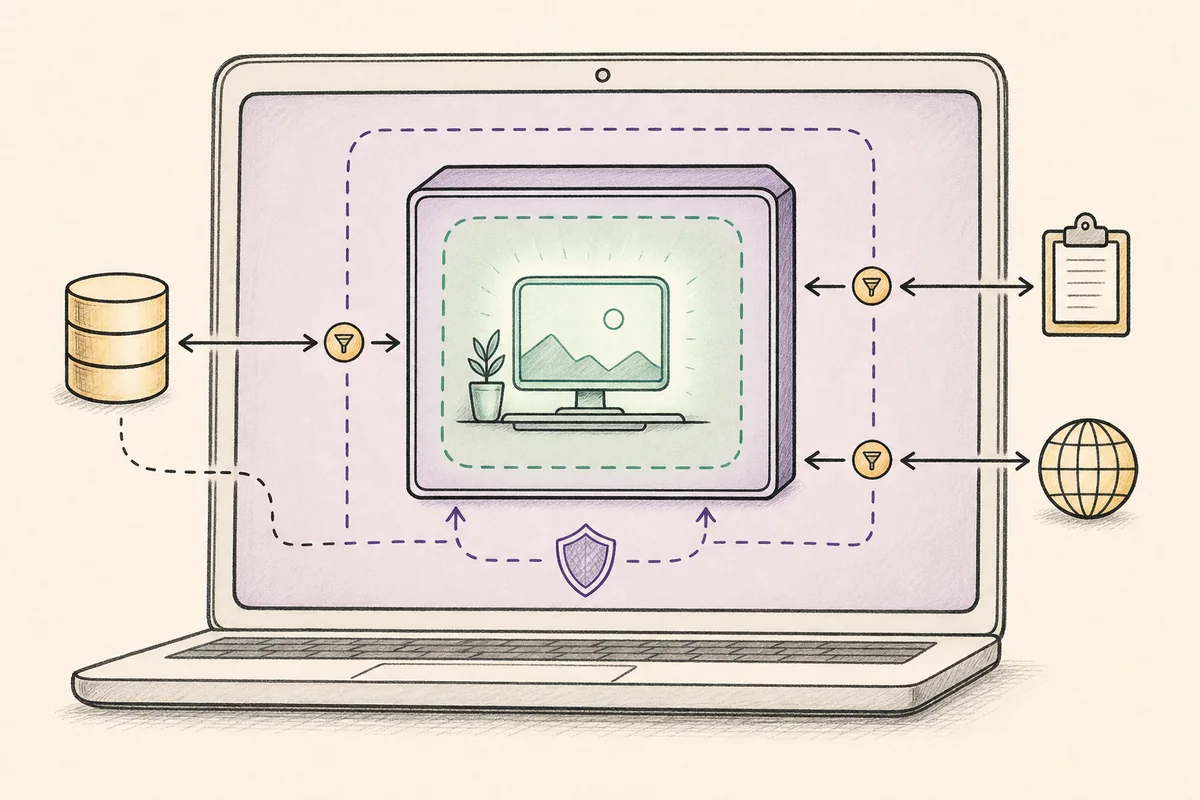
Ce qu’une Tails machine virtuelle peut faire ou non
Une machine virtuelle Tails est un système invité qui s’exécute dans une fenêtre sous Windows, macOS ou Linux. Elle permet d’explorer le bureau Tails, d’attendre la connexion Tor et de tester un flux documenté sans redémarrer le PC. La configuration habituelle utilise une ISO comme support optique virtuel, tandis que l’image USB sert à écrire un support amovible et à démarrer directement.
Cette commodité modifie le modèle de sécurité. L’hôte contrôle l’hyperviseur, la carte réseau physique, le micrologiciel, le stockage et souvent la mémoire ou les instantanés de la VM. Un hôte compromis peut observer ou modifier l’invité, et toute personne ayant accès à l’hôte peut examiner ses fichiers ou journaux. Le routage Tor dans l’invité ne cache pas l’existence de la VM à l’hôte et ne rend pas anonyme un compte hôte.
Choisissez une Tails machine virtuelle pour une démonstration contrôlée, un test de compatibilité ou un laboratoire jetable qui accepte la dépendance à l’hôte. Préférez une USB vérifiée pour le flux Tails normal, le stockage persistant pris en charge, la portabilité ou une séparation plus forte avec le système quotidien. La bonne décision dépend de la frontière que vous pouvez réellement contrôler, pas de l’apparence de la fenêtre Tails.
- Une VM évite le redémarrage et convient à la formation ou aux essais.
- L’hôte, l’hyperviseur, le micrologiciel et le disque virtuel restent concernés.
- Une VM ne rend anonymes ni les comptes, ni les documents, ni les habitudes.
- Pour les sessions Tails normales, utilisez le parcours USB officiel.
| Décision | Tails machine virtuelle | USB Tails vérifiée |
|---|---|---|
| Apprendre l’interface | Pratique | Fonctionne, mais demande un redémarrage |
| Ne pas faire confiance à l’hôte quotidien | Mauvais choix, l’hôte garde le contrôle | Meilleure séparation si le matériel le permet |
| Stockage persistant | Dépend du disque virtuel et de l’hyperviseur | Flux normal pris en charge |
| Portabilité | Liée à l’hôte et aux fichiers de VM | La clé dédiée se transporte |
| Compatibilité matérielle | Matériel seulement émulé | Teste l’ordinateur réel |
Un démarrage réussi de Tails en VM prouve que l’invité démarre dans cet hyperviseur. Il ne prouve pas qu’une clé USB physique démarrera ni que l’hôte ne peut pas examiner la session.
Télécharger et vérifier l’ISO Tails
Commencez par les pages officielles de téléchargement Tails, jamais par un miroir, une description vidéo ou un lien de partage. La page évolue avec les versions ; le 16 novembre 2026, ses notes de version indiquaient Tails 7.12. Ce guide ne fige volontairement ni version ni taille, afin de vous renvoyer vers les instructions de première partie actuelles.
Enregistrez l’ISO dans le dossier Téléchargements ou dans l’emplacement conseillé par Tails. Ne gardez pas l’unique copie dans l’invité et ne la renommez pas avant la vérification. Un téléchargement partiel, une coupure ou une ISO provenant d’une source douteuse peut provoquer un échec de démarrage qui ressemble à un problème d’hyperviseur.
La vérification fait partie de la mise en place de la VM. Effectuez-la avant de monter l’image dans VirtualBox, GNOME Boxes, VMware ou Proxmox. Si le contrôle échoue, retéléchargez depuis tails.net et examinez le transfert avant de modifier les réglages de la VM.
- Utilisez tails.net pour l’ISO et son parcours de vérification associé.
- Conservez le fichier hors de l’invité jusqu’à la fin du contrôle.
- N’extrayez pas l’ISO avant de la monter comme support optique.
- Traitez une vérification échouée comme un problème de téléchargement.
- 1
Ouvrir la page officielle
Vérifiez la barre d’adresse tails.net et choisissez l’ISO actuelle prévue pour une machine virtuelle ou un usage avancé documenté.
- 2
Télécharger la version
Conservez l’ISO dans un dossier connu et lisez les notes de version pour les changements ou problèmes connus.
- 3
Lancer la vérification
Utilisez le contrôle officiel dans le navigateur ou la méthode documentée pour votre version Tails actuelle.
- 4
Conserver une copie traçable
Notez la version contrôlée et supprimez les doublons ambigus avant de monter l’image dans un nouvel invité.
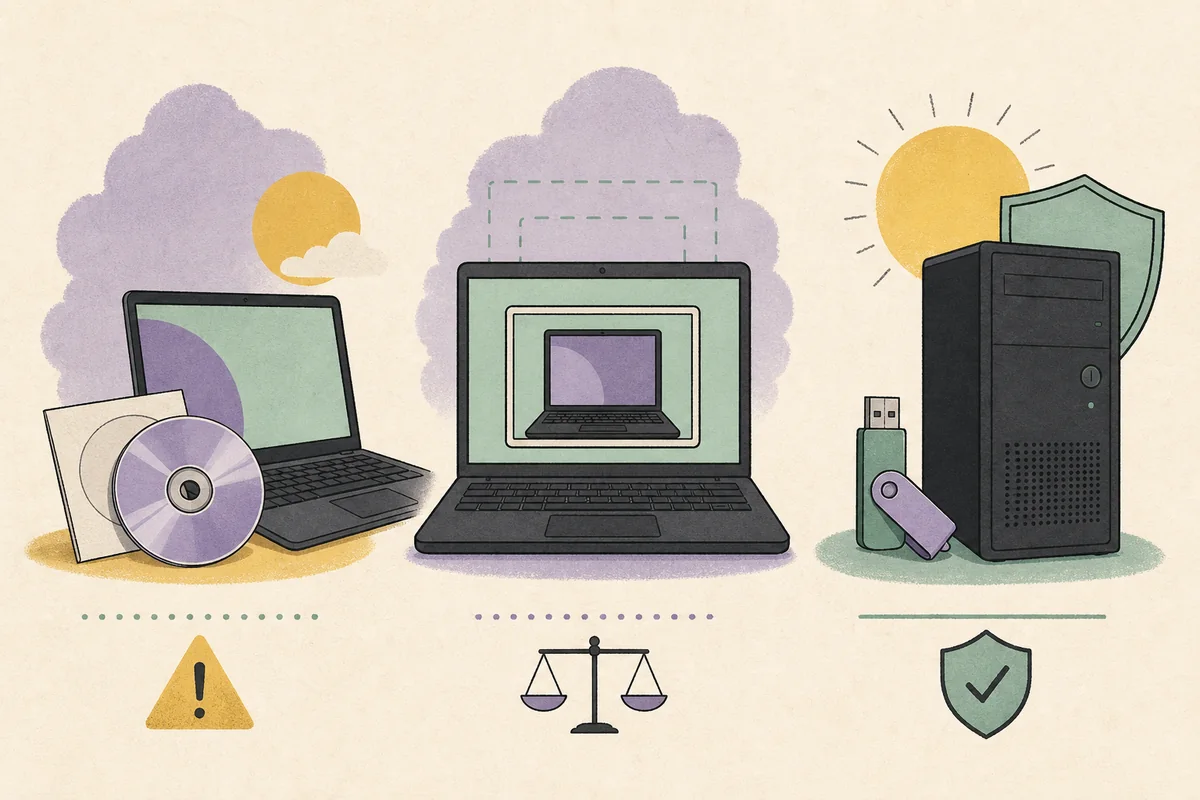
Configurer une VM VirtualBox ou GNOME Boxes plus sûre
Créez un nouvel invité au lieu d’attacher l’ISO à une VM personnelle qui contient déjà des comptes, des dossiers partagés ou des instantanés. Choisissez un profil Linux 64 bits récent lorsque l’hyperviseur en propose un et suivez les exigences Tails actuelles pour la mémoire, le processeur et l’affichage. Évitez de fixer un nombre de ressources qui deviendrait obsolète ; si l’invité est lent, augmentez-les seulement dans les limites que l’hôte peut fournir sans risque.
Montez l’ISO vérifiée dans le lecteur optique virtuel et placez ce lecteur en tête de l’ordre de démarrage. Gardez le réseau virtuel dans le mode recommandé par la documentation pour votre objectif. Un réglage réseau peut modifier ce que voient l’hôte et le réseau local : aucun mode d’adaptateur ne doit être présenté comme universellement privé ou sûr.
La surface d’intégration est le réglage le plus important. Désactivez le presse-papiers partagé, le glisser-déposer, les dossiers partagés, les lecteurs montés par l’hôte et le branchement USB automatique, sauf besoin documenté. Chaque pont activé permet au texte, aux fichiers ou à l’état d’un appareil de franchir la frontière. Si vous en activez un temporairement, désactivez-le avant toute donnée sensible.
Utilisez un disque virtuel neuf et un nom clair mentionnant l’objectif et la date de version. Ne placez pas l’image dans un dossier personnel synchronisé dans le cloud ou sur un support externe non chiffré sans savoir qui peut le lire. Le fichier de VM peut contenir le disque invité, la mémoire sauvegardée, la configuration, les journaux et les instantanés, même si la session Tails est conçue pour oublier l’état ordinaire.
- Commencez avec un nouvel invité et un profil Linux 64 bits actuel.
- Montez l’ISO comme support optique et confirmez l’ordre de démarrage.
- Désactivez le presse-papiers, le glisser-déposer, les dossiers partagés et l’USB inutile.
- Gardez disque virtuel, instantanés et journaux dans un emplacement contrôlé.
- Consultez la documentation Tails actuelle pour les hyperviseurs et ressources pris en charge.
- 1
Créer un nouvel invité
Choisissez un nom explicite, un type Linux 64 bits pris en charge et un disque neuf plutôt qu’un invité personnel réutilisé.
- 2
Choisir des ressources prudentes
Donnez assez de mémoire et de processeur selon les exigences Tails actuelles, tout en gardant l’hôte réactif.
- 3
Monter l’ISO
Sélectionnez l’ISO vérifiée dans le lecteur optique virtuel et placez-le avant le disque vide dans l’ordre de démarrage.
- 4
Revoir réseau et affichage
Utilisez les valeurs documentées, puis retirez les adaptateurs, webcams, appareils audio et intégrations inutiles.
- 5
Désactiver les chemins de transfert
Coupez presse-papiers, dossiers partagés, glisser-déposer, montage USB automatique et état sauvegardé avant le premier démarrage.
| Surface | Choix initial plus sûr | Pourquoi |
|---|---|---|
| Presse-papiers | Désactivé | Évite les transferts de texte accidentels |
| Dossiers partagés | Désactivés | Garde les fichiers hôte hors de l’invité |
| Instantanés | Désactivés jusqu’à compréhension | Peuvent conserver un ancien disque ou état mémoire |
| Branchement USB | Seulement si nécessaire | Relie des appareils physiques à l’invité |
| Stockage VM | Emplacement local contrôlé | Configuration et disques peuvent révéler l’activité |
Démarrer Tails et contrôler les intégrations
Lancez l’invité avec l’ISO vérifiée connectée. Le premier écran doit être l’accueil Tails, pas le système de l’hôte ni une erreur de démarrage générique. Si l’hyperviseur annonce l’absence de support amorçable, arrêtez-vous et contrôlez le chemin de l’ISO, le lecteur optique et l’ordre de démarrage avant de modifier le processeur ou le réseau.
Quand le bureau apparaît, attendez la connexion Tor et testez seulement le flux prévu. Ne vous connectez pas à un compte personnel parce que le navigateur s’ouvre. L’hôte peut toujours savoir qu’un logiciel de virtualisation fonctionne, et un service peut relier l’activité à un compte ou à un document identifiant.
Avant toute action sensible, ouvrez à nouveau les réglages et vérifiez que l’hyperviseur n’a pas réactivé le partage du presse-papiers, les additions invité, un dossier, une webcam ou un instantané. Les mises à jour et appliances importées peuvent changer ces valeurs. Faites ce contrôle à chaque nouvel invité.
- Confirmez que l’invité démarre sur l’ISO vérifiée, pas sur un ancien disque.
- Attendez la connexion Tor avant de conclure qu’un site est indisponible.
- Gardez comptes personnels et documents identifiants hors de la session de test.
- Revérifiez les intégrations après import, clonage ou mise à jour d’une VM.
- 1
Démarrer depuis le support optique
Allumez le nouvel invité avec l’ISO montée et attendez l’écran d’accueil Tails.
- 2
Attendre le réseau
Laissez le parcours de connexion Tor se terminer avant de tester un navigateur ou un téléchargement.
- 3
Faire le test minimal
Ouvrez seulement la page ou fonction nécessaire et évitez les connexions liées à votre identité.
- 4
Recontrôler le pont hôte
Inspectez presse-papiers, dossiers, instantanés, USB et outils invité avant de poursuivre.
Une page qui bloque Tor ou exige un navigateur ordinaire correspond à un autre flux. Déplacez cette tâche vers un système de confiance adapté au lieu d’ajouter des extensions ou de transformer l’invité Tails en bureau généraliste.
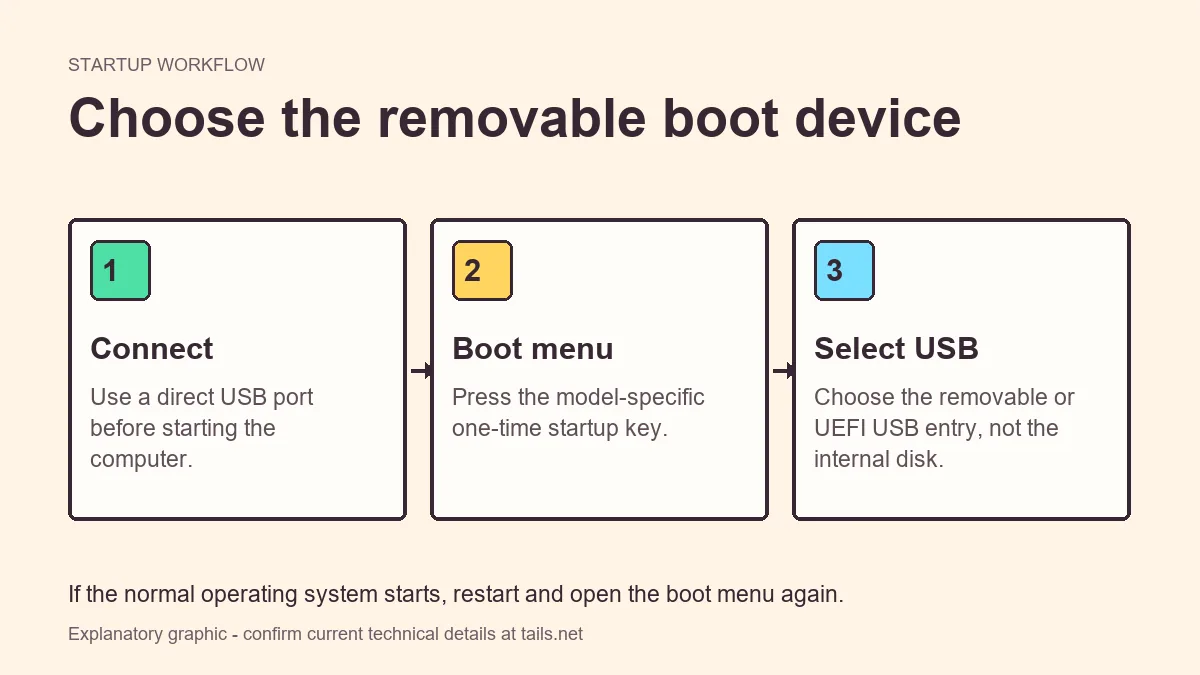
Stockage persistant et données dans une Tails machine virtuelle
Le stockage persistant est plus complexe dans une VM, car l’hyperviseur possède le disque virtuel et ses fonctions de conservation. Un DVD est en lecture seule, alors qu’un disque virtuel peut être copié, instantané, sauvegardé ou inspecté par toute personne ayant accès à l’hôte. Ne supposez pas qu’un volume persistant dans l’invité a les mêmes propriétés opérationnelles qu’une clé Tails dédiée.
Si un test documenté exige la persistance, créez-la seulement après vérification de l’ISO et de la configuration. Gardez le disque dans un emplacement protégé, désactivez les instantanés automatiques et prévoyez comment le sauvegarder ou le supprimer. Ne placez pas des fichiers identifiants dans la persistance pour rendre une démonstration plus pratique : une exportation ou sauvegarde hôte peut les conserver après l’arrêt.
Pour un usage quotidien répété, une USB vérifiée dédiée est généralement plus facile à comprendre. Elle suit le flux normal de mise à jour et de stockage Tails et peut être retirée de l’hôte à la fin. Une VM reste utile pour apprendre, mais la frontière hôte doit être rappelée lorsque la configuration est partagée.
- Traitez le disque virtuel comme une donnée contrôlée par l’hôte.
- Désactivez instantanés et mémoire sauvegardée sauf besoin explicite.
- Sauvegardez ou supprimez les données persistantes volontairement.
- Pour le stockage persistant normal et les sessions récurrentes, suivez le guide USB.
| Chemin de données | État pouvant rester | Contrôle avant usage |
|---|---|---|
| Disque invité | Fichiers et réglages persistants | Droits hôte et emplacement de sauvegarde |
| Instantané | Ancien état du disque et de la mémoire | Désactiver ou supprimer après test |
| Dossier partagé | Fichiers copiés entre hôte et invité | Laisser désactivé sauf nécessité |
| Presse-papiers | Texte ou commandes copiés | Désactiver pendant les actions sensibles |
| Document exporté | Métadonnées et indices d’identité | Inspecter avant transfert |
Une ISO vérifiée prouve que le fichier de version a été contrôlé. Elle ne rend pas invisible un disque virtuel, un instantané ou une sauvegarde contrôlés par l’hôte.
Diagnostiquer les problèmes de démarrage, réseau et performances
Commencez par la frontière la plus simple : fichier, lecteur optique et ordre de démarrage. Une ISO vide, un téléchargement incomplet, un lecteur CD virtuel déconnecté ou un disque virtuel placé avant l’ISO peut produire un écran noir ou un message « non amorçable ». Revérifiez l’ISO avant de changer d’hyperviseur ou de copier une configuration trouvée au hasard sur un forum.
Si Tails démarre mais que Tor ne se connecte pas, séparez le réseau invité du service lui-même. Confirmez que l’hôte est en ligne, que la VM possède le seul adaptateur nécessaire au test et que l’horloge est correcte. Un site peut aussi refuser Tor ou échouer à cause de scripts incompatibles avec les réglages de confidentialité du navigateur. Ne désactivez pas les protections pour normaliser une seule page.
Les lenteurs indiquent souvent un manque de mémoire ou de processeur sur l’hôte, un adaptateur d’affichage mal réglé ou une concurrence avec une autre tâche. Fermez les applications hôte inutiles, confirmez que la virtualisation est activée et ajustez les ressources selon les exigences officielles. Si la machine physique est la cible, passez à une USB vérifiée : une VM ne révèle ni le Wi-Fi, ni les graphiques, ni le micrologiciel, ni les problèmes du menu de démarrage réels.
- Revérifiez l’ISO avant de modifier l’hyperviseur.
- Contrôlez le lecteur optique et l’ordre de démarrage pour une erreur « non amorçable ».
- Distinguez symptômes Tor, réseau hôte, horloge et blocage de site.
- Utilisez une USB physique pour tester la compatibilité matérielle réelle.
- N’installez pas d’outils invité ou d’extensions non vérifiés comme raccourci.
- 1
Vérifier l’entrée
Confirmez que l’ISO est complète, vérifiée, montée dans le lecteur optique et sélectionnée avant le disque vide.
- 2
Contrôler l’invité
Revoyez le profil 64 bits, la mémoire, le nombre de processeurs, le contrôleur d’affichage et l’unique adaptateur réseau prévu.
- 3
Attendre Tor
Laissez le parcours se terminer, puis testez une seconde page pour distinguer un blocage de service d’un défaut local.
- 4
Passer au matériel
Pour le Wi-Fi, les graphiques, l’UEFI, Secure Boot ou le démarrage USB, utilisez l’USB vérifiée et le guide matériel adapté.
Savoir quand passer de la VM à une USB vérifiée
Une Tails machine virtuelle est un environnement d’apprentissage utile lorsque ses limites sont visibles. Elle aide à comprendre le bureau, Tor Browser et le flux d’une session live sans interrompre l’hôte. Elle remplace mal le démarrage matériel lorsque l’hôte est hors de votre frontière de confiance, que vous avez besoin de sessions portables ou que votre modèle de menace inclut une personne pouvant inspecter l’hôte.
Utilisez la VM comme point de contrôle, pas comme promesse. Vérifiez l’ISO, fermez les voies d’intégration, testez le flux minimal et notez ce que l’hôte peut encore observer. Quand la tâche devient récurrente ou demande un stockage persistant normal, suivez les guides officiels d’installation et de vérification USB. Conservez le lien ISO et cette page, car les détails de virtualisation pris en charge peuvent changer avec une version.
La décision est simple : choisissez une VM pour une dépendance à l’hôte explicitement acceptée, une USB pour l’expérience Tails normale et un système de confiance ordinaire pour les travaux nécessitant des comptes personnels ou un profil de navigateur familier. Nommer la frontière facilite le dépannage et évite les malentendus.
- VM pour apprendre, vérifier la compatibilité et un laboratoire au modèle de menace défini.
- USB pour la portabilité, les sessions récurrentes et le stockage normal.
- Système de confiance séparé pour la navigation quotidienne liée à l’identité.
- Relisez les conseils officiels après les grandes versions de Tails.
Checklist Tails machine virtuelle avant de commencer
Utilisez la page ISO officielle Tails, vérifiez l’image et créez un invité dont l’objectif est clair. Examinez la frontière hôte avant le premier démarrage : hyperviseur, disque virtuel, instantanés, réseau physique et journaux hôte restent pertinents pour ce que la session peut exposer.
Gardez la surface d’intégration réduite. Désactivez presse-papiers, dossiers partagés, glisser-déposer, accès USB automatique, mémoire sauvegardée et appareils inutiles. Si un test en exige un, activez-le le moins longtemps possible, notez la raison et désactivez-le avant de traiter des données sensibles.
Lorsque la question passe de « l’invité démarre-t-il ? » à « cet ordinateur réel démarrera-t-il correctement ? » ou « puis-je compter chaque jour sur le stockage persistant ? », cessez d’utiliser la VM comme preuve. Passez au flux USB vérifié et lisez la documentation Tails correspondant à la version téléchargée.
- Vérifier l’ISO avant de la monter.
- Traiter l’hôte et l’hyperviseur comme partie de la frontière de sécurité.
- Désactiver par défaut les transferts et les états conservés.
- Utiliser une USB vérifiée pour les sessions Tails normales et les tests matériels.
FAQ Tails machine virtuelle
Puis-je lancer Tails dans VirtualBox ?
La documentation officielle Tails décrit l’exécution de Tails dans une machine virtuelle avec une ISO. Suivez les conseils pris en charge actuels, vérifiez l’ISO et souvenez-vous que VirtualBox et l’hôte restent dans la frontière de sécurité.
Puis-je lancer Tails dans VMware ou GNOME Boxes ?
Un hyperviseur peut démarrer l’ISO officielle, mais le support et les réglages évoluent. Consultez la page actuelle de virtualisation Tails et gardez les intégrations désactivées sauf besoin documenté.
Tails en VM est-il aussi privé que Tails sur USB ?
Généralement non. L’hôte contrôle l’hyperviseur, la mémoire, le stockage, le matériel réseau et souvent les instantanés. Une USB vérifiée est le choix le plus prudent lorsque l’hôte n’est pas fiable.
Faut-il l’ISO Tails ou l’image USB pour une VM ?
L’ISO est le choix habituel pour le support optique virtuel. L’image USB sert à écrire un support amovible et à démarrer directement ; suivez la page officielle si une version prévoit une exception.
Le stockage persistant fonctionne-t-il dans une VM Tails ?
Un disque virtuel peut contenir des données persistantes, mais l’hyperviseur et l’hôte contrôlent ce disque, ses sauvegardes et ses instantanés. Ne l’assimilez pas au flux normal d’une clé USB dédiée.
Pourquoi ma VM Tails affiche-t-elle un écran noir ?
Vérifiez l’ISO, confirmez que le lecteur optique est monté, contrôlez l’ordre de démarrage et le profil 64 bits actuel, puis examinez les ressources d’affichage. Pour un problème propre au matériel, utilisez une USB physique.
Dois-je activer le presse-papiers ou les dossiers partagés ?
Laissez-les désactivés par défaut. Ils créent des chemins directs entre l’hôte et l’invité. N’en activez un que pour une tâche documentée et peu risquée, puis désactivez-le aussitôt.
Vérifiez les informations techniques et les téléchargements dans la documentation officielle de virtualisation Tails. Ce guide indépendant n’héberge ni ne modifie les images de Tails.